Als Mastery Connect-Lehrkraft können Sie die Tools und Hilfsmittel , die Schülerinnen und Schülern in formativen Beurteilungen mit erweiterter Unterstützung (EA) zur Verfügung stehen, in einem Tracker konfigurieren. Sie können außerdem die Einstellungen für sprachliche und mündliche Unterstützung bei aufgabenbasierten Benchmark-Beurteilungen konfigurieren.
Die EA-Bewertungen verfügen über verschiedene Tools und Funktionen, die dazu beitragen, die Bedürfnisse der Schüler während des Bewertungsprozesses zu erfüllen. Sie können diese Tools für alle Bewertungen in einem Tracker oder für einzelne formative Bewertungen verwalten.
Anmerkungen:
- Wenn Sie Änderungen an den Hilfsmitteln und Anpassungen einer laufenden Prüfung vornehmen, müssen sich alle Studierenden, die derzeit an der Prüfung teilnehmen, aus- und wieder einloggen, um die Änderungen zu sehen.
- Wenn ein Schüler zu einem Tracker hinzugefügt wird, bei dem die Sprach- und Sprecheinstellungen für alle Schüler aktiviert sind, werden die Sprach- und Sprecheinstellungen für diesen Schüler automatisch aktiviert.
- Administratoren können bestimmte Benchmark-Bewertungstools für einen einzelnen Benchmark konfigurieren.
- Die Text-to-Speech-Funktion ist für dokumentenbasierte Prüfungen nicht verfügbar. Studierende, die für eine dokumentenbasierte Prüfung eine Text-to-Speech-Funktion benötigen, sollten einen systemeigenen Bildschirmleser wie VoiceOver für Mac oder JAWS für Windows verwenden.
Open Tracker
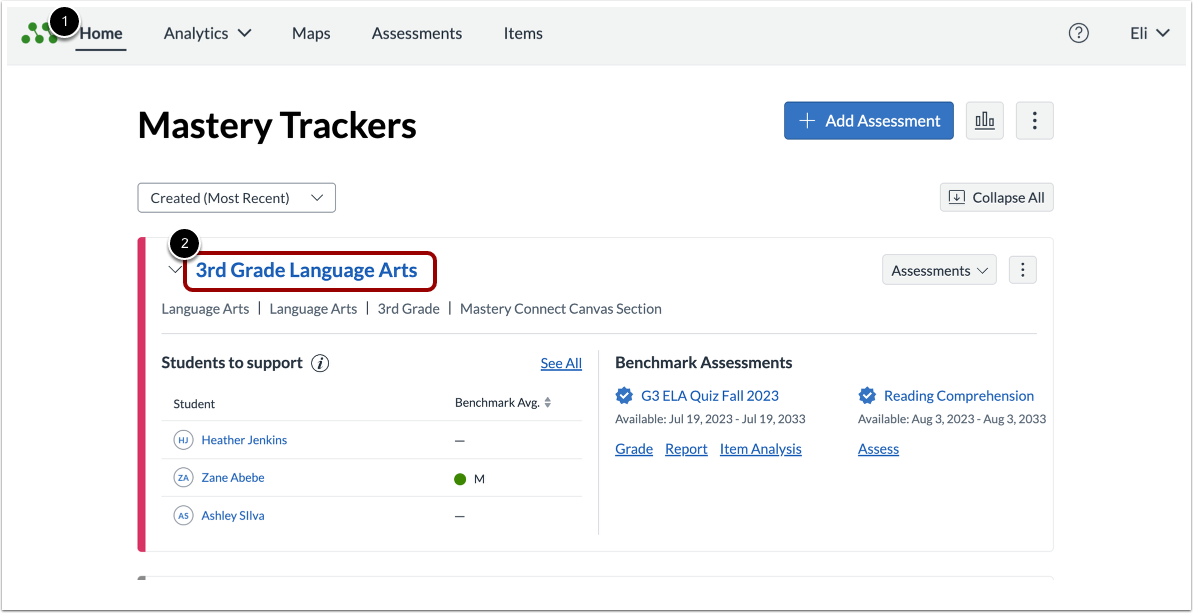
Klicken Sie auf der Startseite von Mastery Trackers [1] auf den Link mit dem Tracker-Namen [2].
Offene Werkzeuge und Unterkünfte
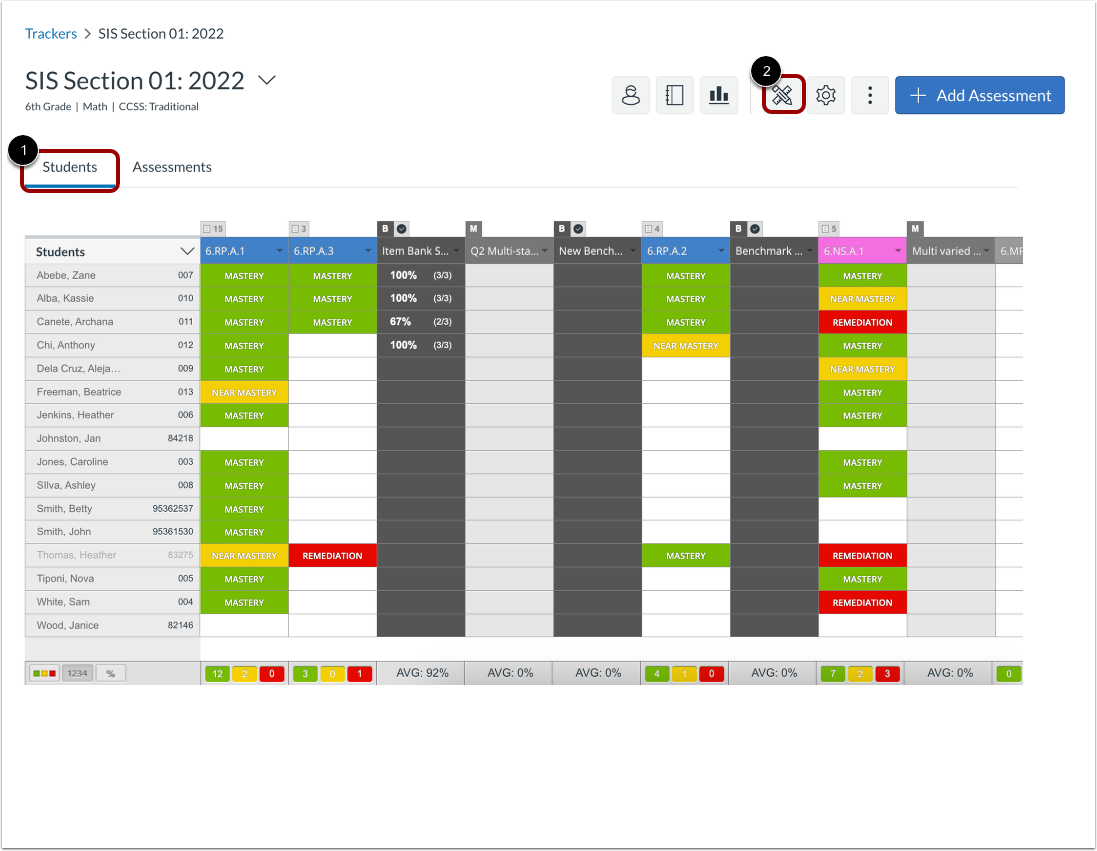
Klicken Sie im Reiter „Studenten“ [1] auf die Schaltfläche „Tools und Anpassungen“ [2].
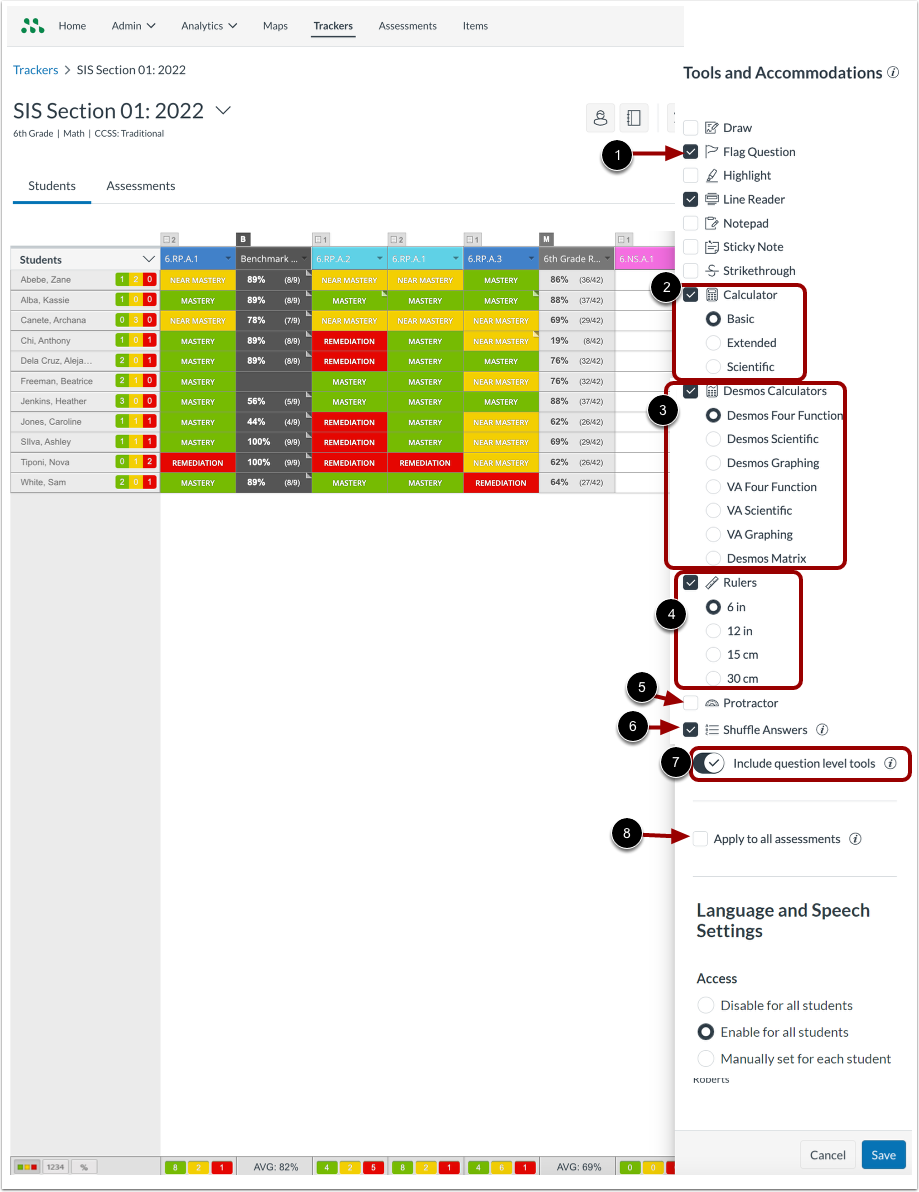
Im Fenster „Tools und Anpassungen auswählen“ wählen Sie die Standardtools und -anpassungen für alle Bewertungen im Tracker aus. Um ein Tool zu aktivieren, klicken Sie auf das entsprechende Kontrollkästchen [1].
Um einen einfachen Taschenrechner zu aktivieren, klicken Sie auf das Kontrollkästchen "Taschenrechner" und wählen Sie einen Taschenrechnertyp aus [2].
Um einen Desmos-Rechner zu aktivieren, klicken Sie auf das Kontrollkästchen „Desmos-Rechner“ und wählen Sie einen Desmos-Rechnertyp aus [3]. Falls Ihr Bezirk über ein kostenpflichtiges Abonnement für einen Landesrechner verfügt, werden die entsprechenden Optionen in der Liste angezeigt.
Um ein Lineal zu aktivieren, klicken Sie auf das Kontrollkästchen „Lineal“ und wählen Sie einen Linealtyp aus [4].
Um einen Winkelmesser zu aktivieren, klicken Sie auf das Kontrollkästchen Winkelmesser [5].
Um die zufällige Reihenfolge der Antworten zu aktivieren, klicken Sie auf das Kontrollkästchen " Antworten zufällig mischen" [6].
Wenn im Rahmen der Aufgabenerstellung Tools zur Bewertung hinzugefügt wurden, können diese Tools mit dem Schalter „Tools auf Fragenebene einbeziehen“ [7] aktiviert oder deaktiviert werden.
Um diese Einstellungen auf alle Bewertungen im Tracker anzuwenden, aktivieren Sie das Kontrollkästchen „Auf alle Bewertungen anwenden“ [8]. Andernfalls gelten diese Einstellungen nur für Bewertungen ohne individuelle benutzerdefinierte Einstellungen.
Anmerkungen:
- Die Desmos-Rechner sind nur in Bezirken verfügbar, die über ein kostenpflichtiges Desmos-Abonnement verfügen.
- Durch das Aktivieren der Option „Tools auf Fragenebene einbeziehen“ werden alle benutzerdefinierten Tools und Anpassungseinstellungen in allen Bewertungen im Tracker überschrieben.
- Wenn Sie Einstellungen auf alle Beurteilungen anwenden, werden die Einstellungen einzelner Beurteilungen überschrieben.
Sprach- und Spracheinstellungen konfigurieren
Im Bereich „Sprach- und Sprecheinstellungen“ des Fensters „Tools und Anpassungen“ können Sie die Optionen für Text-zu-Sprache und Wörterbuch konfigurieren. Um den Sprach- und Sprechzugriff zu konfigurieren, klicken Sie auf eine der folgenden Optionsfelder für den Zugriff:
- Für alle Schüler deaktivieren [1]: Deaktiviert die Text-to-Speech- und Wörterbuchoptionen für alle Schüler im Tracker.
- Für alle Schüler aktivieren [2]: Aktiviert die Text-to-Speech- und Wörterbuchoptionen für alle Schüler im Tracker.
- Manuell für jeden Schüler einstellen [3]: Erfordert, dass Sie die Text-zu-Sprache- und Wörterbuchoptionen für jeden Schüler einzeln manuell einstellen.
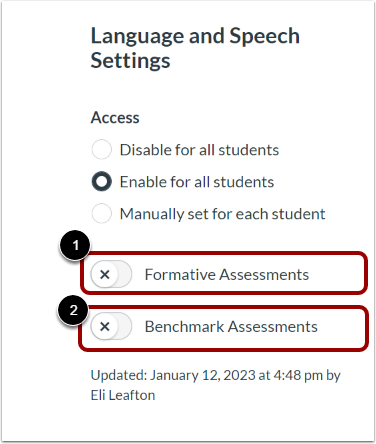
Wenn Sie die Sprach- und Sprecheinstellungen standardmäßig für alle Schüler aktivieren, sind diese auch für formative und Benchmark-Bewertungen aktiviert. Sie können sie jedoch für beide Bewertungsarten deaktivieren.
Um die Sprach- und Sprecheinstellungen für formative Beurteilungen zu deaktivieren, schalten Sie den Schalter „Formative Beurteilungen“ [1] aus.
Um die Sprach- und Sprecheinstellungen für Benchmark-Bewertungen zu deaktivieren, schalten Sie den Schalter Benchmark-Bewertungen [2] aus.
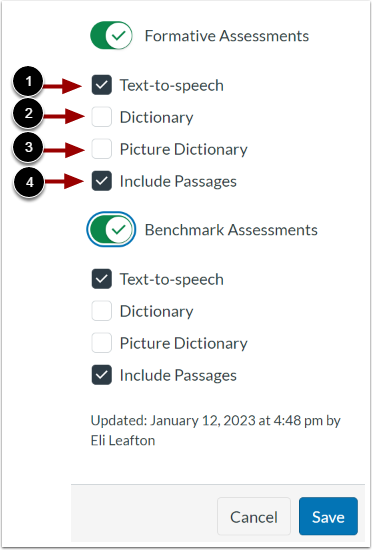
Wenn die Sprach- und Sprachausgabeeinstellungen für formative oder Benchmark-Bewertungen aktiviert sind, werden Text-to-Speech-Tools standardmäßig für Aufgaben und Textabschnitte aktiviert. Wörterbuchtools sind standardmäßig deaktiviert. Um die Sprach- und Sprachausgabeeinstellungen zu deaktivieren oder zu aktivieren, verwenden Sie die folgenden Kontrollkästchen unter „Formative Bewertungen“ oder „Benchmark-Bewertungen“:
- Text-to-Speech [1]: Aktiviert oder deaktiviert die Text-to-Speech-Funktion für alle Schüler.
- Wörterbuch [2]: Aktiviert oder deaktiviert ein textbasiertes Wörterbuch für alle Schüler.
- Bildwörterbuch [3]: Aktiviert oder deaktiviert ein bildbasiertes Wörterbuch für alle Schüler.
- Passagen einbeziehen [4]: Aktiviert oder deaktiviert die Text-zu-Sprache-Funktion und Wörterbücher für Textpassagen.
Hinweis: Das Text-to-Speech-Tool liest spanische Texte auf Spanisch vor. Damit benutzerdefinierte spanische Texte auch auf Spanisch ausgesprochen werden, müssen sie entweder als spanische Texte gekennzeichnet sein oder Teile des Textes müssen in den Texten oder in den Passagen als Spanisch gekennzeichnet sein.
Änderungen speichern
Um alle Änderungen an den Werkzeugen und Einstellungen zu speichern, klicken Sie auf die Schaltfläche „Speichern “.