Sie können die Einstellungen anpassen, um Schüler in einer Übersicht basierend auf ihren demografischen Daten ein- und auszublenden. Sie können nach Rasse, ethnischer Zugehörigkeit oder Gruppenzugehörigkeit filtern, um Schüler mit einem individuellen Förderplan (IEP) oder Schüler mit Englisch als Zweitsprache (ELL) zu erfassen.
Wenn Ihr Tracker mit einem Canvas-Kurs mit mehreren Abschnitten verknüpft ist, können Sie die Studierenden auch nach Abschnitt filtern.
Hinweis: Die demografischen Informationen basieren auf Daten, die von Ihren Schülern oder Ihrem Schulbezirk bereitgestellt wurden.
Open Tracker
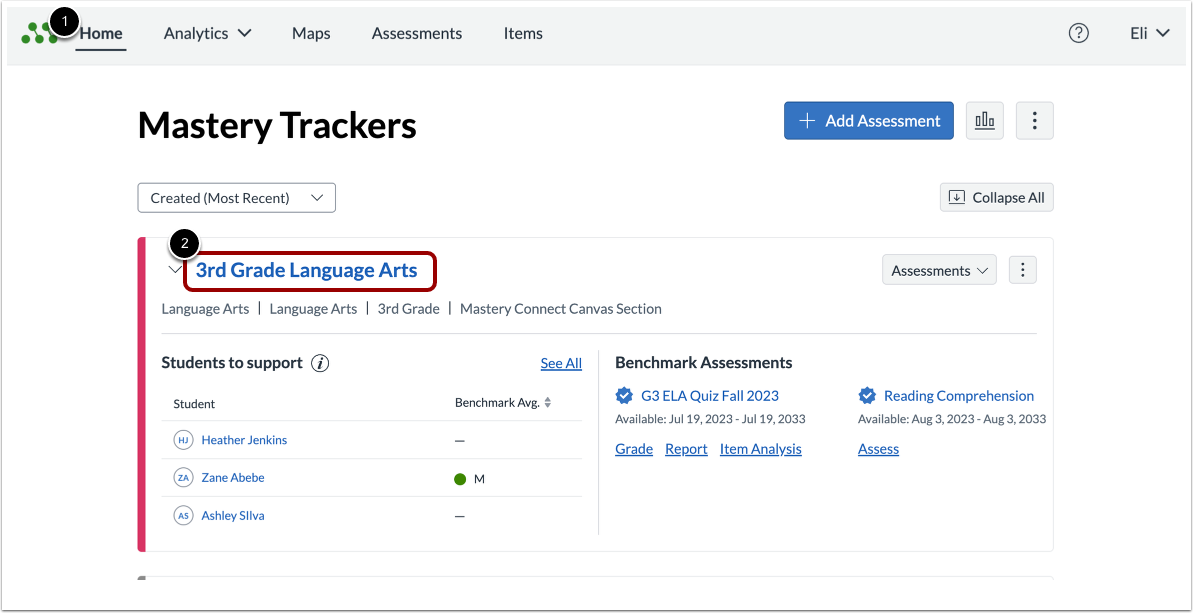
Klicken Sie auf der Startseite von Mastery Trackers [1] auf den Link mit dem Namen des Trackers [2].
Studentenmenü öffnen
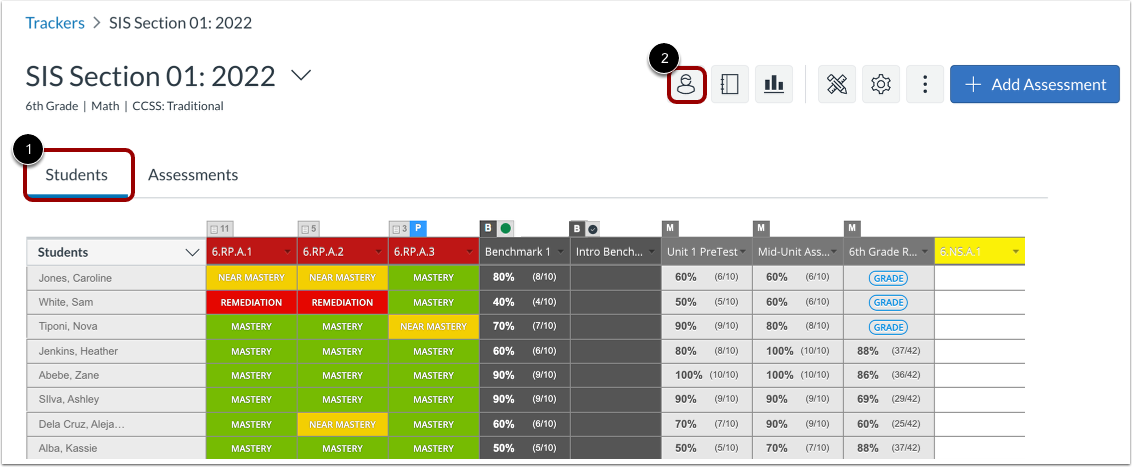
Klicken Sie auf die Registerkarte „Studenten“ [1]. Klicken Sie anschließend auf die Schaltfläche „Studenten“ [2].
Studentenfilter anpassen
Wenn Ihr Tracker mit einem Canvas-Kurs mit mehreren Abschnitten verknüpft ist, können Sie die Studierenden nach Abschnitt filtern. Um die Studierenden eines bestimmten Abschnitts anzuzeigen, klicken Sie auf das Optionsfeld des entsprechenden Abschnitts [1].
Um die angezeigte Schülerliste nach demografischen Merkmalen zu filtern, wählen Sie die Kontrollkästchen in den Kategorien Geschlecht [2], Rasse [3], Ethnizität [4] oder Gruppen [5] aus bzw. deaktivieren Sie sie.
Hinweis: Die angezeigten demografischen Informationen basieren auf den von den Schülern oder dem Schulbezirk bereitgestellten Daten.
Standardeinstellungen wiederherstellen oder Änderungen speichern
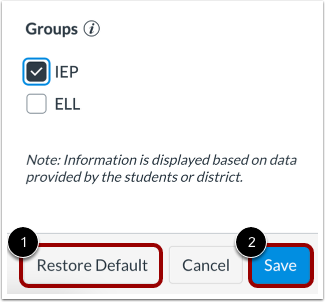
Um die Änderungen zu verwerfen und zu den Standardanzeigeoptionen zurückzukehren, klicken Sie auf die Schaltfläche „Standard wiederherstellen“ [1].
Um Ihre Änderungen zu speichern, klicken Sie auf die Schaltfläche Speichern [2].