In Mastery Connect können Sie die Einstellungen für Ihren Tracker so anpassen, dass Bewertungen, der Lösungsschlüssel, die Aufgabenanalyse, Schülerantworten, nicht bewertete Standards oder Leistungsstandards für Bewertungen in den Schüler- und Elternportalen angezeigt oder ausgeblendet werden.
Anmerkungen:
- Die Anzeigeoption „Auf alle Bewertungen anwenden“ aktualisiert alle Bewertungen im Tracker, einschließlich Bewertungen mit benutzerdefinierten Anzeigeeinstellungen.
- Um Ergebnisse aus archivierten Trackern anzuzeigen, müssen Sie den Tracker zuerst wiederherstellen.
Open Tracker
Auf der Startseite von Mastery Trackers [1] können Sie einen Tracker anzeigen, indem Sie auf den Link [2] des Tracker-Namens klicken.
Tracker-Einstellungen öffnen
Um das Menü „Einstellungen“ zu öffnen, klicken Sie auf die Schaltfläche „Einstellungen“ .
Portal-Anzeigeeinstellungen anpassen
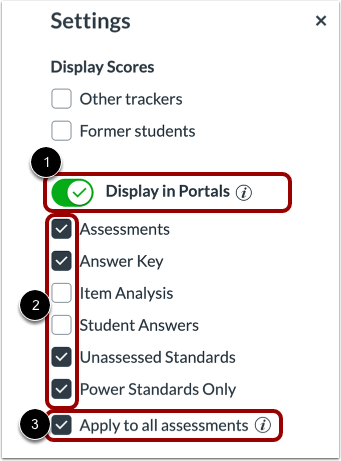
Um alle verfügbaren Inhalte in den Schüler- und Elternportalen für Ihren Tracker ein- oder auszublenden, klicken Sie auf den Schalter "In Portalen anzeigen" [1].
Um einzelne Komponenten in den Schüler- und Elternportalen auszublenden oder anzuzeigen, klicken Sie die entsprechenden Kontrollkästchen an [2].
Standardmäßig ist das Kontrollkästchen „Auf alle Bewertungen anwenden “ [3] immer aktiviert. Wenn dieses Kästchen aktiviert bleibt, werden alle Bewertungen im Tracker aktualisiert und alle benutzerdefinierten Anzeigeeinstellungen überschrieben. Um die Aktualisierungen nur auf Bewertungen ohne benutzerdefinierte Anzeigeeinstellungen anzuwenden, deaktivieren Sie das Kontrollkästchen „Auf alle Bewertungen anwenden“.
Anmerkungen:
Änderungen speichern
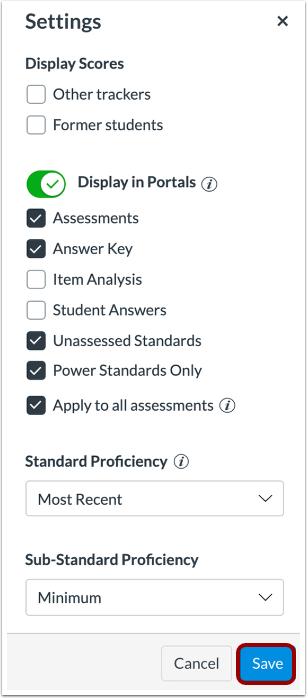
Um Ihre Änderungen zu speichern, klicken Sie auf die Schaltfläche „Speichern “.