Wenn Ihre Einrichtung Canvas LMS verwendet, können Sie einen Mastery Tracker mit Ihrem Canvas-Kurs verbinden. Nach der Verbindung des Trackers mit Canvas haben Sie Zugriff auf Lernfortschrittsdaten, Aufgabenpools von Drittanbietern und kompetenzbasierte Lernwerkzeuge.
Wenn Sie in Canvas aus Ihrem Mastery Tracker eine Mastery Connect-Bewertung erstellen, wird automatisch eine verknüpfte Aufgabe in Canvas angelegt, die Sie den Studierenden zuweisen können. Sobald ein Studierender die verknüpfte Canvas-Aufgabe abgeschlossen hat, können Sie diese mit SpeedGrader bewerten.
Open Canvas Kurs
Melden Sie sich in Ihrem Canvas-Konto an.
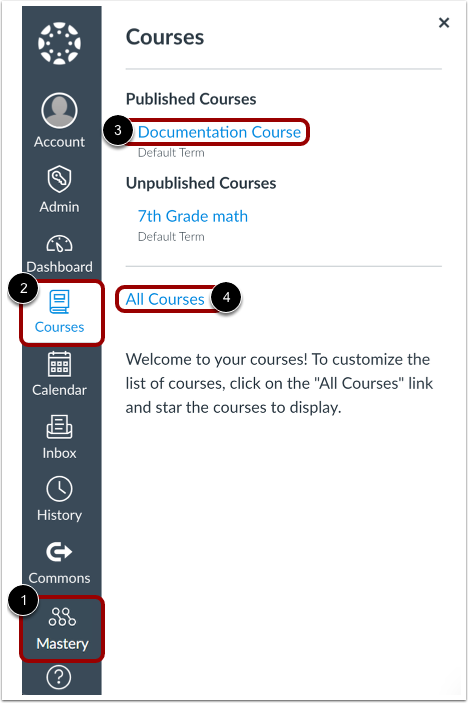
Um sich von Canvas aus in Ihr Mastery Connect-Konto einzuloggen, klicken Sie im Menü „Globale Navigation“ auf den Link „Mastery“ [1].
Um zu Ihrem Kurs zu gelangen, klicken Sie im globalen Navigationsmenü auf den Link „Kurse“ [2]. Klicken Sie anschließend auf den Link mit dem Kursnamen [3].
Anmerkungen:
Canvas-Aufgaben ansehen
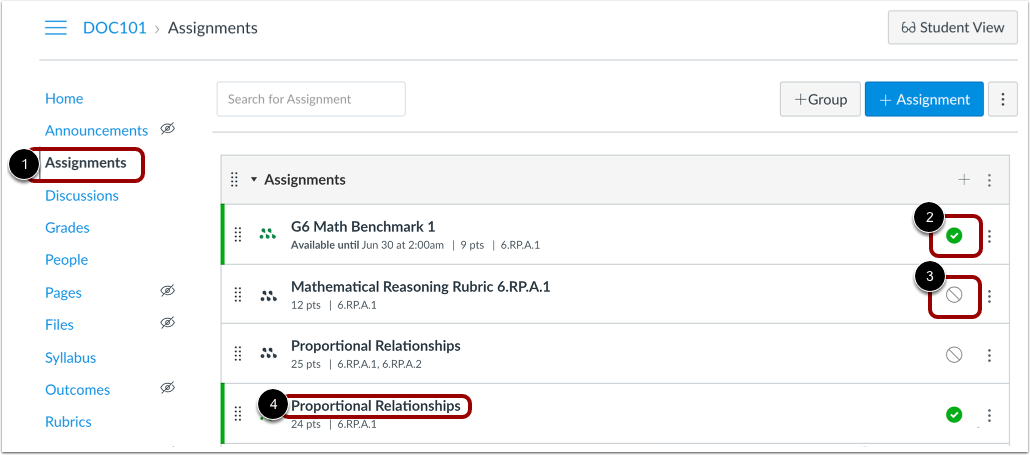
Klicken Sie in der Kursnavigation auf den Link „Aufgaben “ [1], um Ihre verknüpften Mastery-Tracker-Aufgaben anzuzeigen. Canvas-Aufgaben, die auf Basis von Rohpunktzahlen aus Mastery-Tracker-Bewertungen erstellt wurden, werden als veröffentlichte Aufgaben importiert [2]. Alle anderen Mastery-Connect-Bewertungen werden als unveröffentlichte Canvas-Aufgaben importiert [3].
Um eine Bewertung vorzunehmen oder weitere Details zu einer verknüpften Mastery Tracker-Aufgabe anzuzeigen, klicken Sie auf den veröffentlichten Aufgabentitel [4].
Hinweis: Bei Verwendung von SpeedGrader mit Mastery Connect wird jeweils nur ein Abschnitt in SpeedGrader angezeigt. Um eine Aufgabe zu bewerten, die in mehreren Abschnitten verwendet wird, wählen Sie den richtigen Abschnitt im Menü „Schüler“ der Tracker-Ansicht aus, bevor Sie SpeedGrader öffnen.
SpeedGrader öffnen
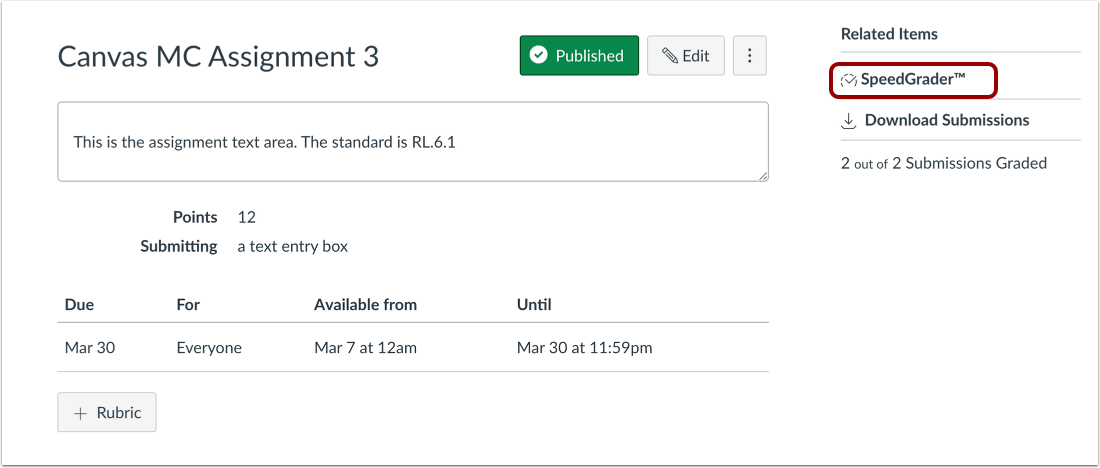
Um eingereichte Aufgaben in Canvas über SpeedGrader zu bewerten, klicken Sie auf die Schaltfläche SpeedGrader .
SpeedGrader anzeigen
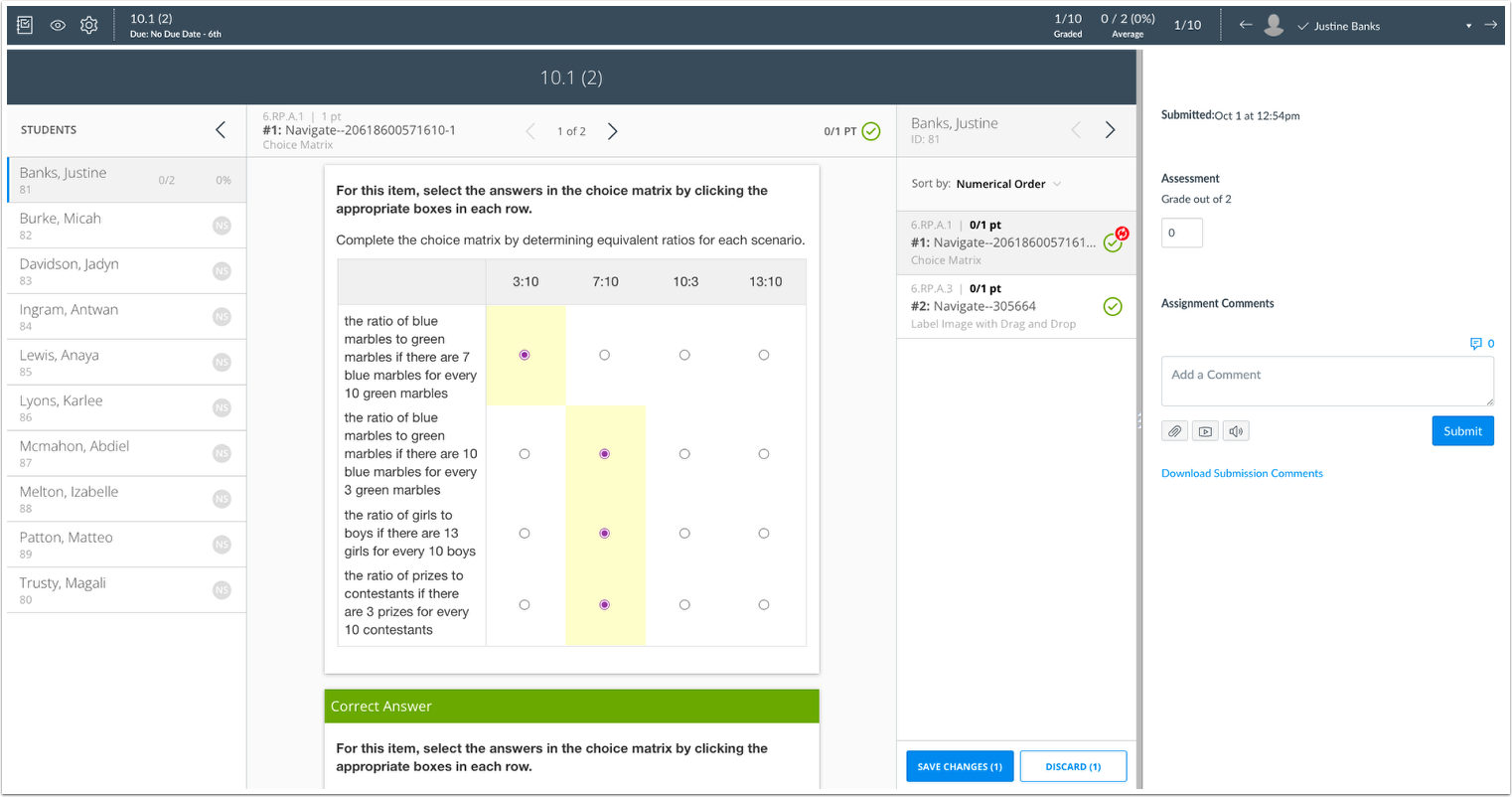
SpeedGrader bietet verschiedene Bereiche, die Ihnen helfen, Schülerarbeiten zu finden und anzusehen, Arbeiten zu bewerten und Kommentare zu den Arbeiten hinzuzufügen.
Hinweis: Erfahren Sie mehr über SpeedGrader für Canvas.
Aufgabendetails anzeigen
Im mittleren Bereich der Menüleiste befinden sich Informationen zu den Aufgaben und deren Bewertung. Zu den Aufgabeninformationen gehören der Name der Aufgabe [1], das Abgabedatum [2] und der Name des Kurses [3].
Um die Details der Aufgabe anzuzeigen, klicken Sie auf den Namen der Aufgabe [1].
Die Bewertungsinformationen umfassen Statistiken zu den Aufgaben, wie beispielsweise die Anzahl der bewerteten Aufgaben im Verhältnis zur Gesamtzahl der Studierenden im Kurs [4]. Mithilfe dieser Informationen können Sie Ihren Bewertungsfortschritt verfolgen. Die Bewertungsinformationen beinhalten außerdem den Klassendurchschnitt und den Prozentsatz [5].
Studenteneinreichung ansehen
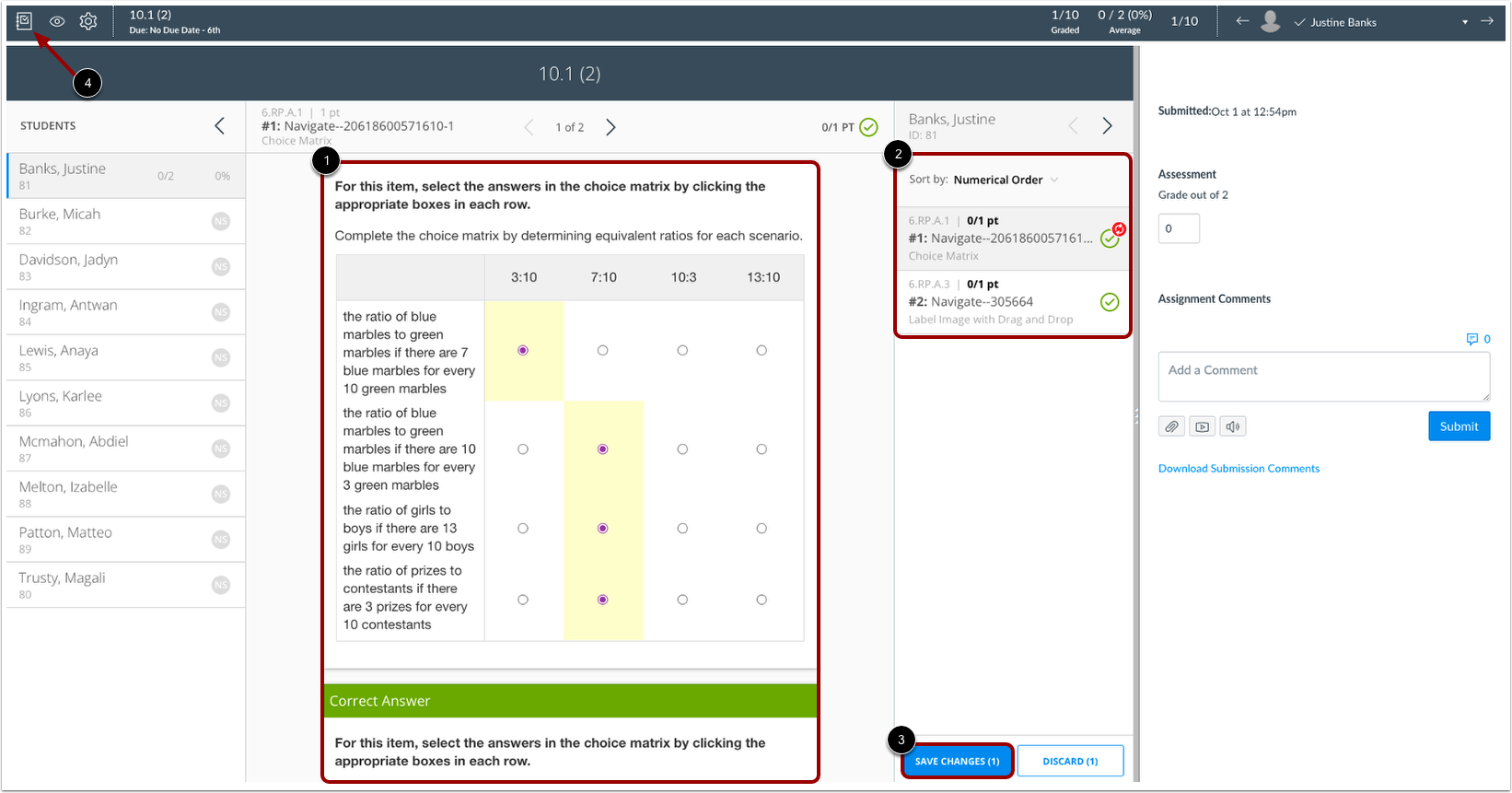
Sobald Sie einen Schüler ausgewählt haben, wird dessen Abgabe in SpeedGrader angezeigt. Zur Bewertung der Aufgabe verwenden Sie den Leistungsbewerter im Vorschaufenster von Mastery Connect [1]. Um zwischen den Fragen zu wechseln, verwenden Sie den Fragennavigationsbereich [2].
Wenn Sie mit der Bewertung fertig sind, klicken Sie im Fenster „Mastery Connect Performance Grader“ auf die Schaltfläche „Änderungen speichern“ [3].
Um zum Canvas-Notenbuch zurückzukehren, klicken Sie auf das Notenbuch- Symbol [4].
Anmerkungen:
- Sie müssen im Fenster „Mastery Connect Performance Grader“ auf die Schaltfläche „Änderungen speichern“ klicken, damit das Bewertungsergebnis im Notenbuch erfasst wird.
- Verwenden Sie das Fenster „Mastery Connect Performance Grader“, um die Bewertungen zu bewerten und zu speichern. Wenn Sie die Bewertungsnote über die Schaltflächen oder Textfelder des SpeedGraders aktualisieren, wird die Note nicht im Canvas-Notenbuch gespeichert.
- Das Canvas-Notenbuch wird erst aktualisiert, nachdem Sie die Bewertungsergebnisse mit dem Mastery Connect Performance Grader gespeichert haben.