Wenn Ihre Einrichtung Canvas LMS verwendet, können Sie einen Lernfortschritts-Tracker aus einem früheren Kurs in einen neuen Kurs übertragen. Nach der Verknüpfung wird der migrierte Tracker im neuen Canvas-Kurs angezeigt und ist nicht mehr mit dem ursprünglichen Kurs verbunden. Aktive Canvas-Aufgaben aus dem vorherigen Kurs, die mit dem Tracker verknüpft waren, bleiben in der Aufgabenliste des ursprünglichen Canvas-Kurses erhalten, können aber nicht mehr verwaltet werden, und die Notenrückmeldung ist nicht mehr möglich.
Anmerkungen:
- Bewertete Mastery Connect-Assessments in einem bestehenden Tracker werden nicht automatisch in den Canvas-Kurs importiert.
- Um einen Mastery Tracker mit einem Canvas-Kurs zu verknüpfen, muss Ihr Instructure Customer Success Manager (CSM) zunächst eine LTI-Verbindung zwischen Ihren Canvas-Instanzen und Mastery Connect einrichten. Sollten Sie den Link zum Mastery Tracker in Ihrer Canvas-Kursnavigation nicht sehen, wenden Sie sich bitte an Ihren CSM.
- Um eine Verbindung zu einem bestehenden Tracker von Canvas herzustellen, müssen Ihre Canvas- und Mastery Connect-Konten über ein Studierendeninformationssystem (SIS) synchronisiert werden.
- Um eine korrekte Verknüpfung mit einem Canvas-Kurs herzustellen, muss der vorhandene Tracker in Mastery Connect einem Kursabschnitt zugewiesen werden.
- Wenn Sie Ihren Mastery Tracker oder Ihren aktuellen Canvas-Kurs bearbeiten, werden Tracker und Kurs automatisch über Nacht synchronisiert. Falls eine sofortige Synchronisierung erforderlich ist, können Sie diese manuell durchführen .
Neuer Canvas-Kurs öffnen
Melden Sie sich in Ihrem Canvas-Konto an.
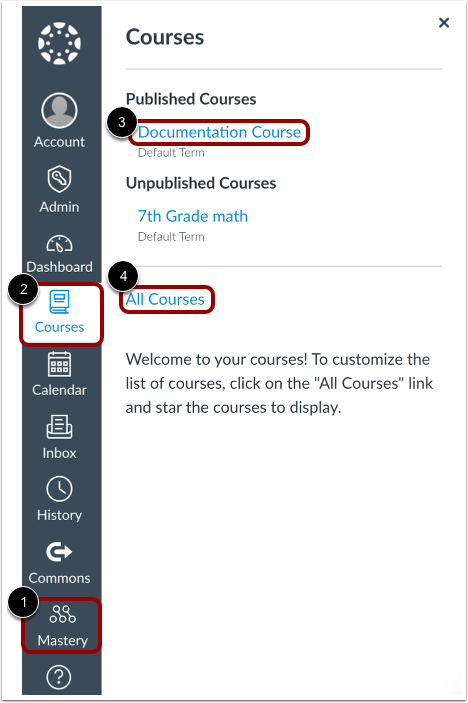
Um sich von Canvas aus in Ihr Mastery Connect-Konto einzuloggen, klicken Sie im Menü „Globale Navigation“ auf den Link „Mastery“ [1].
Um zu Ihrem Kurs zu gelangen, klicken Sie im globalen Navigationsmenü auf den Link „Kurse“ [2]. Klicken Sie anschließend auf den Kursnamen [3].
Hinweis: Falls der Kurs nicht aufgeführt ist, klicken Sie auf den Link „Alle Kurse“ [4].
Link Mastery Tracker zum neuen Kurs
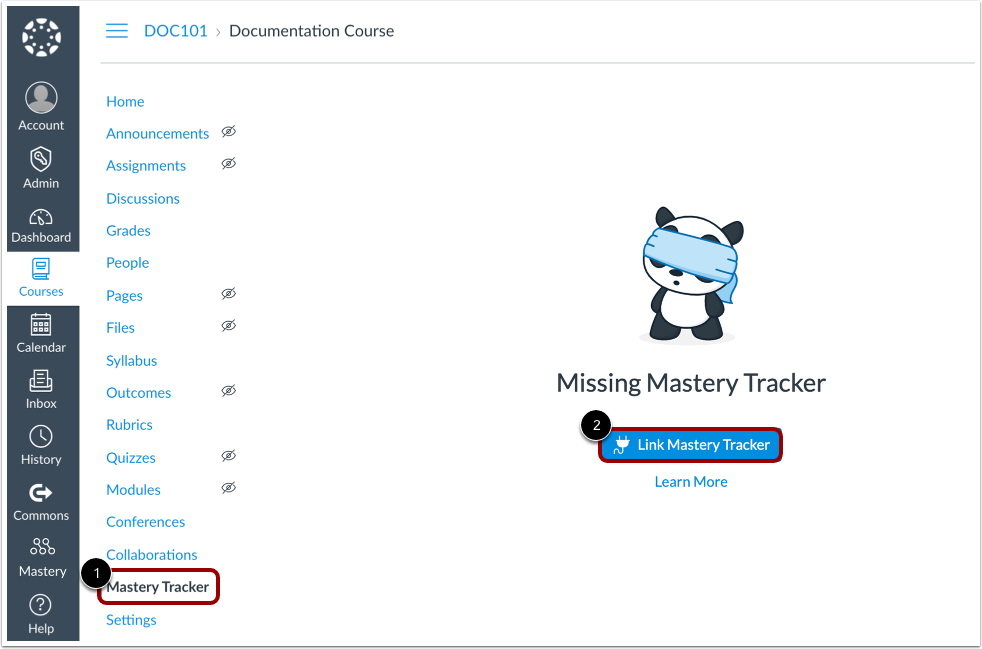
Klicken Sie in der Kursnavigation auf den Link „Mastery Tracker“ [1]. Klicken Sie anschließend auf die Schaltfläche „Link Mastery Tracker“ [2].
Hinweis: Falls der Link zum Mastery Tracker in Ihrer Canvas-Kursnavigation nicht angezeigt wird, können Sie ihn in den Kursnavigationseinstellungen aktivieren. Sollte er dort nicht aufgeführt sein, wenden Sie sich bitte an Ihren CSM.
SIS manuell verknüpfen
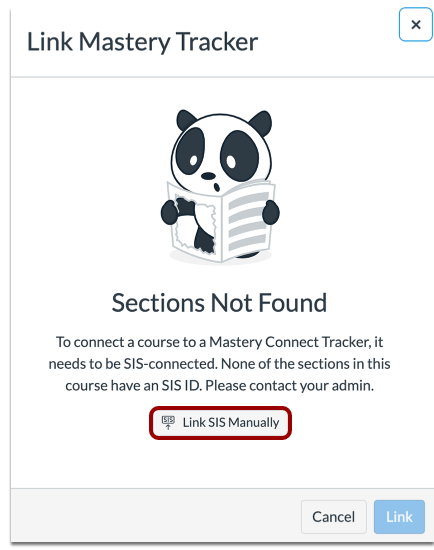
Falls Canvas keine passenden Abschnitte in Mastery Connect findet, können Sie die Abschnitte manuell verknüpfen. Klicken Sie dazu auf die Schaltfläche „SIS manuell verknüpfen“ .
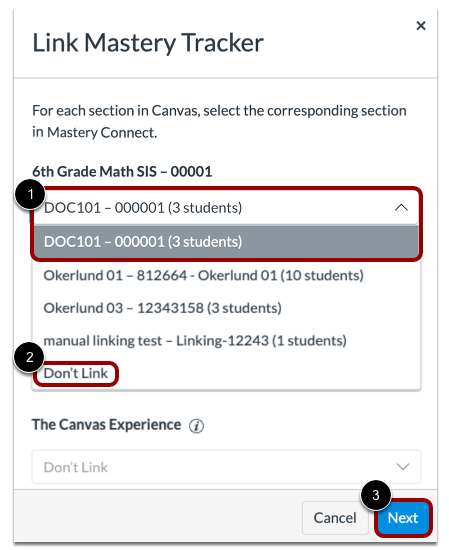
Um den zu verknüpfenden Abschnitt auszuwählen, klicken Sie auf das Dropdown-Menü Canvas Section und anschließend auf den Abschnittsnamen [1].
Wenn Sie den Abschnitt nicht mit dem Tracker verknüpfen möchten, wählen Sie die Option "Nicht verknüpfen" [2].
Klicken Sie auf die Schaltfläche „Weiter“ [3].
Verknüpfungsoption auswählen
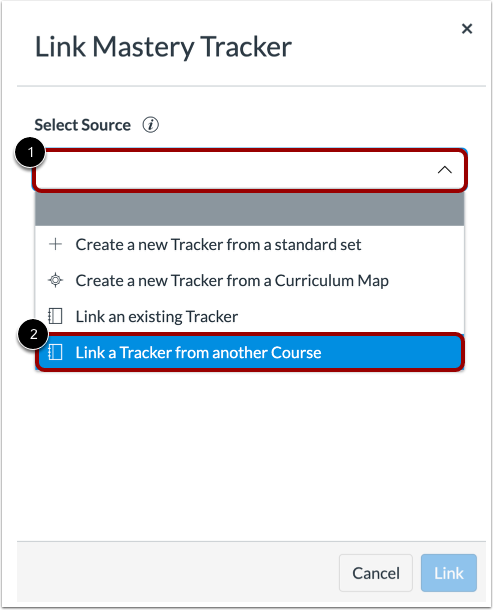
Klicken Sie im Dropdown-Menü „Quelle auswählen“ [1] auf den Link „Tracker aus einem anderen Kurs verknüpfen“ [2].
Link Mastery Tracker
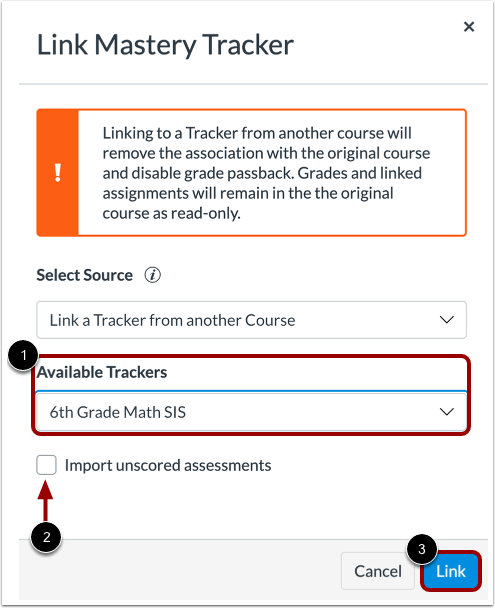
Um einen vorhandenen Tracker auszuwählen, der mit Ihrem Kurs verknüpft werden soll, klicken Sie im Dropdown-Menü „Verfügbare Tracker“ auf den Namen des Trackers [1].
Um unbewertete Beurteilungen in den Tracker zu importieren, aktivieren Sie das Kontrollkästchen "Unbewertete Beurteilungen importieren" [2].
Um den Tracker mit Ihrem Kurs zu verknüpfen, klicken Sie auf die Schaltfläche „Verknüpfen “ [3].
Anmerkungen:
- Sobald diese Verbindung hergestellt ist, ist der Tracker nicht mehr mit dem ursprünglichen Kurs verknüpft.
- Nach dem Trennen eines Trackers vom ursprünglichen Kurs werden in der Canvas-Aufgabenliste des ursprünglichen Kurses weiterhin die zuvor verknüpften Mastery Connect-Tracker-Bewertungen angezeigt. Diese Bewertungen können jedoch nach dem Trennen des Trackers nicht mehr im ursprünglichen Kurs durchgeführt werden.
- Eine Notenrückmeldung ist für die Aufgaben, die im ursprünglichen Kurs mit dem Tracker verknüpft waren, nicht möglich.
Mastery Tracker in Canvas anzeigen
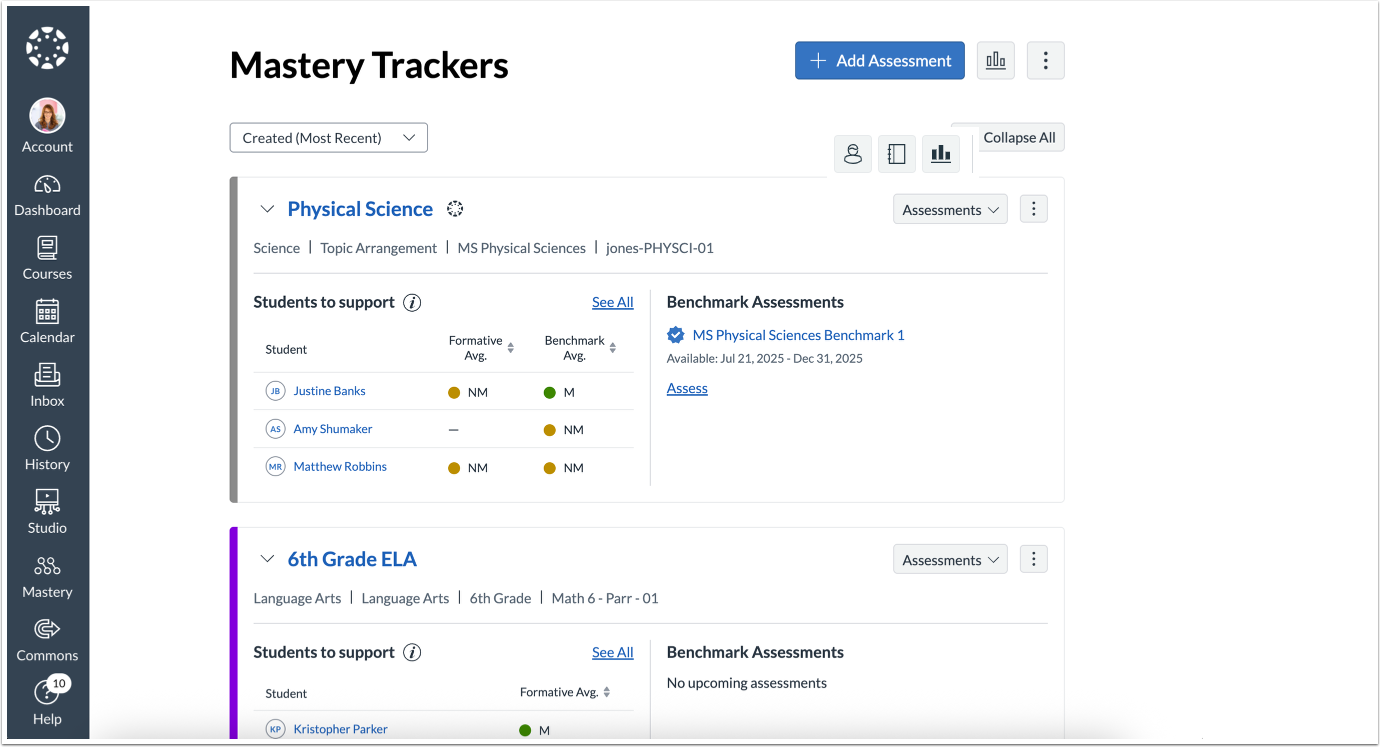
Der migrierte Lernfortschritts-Tracker wird im neuen Canvas-Kurs angezeigt.
Sie können neue Bewertungen in Ihrem Lernfortschritts-Tracker erstellen und hinzufügen, um diese in die Aufgabenliste für den neuen Kurs aufzunehmen.