Wenn Ihre Institution Mastery Connect und Canvas LMS verwendet, können Sie eine Mastery Connect-Prüfung in Ihrem Canvas-Kurs ablegen.
Hinweis: Sie müssen bei Mastery Connect angemeldet sein, um eine Mastery Connect-Aufgabe bearbeiten zu können.
Open Canvas Kurs
Melden Sie sich in Ihrem Canvas-Konto an.
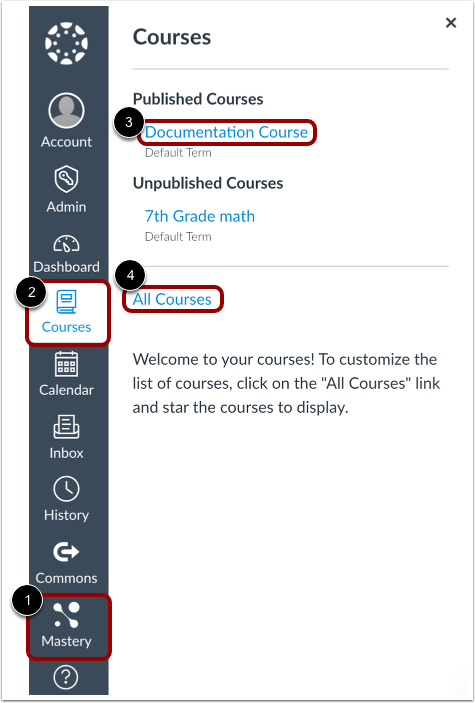
Um sich von Canvas aus in Ihr Mastery Connect-Konto einzuloggen, klicken Sie im Menü „Globale Navigation“ auf den Link „Mastery“ [1].
Um zu Ihrem Kurs zu gelangen, klicken Sie im globalen Navigationsmenü auf den Link „Kurse“ [2]. Klicken Sie anschließend auf den Link mit dem Kursnamen [3].
Hinweis: Falls der Kurs nicht aufgeführt ist, wählen Sie den Link „Alle Kurse “ [4]. Klicken Sie anschließend auf den Namen des Kurses.
Aufgabe anzeigen
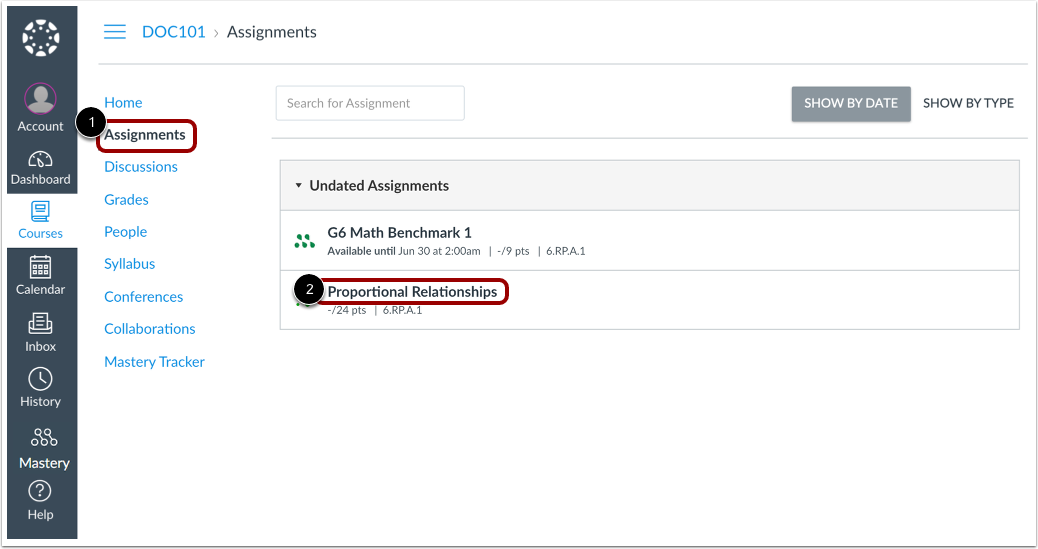
Klicken Sie im Kursnavigationsmenü auf die Registerkarte „Aufgaben“ [1]. Klicken Sie anschließend auf der Aufgabenseite auf den Link mit dem Aufgabennamen [2].
Hinweis: Die Rohpunktzahlen werden als leere Seite angezeigt.
Nehmen Sie an einer Aufgabe teil und reichen Sie sie ein.
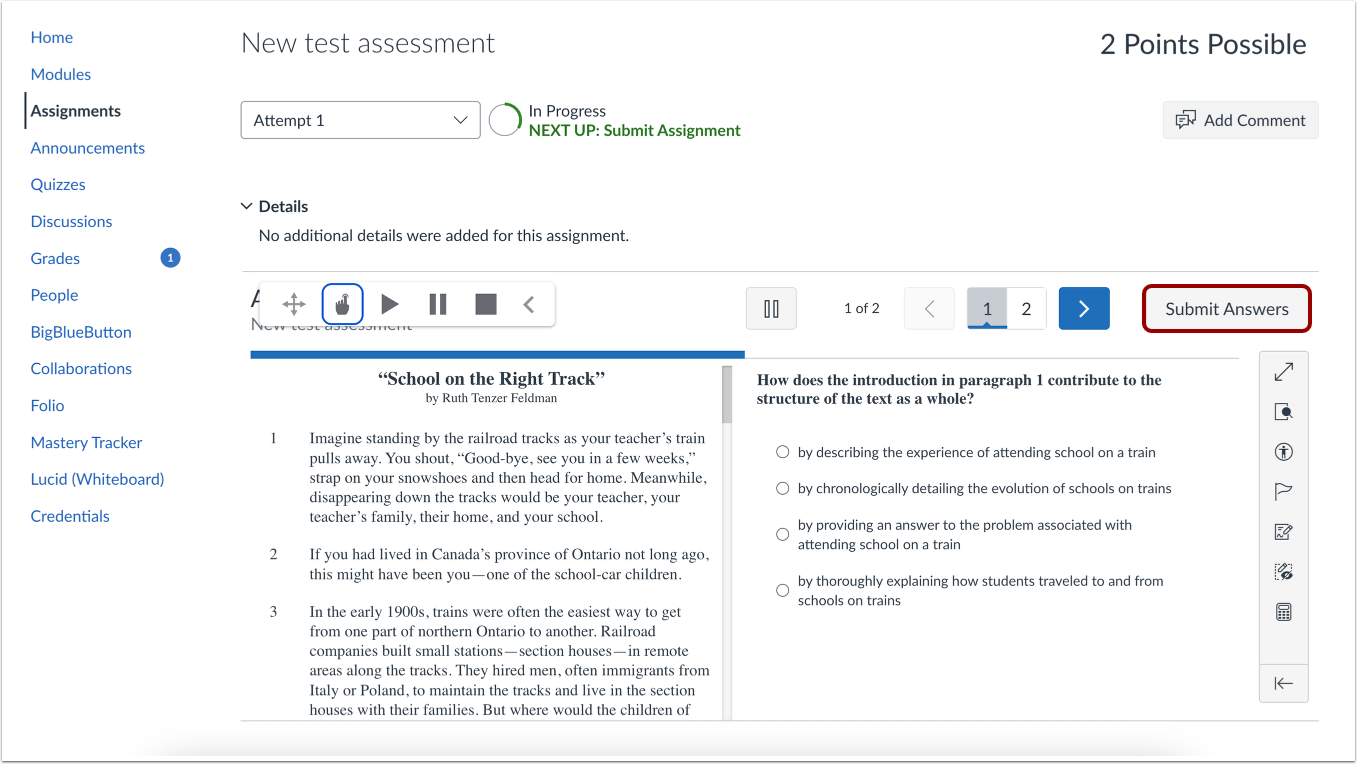
Bearbeiten Sie die Aufgabe im Canvas-LMS. Klicken Sie anschließend auf die Schaltfläche „Antworten absenden“ .
Aufgaben in der Canvas Student Mobile App bearbeiten
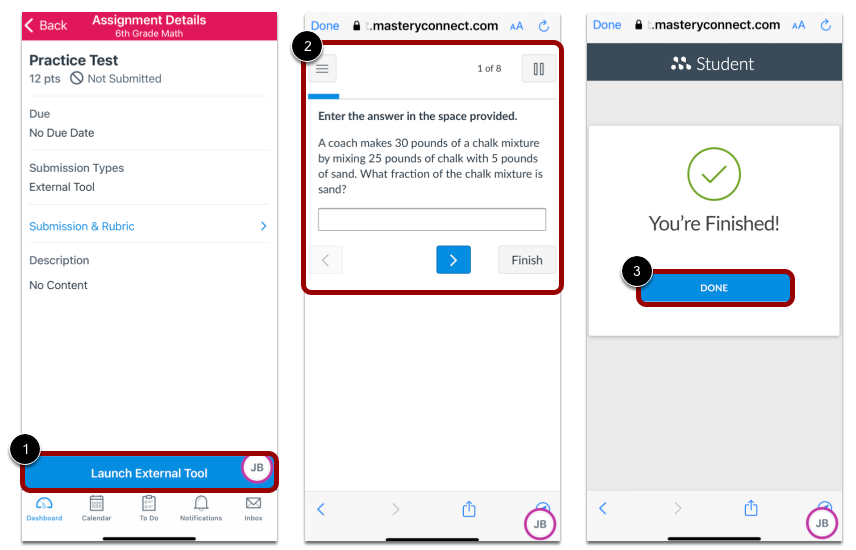
Um die Aufgabe über die Canvas-Studenten-App anzunehmen und abzugeben, klicken Sie auf die Schaltfläche „Externes Tool starten“ [1]. Anschließend können Sie die Aufgabe im Mastery Connect-Studentenportal [2] bearbeiten.
Um die Aufgabe abzugeben und zum Hauptbereich der Canvas-App zurückzukehren, klicken Sie auf die Schaltfläche „Fertig“ [3].