Wenn für einen Schüler in mehreren Trackern ein Benchmark ermittelt wurde, können diese Benchmark-Werte in Ihrem Tracker als Remote-Benchmark-Werte angezeigt werden.
Anmerkungen:
- Ihr Schul- oder Bezirksinformationssystem (SIS) muss in Mastery Connect integriert sein, um Fernvergleichswerte nutzen zu können.
- Wenn Sie nicht möchten, dass Ihre Benchmark-Ergebnisse als Remote-Benchmark-Ergebnisse angezeigt werden, können Sie diese vor anderen Trackern verbergen, indem Sie Ihre Tracker-Einstellungen anpassen .
- Wenn Sie nicht möchten, dass andere Remote-Benchmark-Ergebnisse in Ihren Trackern angezeigt werden, können Sie Remote-Ergebnisse deaktivieren .
Open Tracker
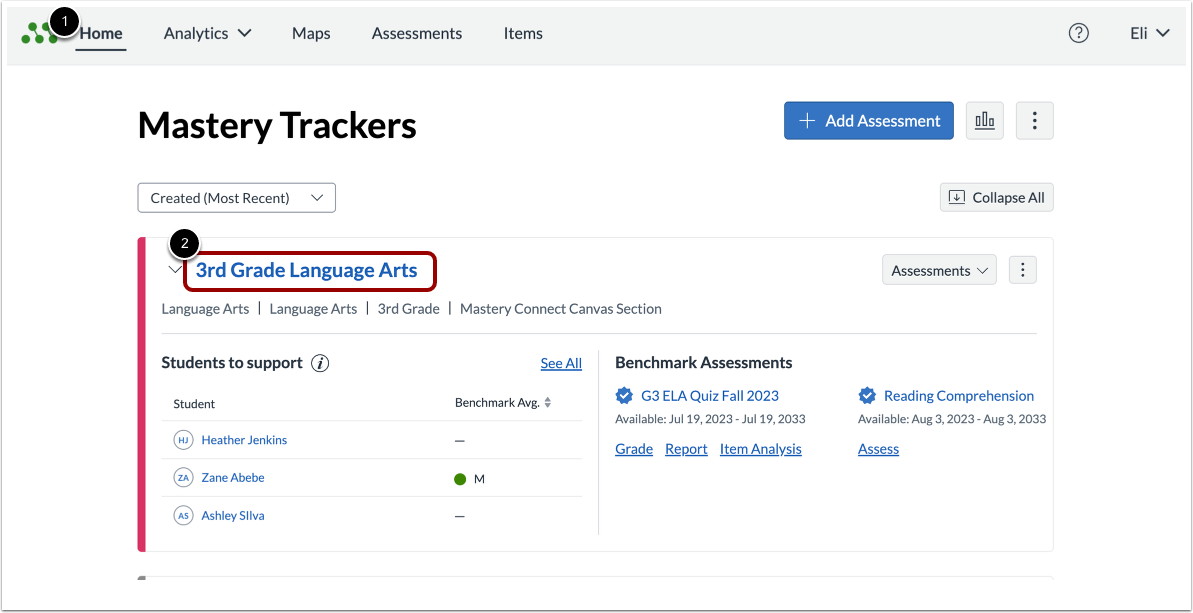
Klicken Sie auf der Startseite von Mastery Trackers [1] auf den Link mit dem Namen des Trackers [2].
Tracker anzeigen
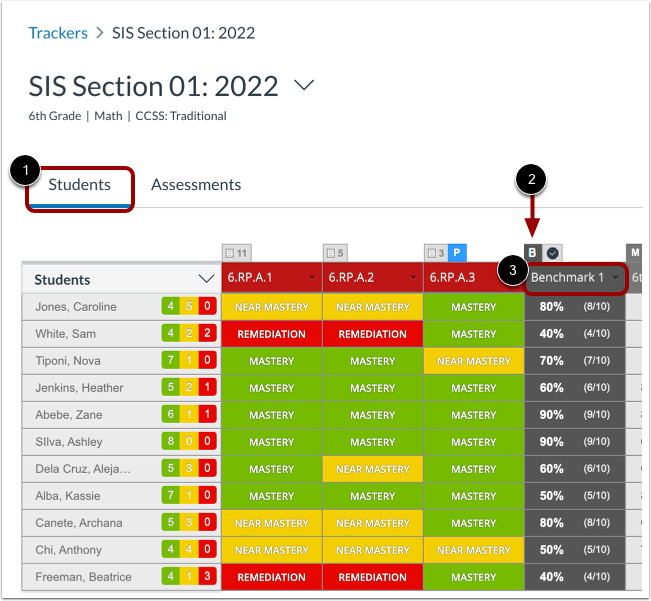
Auf der Registerkarte „Schüler“ [1] der Tracker-Ansichtsseite werden die Benchmark-Ergebnisse als dunkle Spalte mit einem „B“ oben angezeigt [2]. Um den Lernerfolg der Schüler in den einzelnen Standards der Benchmark-Bewertung einzusehen, klicken Sie auf die Überschrift des jeweiligen Standards [3].
Benchmark-Details anzeigen
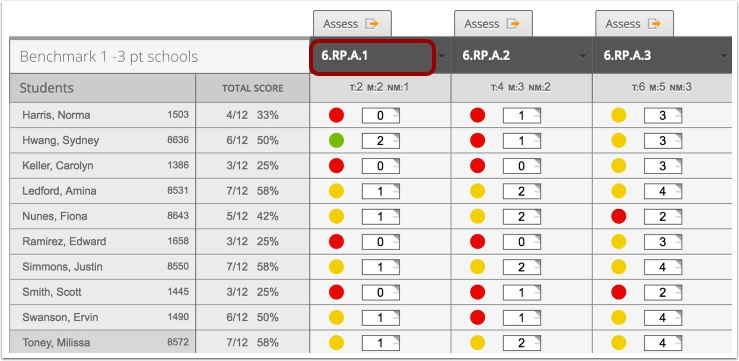
Die Ergebnisse der Schülerbeurteilungen und der Kompetenzstand werden in der Ansicht „Benchmark-Details“ angezeigt. Um die Details einer Beurteilung anzuzeigen, klicken Sie auf eine beliebige Standardüberschrift.
Bewertungsdetails anzeigen
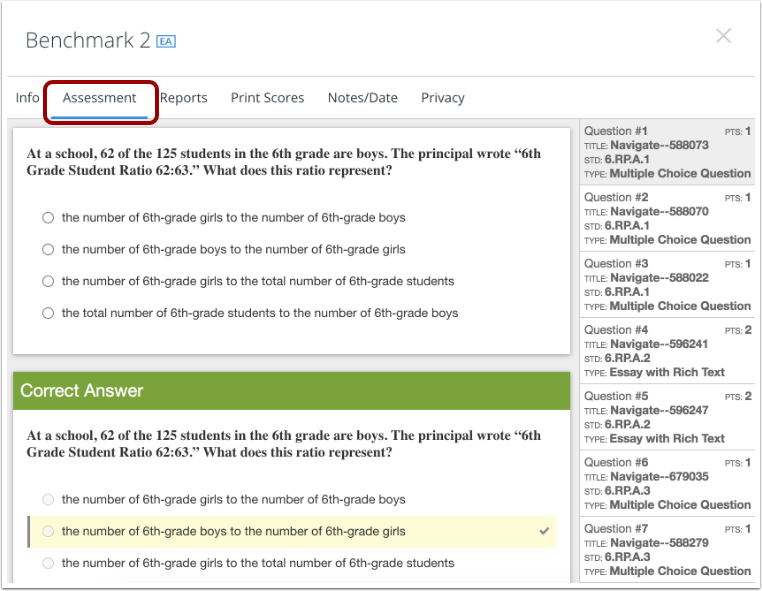
Um die Bewertungsquelle, den Lösungsschlüssel und die zugehörigen Standards anzuzeigen, klicken Sie auf die Registerkarte „Bewertung“ .