In Mastery Connect können Sie den Standards in einem Kurs-Tracker Unterstandards hinzufügen. Sie können Unterstandards aus einer bestehenden Liste auswählen oder neue, benutzerdefinierte Unterstandards erstellen.
Open Tracker
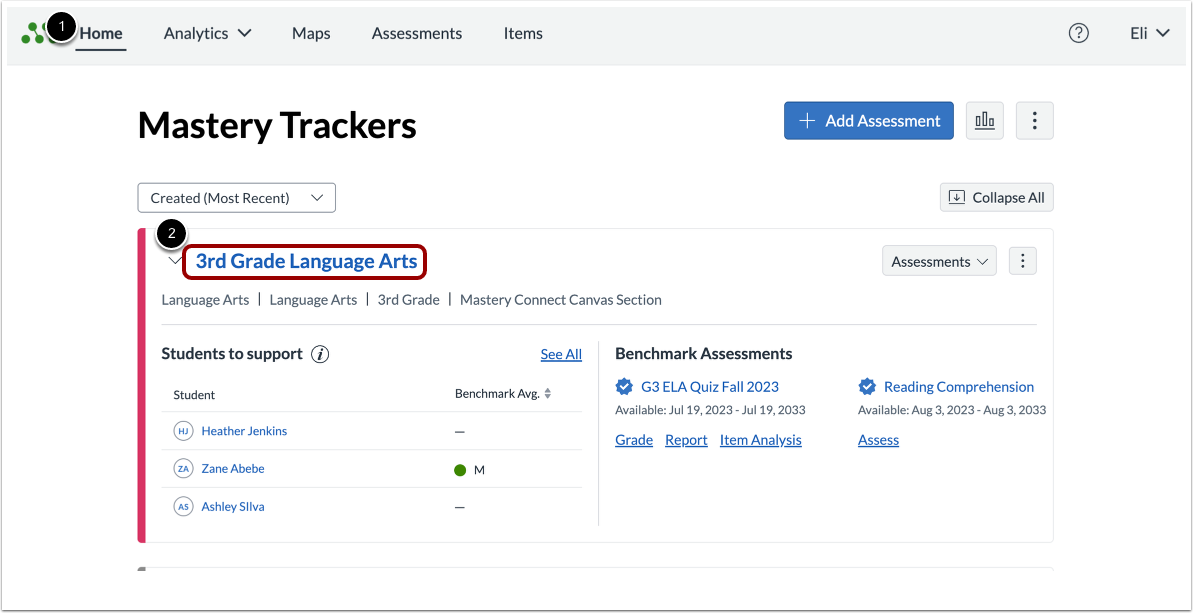
Auf der Startseite von Mastery Trackers [1] suchen Sie den Tracker, dem Sie Unterstandards hinzufügen möchten, und klicken Sie auf den Namenslink [2].
Fenster „Unterdurchschnittlich“ öffnen
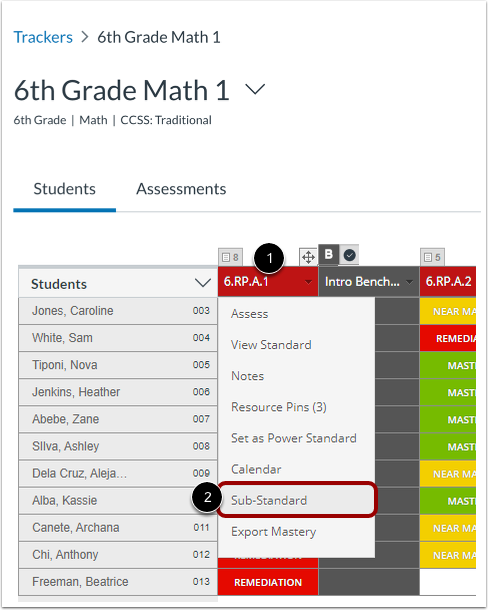
Suchen Sie die Norm, die eine Unternorm benötigt. Bewegen Sie den Cursor über die Normüberschrift [1] und klicken Sie im Menü auf die entsprechende Schaltfläche.Unterdurchschnittlicher Link [2].
Aus bestehenden Unterstandards auswählen
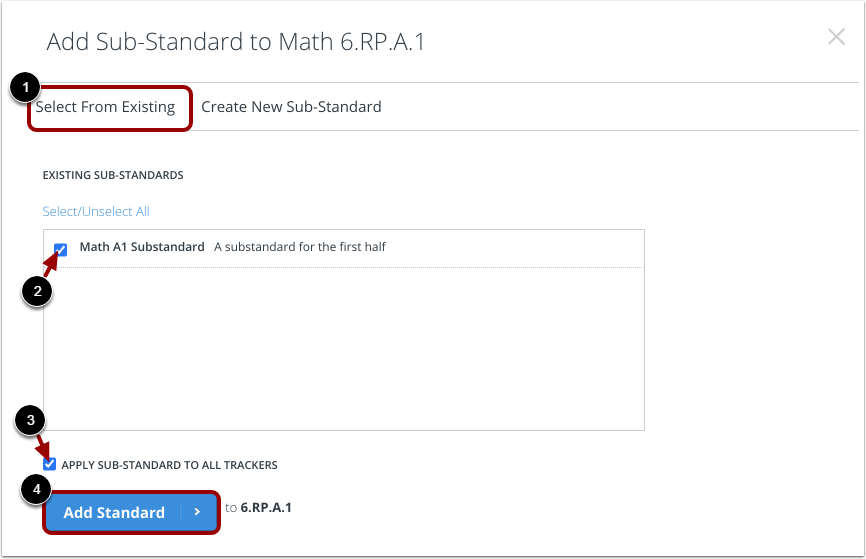
Um Unterstandards aus einer bestehenden Liste auszuwählen, klicken Sie auf den Link „ Aus bestehenden auswählen “ [1]. Wählen Sie im Fenster „Bestehende Unterstandards“ die gewünschten Unterstandards aus und aktivieren Sie das Kontrollkästchen neben dem jeweiligen Unterstandard [2].
Wenn Sie die ausgewählten Unterstandards auf alle Ihre Tracker anwenden möchten, klicken Sie auf das Kontrollkästchen "Unterstandard auf alle Tracker anwenden" [4].
Um die ausgewählten Unterstandards zu Ihrem Tracker hinzuzufügen, klicken Sie auf die Schaltfläche "Standard hinzufügen" [4].
Hinweis: Sind im Feld „Vorhandene Unterstandards“ keine Einträge vorhanden, sind für diesen Standard derzeit keine Unterstandards verfügbar. Sie können stattdessen einen neuen Unterstandard erstellen.
Neuen Unterstandard erstellen
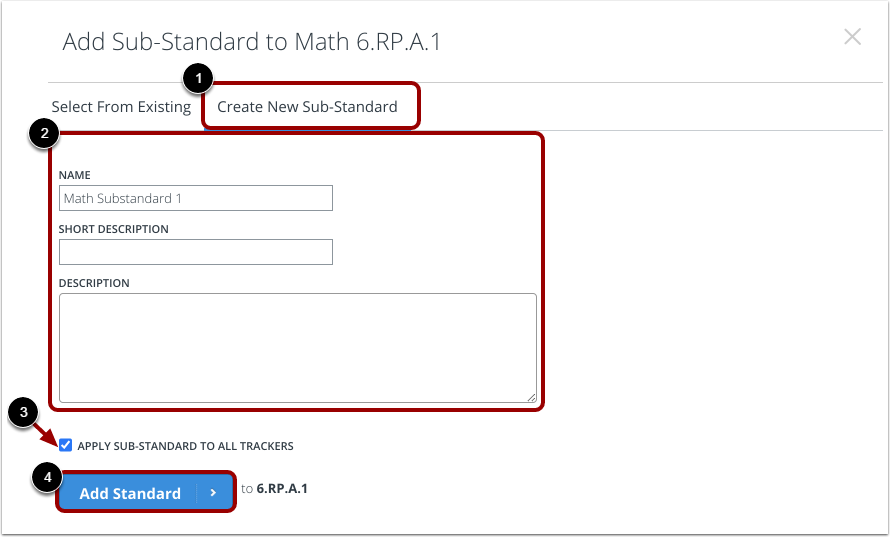
Klicken Sie im Fenster "Unterstandard hinzufügen" auf den Link "Neuen Unterstandard erstellen" [1].
Tragen Sie den Namen sowie eine kurze und eine lange Beschreibung der Norm in die Testfelder [2] ein.
Wenn Sie diesen Substandard auf alle Ihre Tracker anwenden möchten, klicken Sie auf das Kontrollkästchen Substandard auf alle Tracker anwenden [3].
Um den neuen Substandard zu allen ausgewählten Trackern hinzuzufügen, klicken Sie auf die Schaltfläche "Standard hinzufügen" [4].