Tracker erstellen
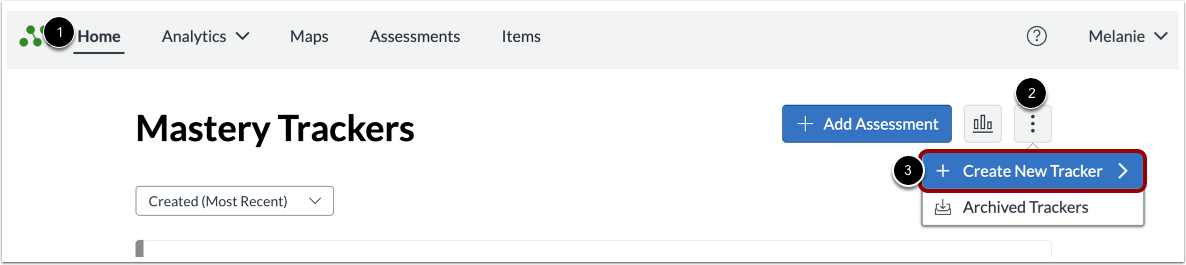
Klicken Sie auf der Startseite [1] auf das Symbol „Mastery Trackers“ [2]. Klicken Sie anschließend auf das Menü „Neuen Tracker erstellen“ [3].
Hinweis: Sie können einen Tracker auch von Ihrer Seite mit Lehrplanübersichten , von Ihrer Seite mit freigegebenen Lehrplanübersichten oder von der Lehrplanübersicht eines anderen Lehrers erstellen.
Tracker-Option auswählen
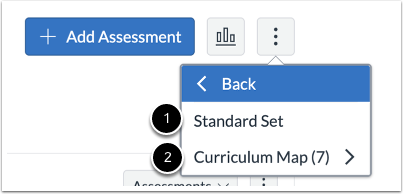
Um einen Tracker aus einem Standardset zu erstellen, klicken Sie auf den Link „Standardset“ [1]. Um einen Tracker aus einer Lehrplanübersicht zu erstellen, klicken Sie auf den Link „Lehrplanübersicht“ [2].
Neuen Tracker erstellen
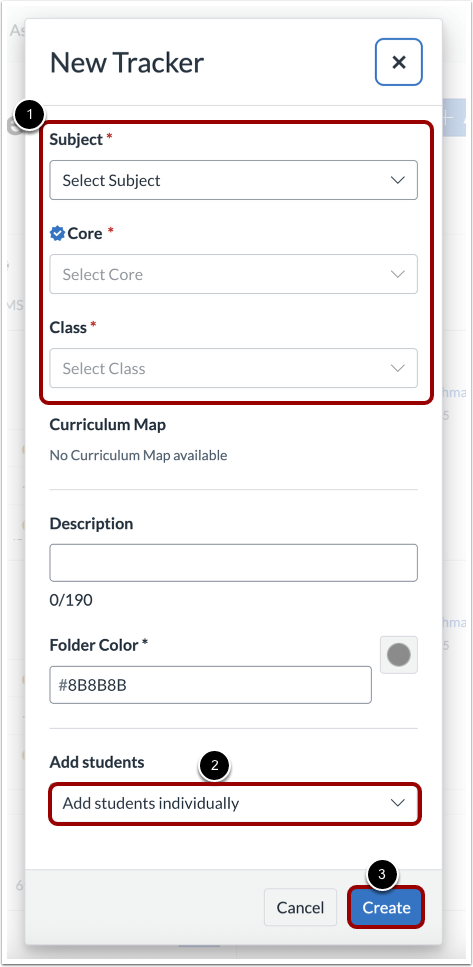
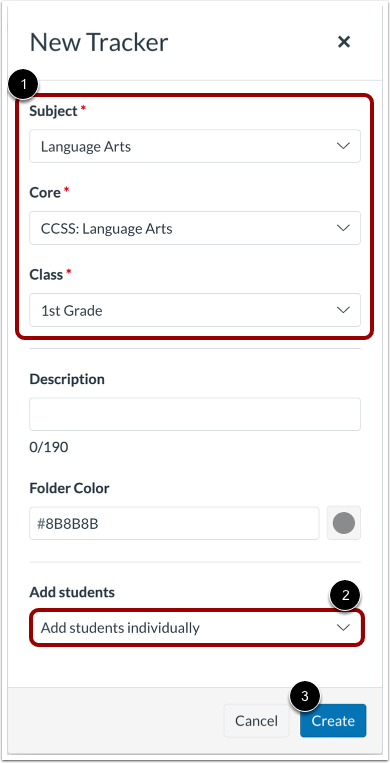
Im Fenster „Neuer Tracker“ geben Sie die Details ein, um den Mastery-Tracker zu erstellen [1].
Klicken Sie auf das Dropdown-Menü "Schüler hinzufügen" und wählen Sie die Option "Schüler einzeln hinzufügen" [2].
Wenn Sie fertig sind, klicken Sie auf die Schaltfläche „Erstellen“ [3].
Schüler hinzufügen
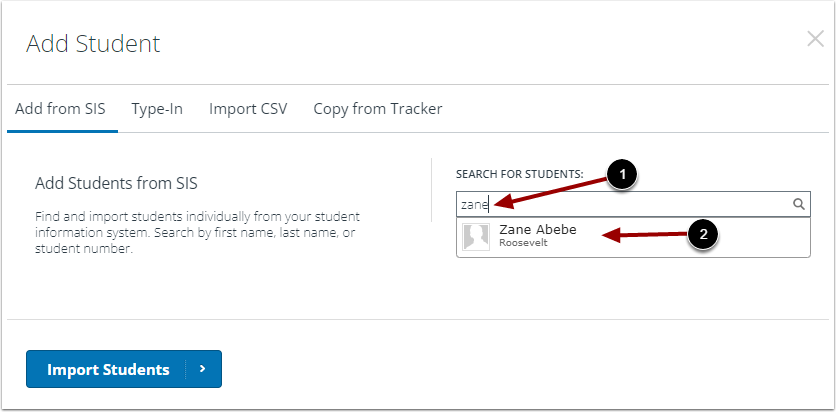
Im Fenster „Schüler hinzufügen“ können Sie Schüler zum Importieren suchen und hinzufügen. Geben Sie im Feld „Schüler suchen“ [1] den Vor- oder Nachnamen des Schülers ein. Passende Schülernamen werden während der Eingabe angezeigt. Klicken Sie auf den angezeigten Schülernamen [2].
Suchen und fügen Sie bei Bedarf weitere Schüler hinzu.
Hinweis: Falls Sie einen Schüler nicht finden können, wenden Sie sich bitte an Ihren Administrator, damit dieser den Schüler in das SIS einfügt, das mit Mastery Connect synchronisiert wurde.
Importstudenten
Liste der zu importierenden Studenten anzeigen [1].
Um einzelne Schüler aus der Liste zu entfernen, können Sie auf das Symbol „Löschen “ [2] klicken.
Um die hinzugefügten Schüler zu importieren, klicken Sie auf die Schaltfläche "Schüler importieren" [3].
Erstellten Tracker anzeigen
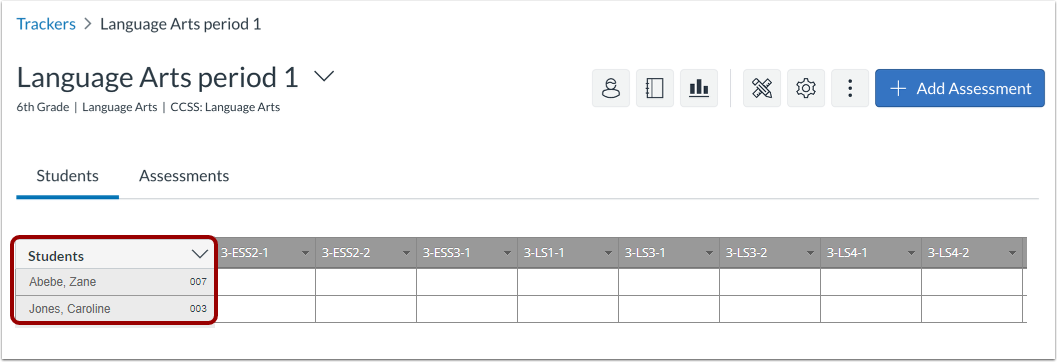
Sehen Sie sich den erstellten Tracker an, der die importierten Schüler enthält.
Hinweis: Nachdem der Tracker erstellt wurde, können Sie manuell weitere Schüler hinzufügen .