In Mastery Connect zeigt die Registerkarte „Schüler“ eines Trackers die Masterdaten zur Schülerbewertung für die im Tracker enthaltenen Standards an. Über die Links auf der Registerkarte „Schüler“ können Sie Details zu Schülern, Standards und Bewertungen öffnen.
Open Tracker
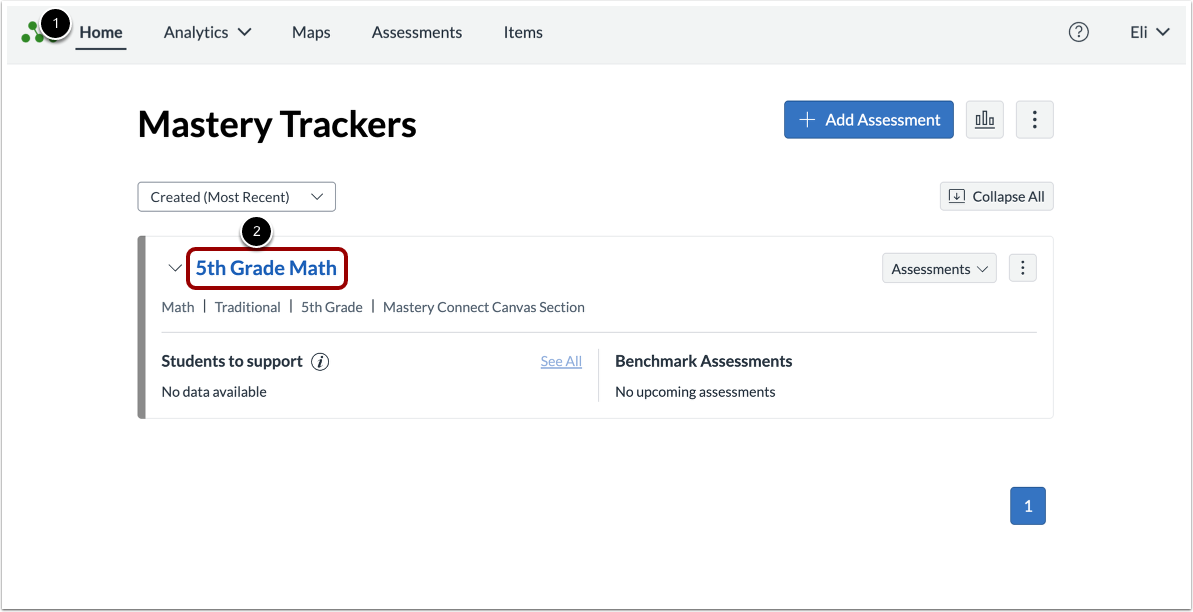
Klicken Sie auf der Startseite [1] auf einen Link mit dem Namen eines Trackers [2].
Open Tracker – Ansicht für Studierende
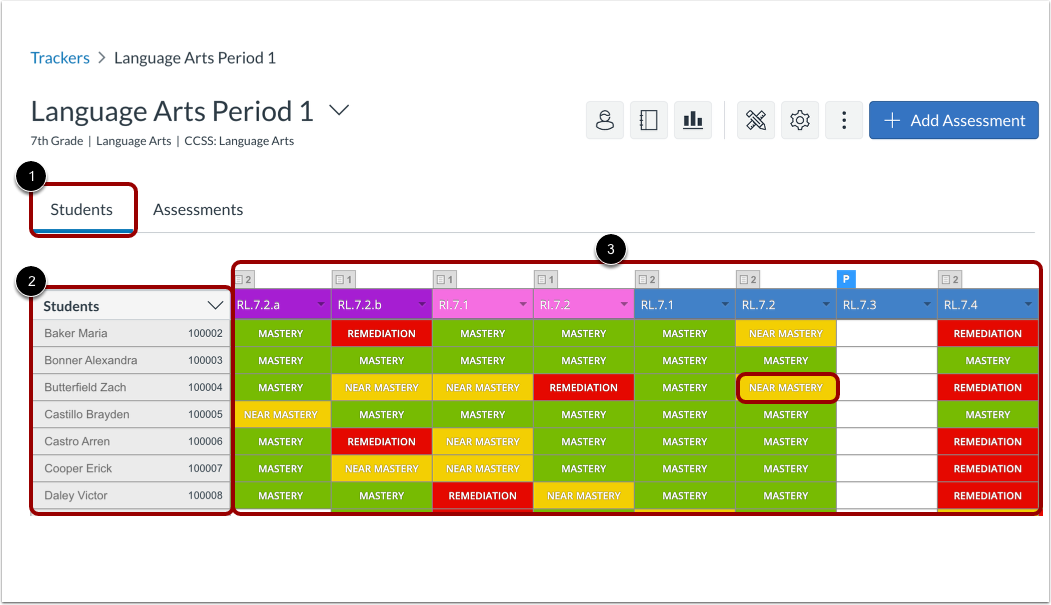
Klicken Sie auf der Seite „Tracker-Ansicht“ auf die Registerkarte „Studenten“ [1].
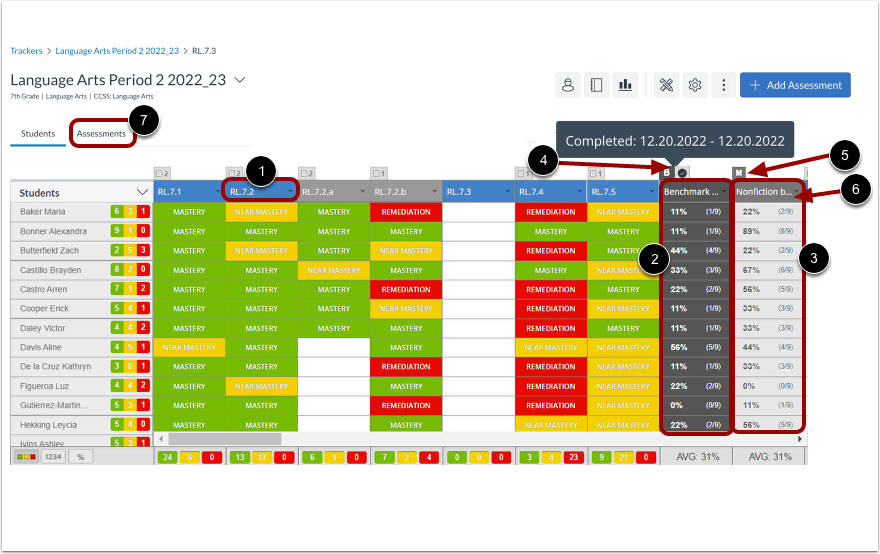
Die Schüleransicht zeigt eine Liste der Schüler in der Klasse [2]. Außerdem werden Standards und der Leistungsstand bei der Leistungsbeurteilung angezeigt [3].
Studenten ansehen
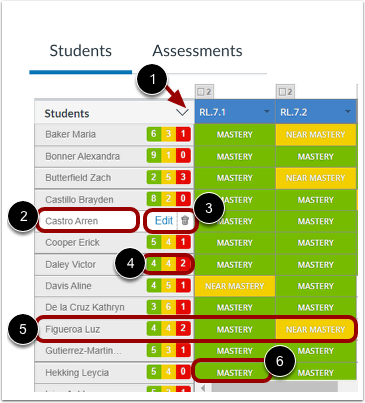
Um die Liste der Studierenden zu sortieren , können Sie auf das Dropdown-Menüsymbol „Studierende “ [1] klicken.
Um einen Schülerbericht anzuzeigen , können Sie auf den Link mit dem Namen des Schülers klicken [2].
Um ein Schülerkonto zu bearbeiten oder einen Schüler aus einem Tracker zu entfernen , bewegen Sie den Mauszeiger über den Namen des Schülers. Klicken Sie anschließend auf den Link „Bearbeiten “ oder das Symbol „Entfernen“ [3].
Für jeden Schüler können Sie die Gesamtzahl der Standards in jeder Kompetenzstufe einsehen [4].
Sie können die individuellen Kompetenzstufen jedes Schülers auch in der jeweiligen Schülerzeile einsehen [5]. Um die Bewertungsergebnisse des Schülers anzuzeigen, klicken Sie auf eine Kompetenzstufe [6].
Standards ansehen
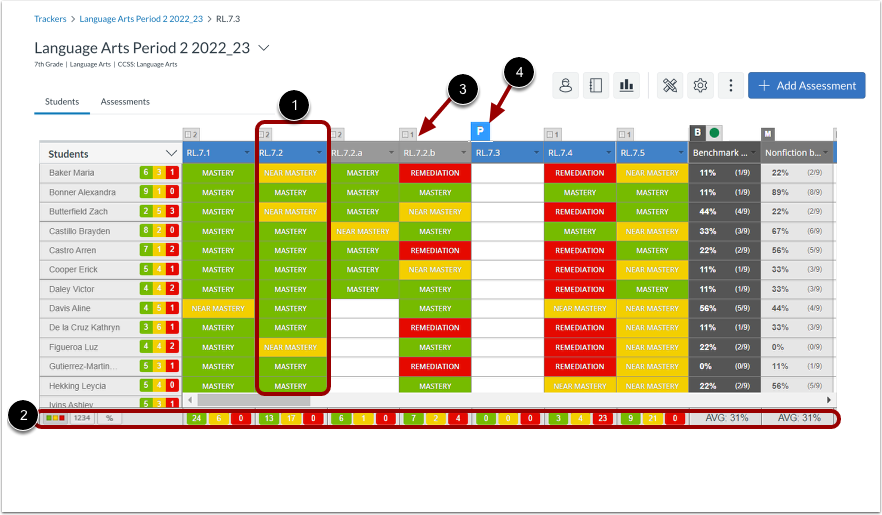
Auf der Seite „Tracker View“ werden die Lernfortschritte der Schüler in Spalten unter dem Namen eines Standards angezeigt [1].
Sie können auch zusammengefasste Leistungsdaten einsehen [2].
Die Anzahl der Bewertungen für einen Standard wird über der Überschrift [3] angezeigt.
Leistungsnormen sind mit einem P- Label gekennzeichnet [4].
Bewertungen ansehen
Um die Bewertungen für einen Standard anzuzeigen, öffnen Sie die Seite „Standarddetails“, indem Sie auf den Link „Standardname“ klicken [1].
Im Tracker „Studentenansicht“ können Sie Benchmark-Bewertungen [2] und Multistandard-Bewertungen [3] einsehen.
Benchmark-Bewertungen sind dunkelgrau hinterlegt und mit einem „B“ sowie einem Statussymbol gekennzeichnet. Das Statussymbol zeigt an, ob die Benchmark aktiv, pausiert, abgeschlossen oder ausstehend ist. Um den Status anzuzeigen, bewegen Sie den Mauszeiger über das Statussymbol [4].
Multistandard-Bewertungen sind grau schattiert und mit einem M gekennzeichnet [5].
Um die mit einer Benchmark- oder Multistandard-Bewertung verbundenen Standards anzuzeigen, klicken Sie auf die Bewertungsüberschrift [6].
Anmerkungen:
- Sie können Benchmarks und Multistandard-Bewertungen auf der Tracker-Ansichtsseite ausblenden. Erfahren Sie mehr über die Anpassung der Tracker-Anzeige .
- Benchmark-Bewertungen werden von Ihrem Bezirk festgelegt und können nur dann aus Ihrem Tracker gelöscht werden, wenn diese Aktion auf Bezirksebene aktiviert wurde.
- Benchmark- und Multistandard-Bewertungen werden nur als Prozentsätze angezeigt, nicht nach Beherrschungsniveau.
- Sie können die Bewertungen auch einsehen und darauf zugreifen, indem Sie auf die Registerkarte „Bewertungen“ im Tracker klicken [7].
Gruppen und Einheiten anzeigen
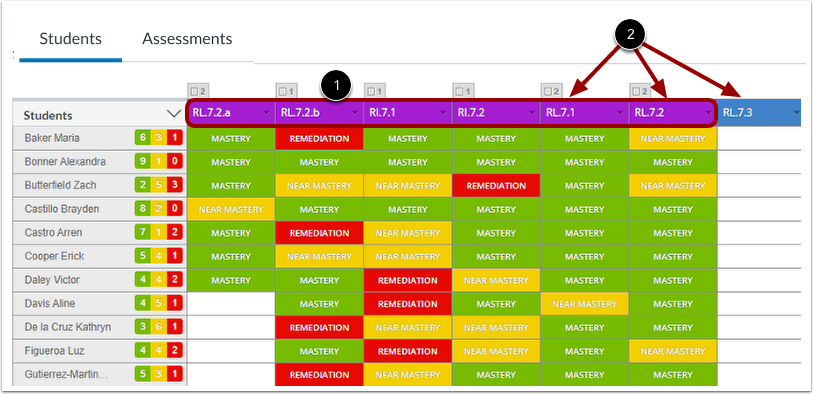
Auf der Seite „Tracker-Ansicht“ können Sie Normen, die als Einheit gruppiert sind, anzeigen [1]. Eine Einheit wird durch die Farbe der Normenüberschriften gekennzeichnet.
Normen werden auch nach Themen gruppiert. Gruppen werden oft durch den ersten Teil der Normenabkürzung gekennzeichnet [2].
Auf der Seite „Tracker-Ansicht“ können Sie Einheiten oder Gruppen ein- oder ausblenden. Erfahren Sie mehr über die Verwaltung von Tracker-Anzeigen .