In Mastery Connect können Sie für jeden Ihrer Kurse einen Lernfortschritts-Tracker erstellen. Im Menü „Tracker“ können Sie Schüler aus einem anderen Tracker oder Kurs hinzufügen.
Tracker erstellen
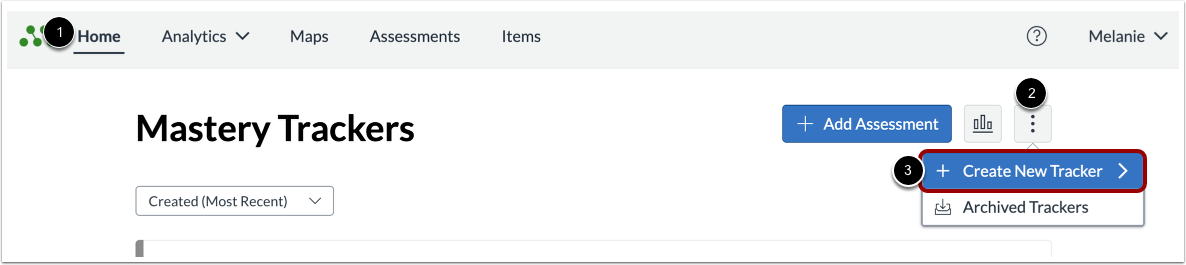
Klicken Sie auf der Startseite [1] auf das Symbol „Mastery Trackers“ [2]. Klicken Sie anschließend auf das Menü „Neuen Tracker erstellen“ [3].
Hinweis: Sie können einen Tracker auch von Ihrer Seite mit Lehrplanübersichten , von Ihrer Seite mit freigegebenen Lehrplanübersichten oder von der Lehrplanübersicht eines anderen Lehrers erstellen.
Tracker-Option auswählen
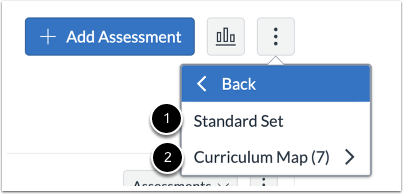
Um einen Tracker auf Basis einer Reihe von Standards zu erstellen, wählen Sie im Dropdown-Menü die Option aus. Option Standard Set [1].
Um einen Tracker aus einer Lehrplanübersicht zu erstellen, wählen Sie die Option Lehrplanübersicht [2].
Erfahren Sie mehr über die Erstellung eines Lernfortschritts-Trackers .
Tracker-Details eingeben
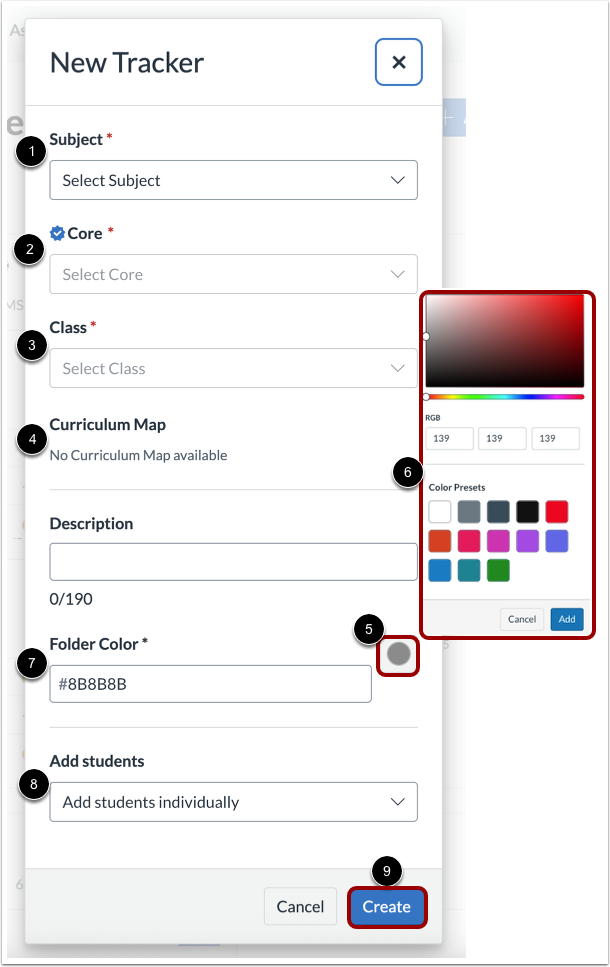
Klicken Sie im Fenster „Neuer Tracker“ auf die Dropdown-Menüs, um die Informationen zu Fach [1], Kernbereich [2] und Klasse [3] auszuwählen.
Falls verfügbar, wird eine Übersicht des Lehrplans [4] angezeigt.
Geben Sie im Textfeld „Beschreibung“ [5] einen Titel für den Tracker ein.
Um die Ordnerfarbe zu ändern, geben Sie einen Hexadezimalwert in das Feld „Ordnerfarbe“ [3] ein. Alternativ können Sie über das Farbpaletten- Symbol [4] eine Farbe auswählen oder RGB-Farbwerte eingeben. Im Farbpaletten-Fenster [5] können Sie eine Farbe aus dem Spektrum auswählen, RGB-Werte eingeben oder eine voreingestellte Farbe auswählen. Klicken Sie anschließend auf die Schaltfläche „Hinzufügen “ [6], um die Änderungen zu speichern.
Um eine Methode zum Hinzufügen von Schülern auszuwählen, klicken Sie auf das Dropdown-Menü „Schüler hinzufügen“ [7]. Sie können Schüler aus einer CSV-Datei oder aus einem SIS-Abschnitt importieren oder aus einem anderen Tracker oder einer anderen Klasse kopieren . Sie können Schüler auch einzeln hinzufügen, entweder aus einem SIS oder durch Eingabe ihres Namens. Wenn Sie Schüler einzeln hinzufügen, erfahren Sie mehr über das Hinzufügen von Schülern zu einem bestehenden Tracker .
Wenn Sie „Schüler aus einem anderen Tracker oder einer anderen Klasse kopieren“ auswählen, wird das Dropdown-Menü „Tracker“ angezeigt. Um eine Klasse auszuwählen, klicken Sie auf das Dropdown-Menü „Tracker“ und wählen Sie die gewünschte Klasse aus [8].
Um Ihre Änderungen zu speichern und den Tracker zu erstellen, klicken Sie auf die Schaltfläche „Erstellen“ [9].
Tracker anzeigen
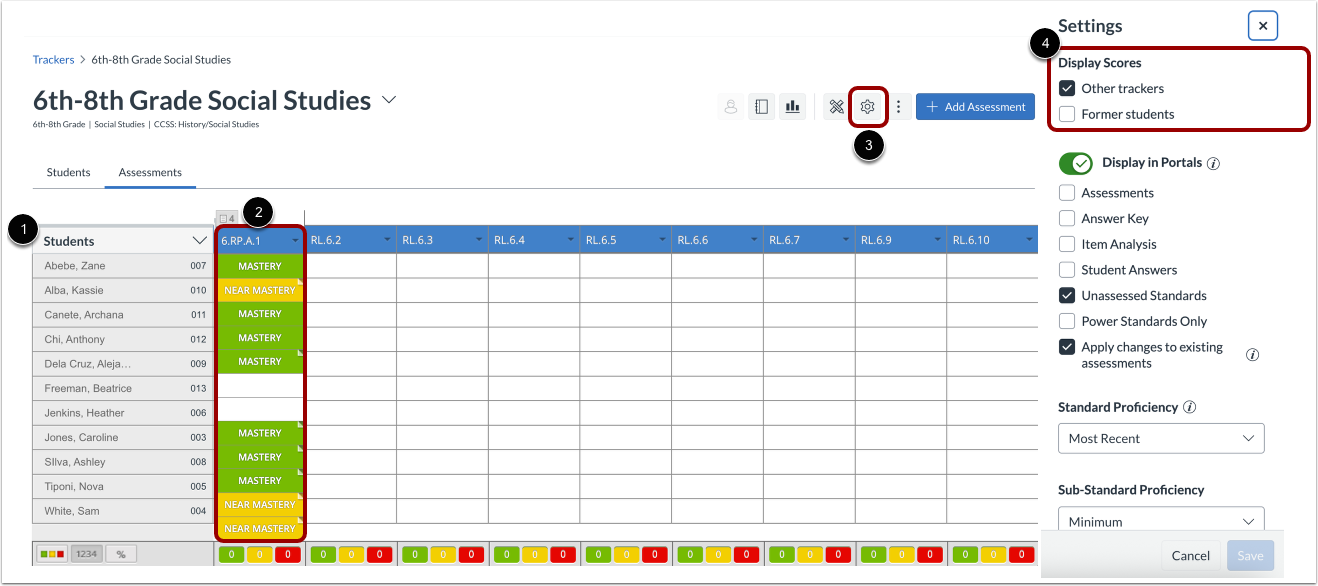
Auf der Tracker-Ansichtsseite wird auf der Registerkarte „Studenten“ die Schülerliste des Quell-Trackers [1] angezeigt.
Hinweis: Wenn der ursprüngliche Tracker und der neue Tracker dieselben Standards verwenden, enthält der neue Tracker auch die Schülerleistungen zu diesen Standards aus dem ursprünglichen Tracker [2]. Um diese Leistungen zu entfernen, klicken Sie auf die Schaltfläche „Einstellungen “ [3] und deaktivieren Sie das Kontrollkästchen „Andere Tracker“ [4].