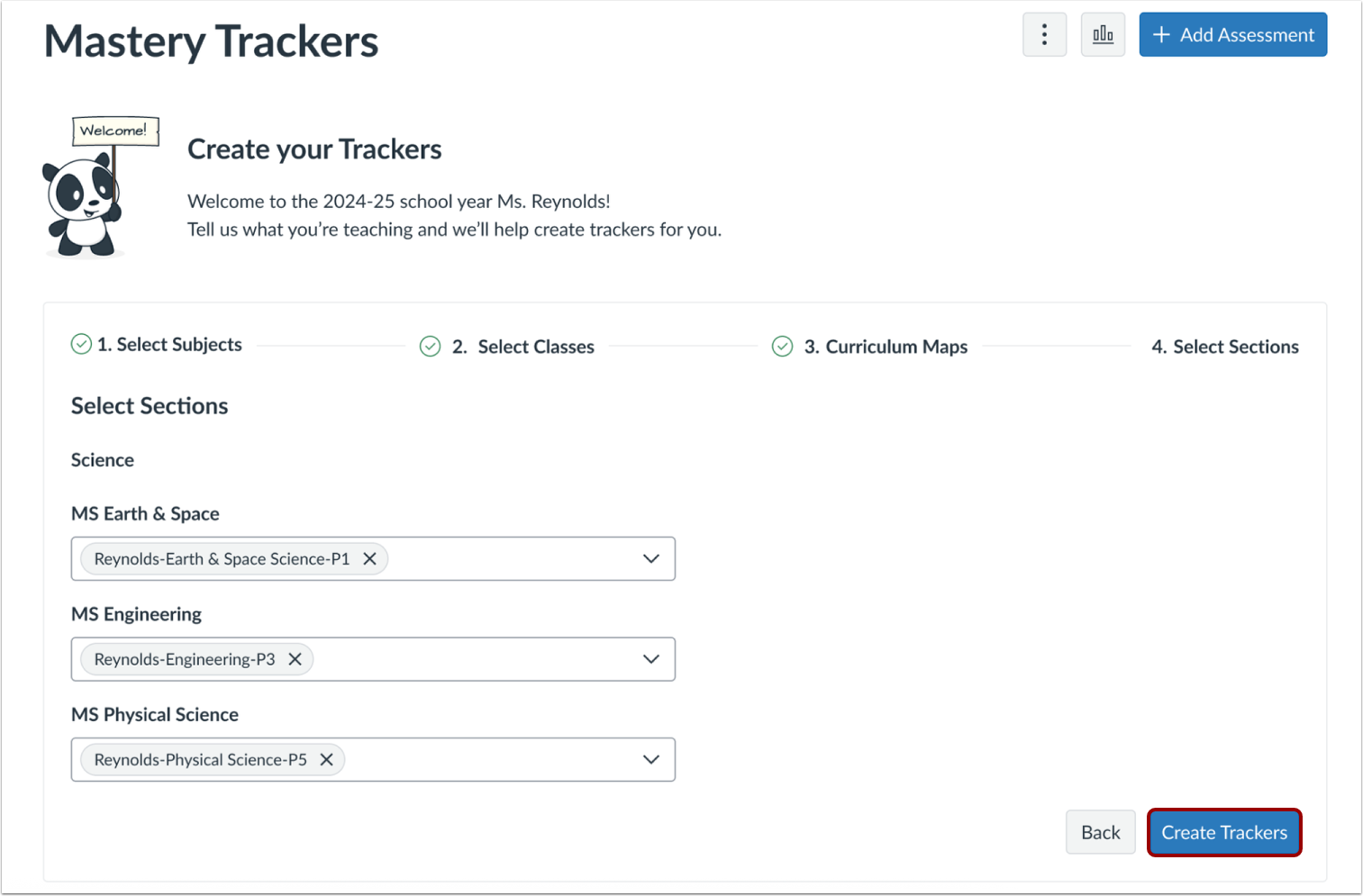
Als Mastery Connect-Lehrkraft haben Sie die Möglichkeit, mehrere Lernfortschritts-Tracker gleichzeitig anzulegen. Dies ist besonders hilfreich, wenn Sie mehrere Klassenstufen oder Kurse unterrichten, da Sie so alle Ihre Tracker in einem einzigen, effizienten Prozess erstellen können.
Fächer auswählen
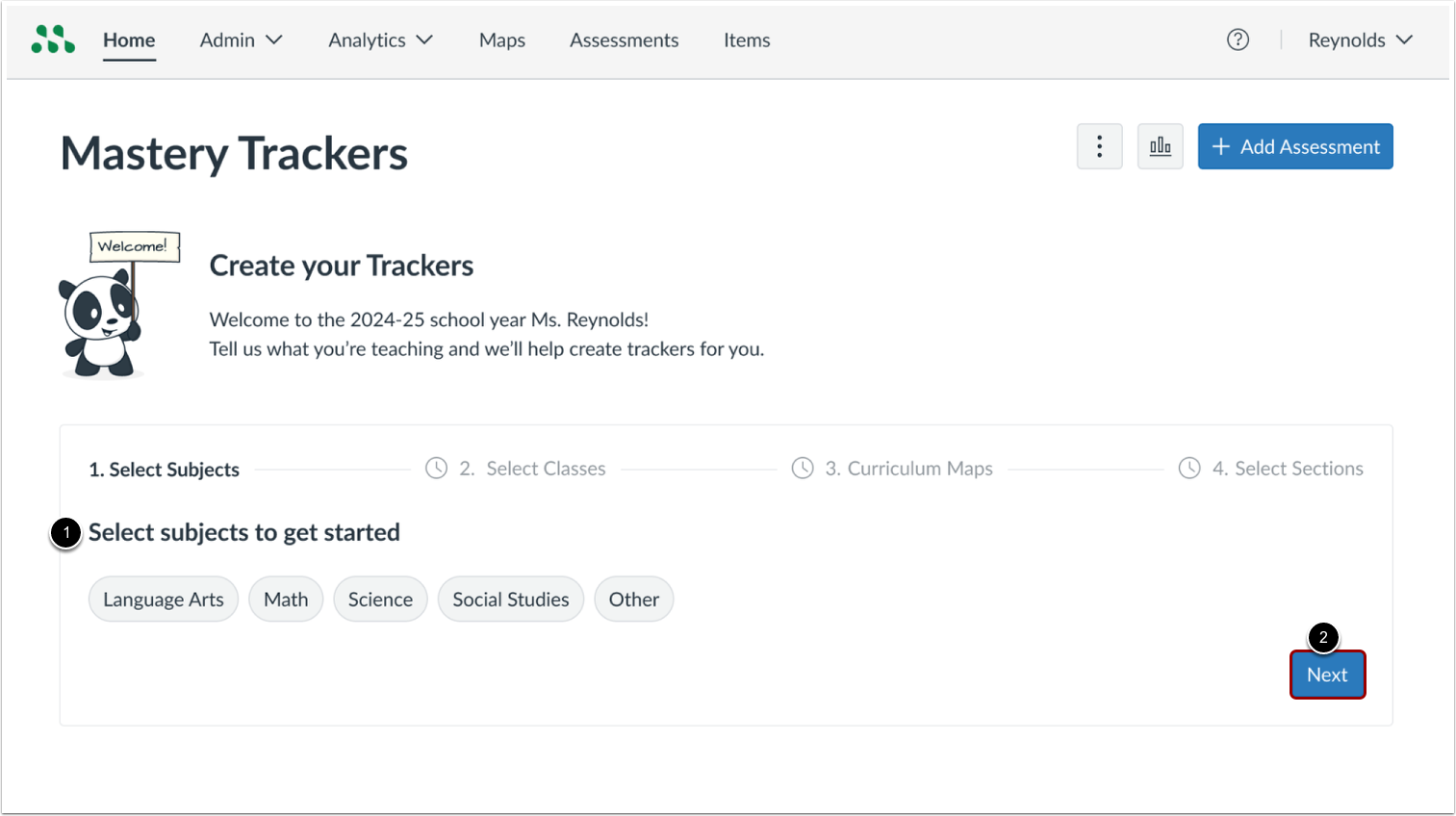
Um die Fachbereiche für Ihre Lernfortschrittsberichte auszuwählen, klicken Sie alle Fachbereiche [1] an, die Sie unterrichten werden. Klicken Sie anschließend auf die Schaltfläche „Weiter“ [2].
Klassen auswählen
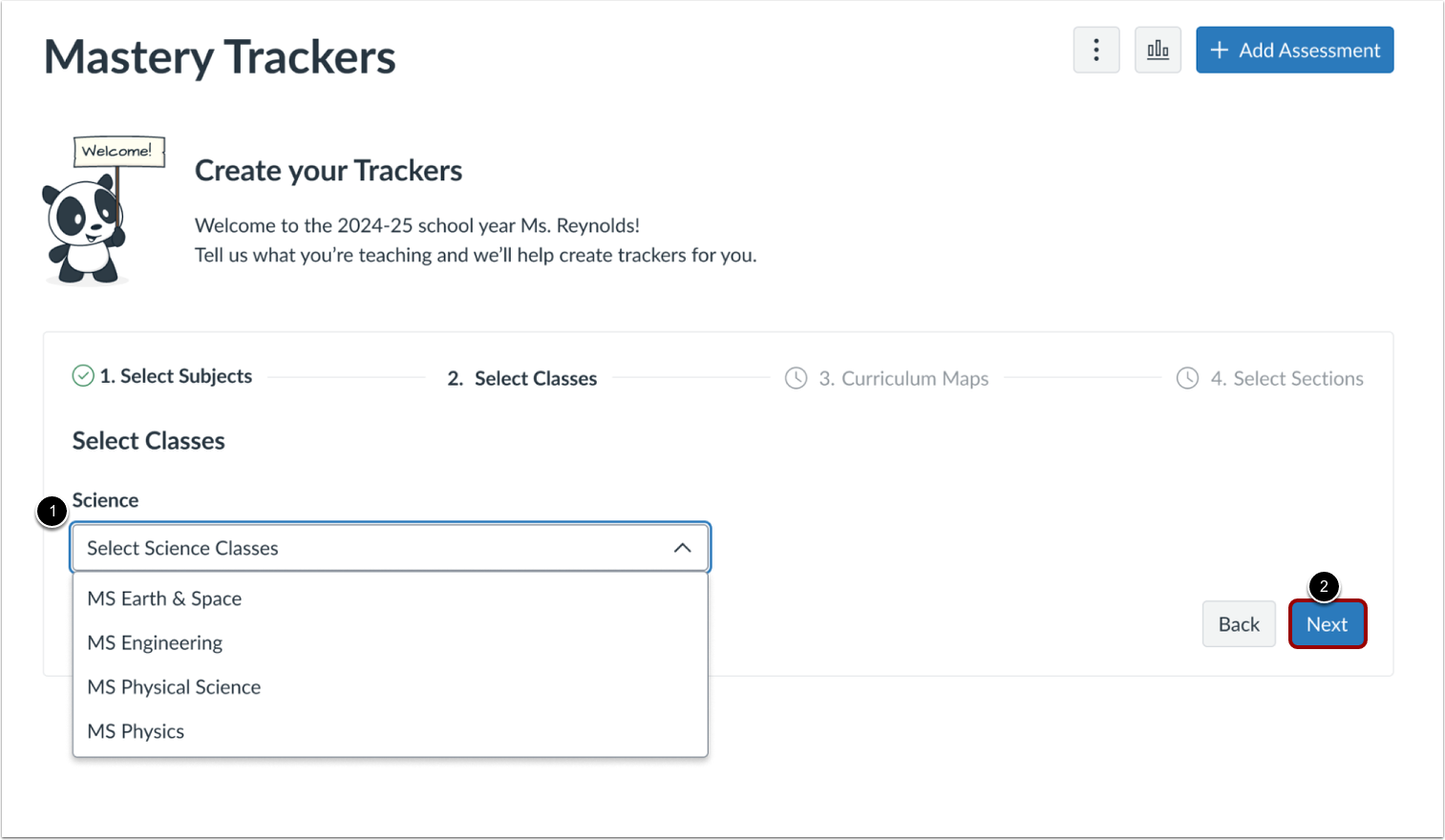
Wählen Sie im Dropdown-Menü „Klasse“ [1] die Klasse(n) aus, die zu jedem Fachbereich gehören. Klicken Sie anschließend auf die Schaltfläche „Weiter“ [2].
Lehrplanübersichten auswählen
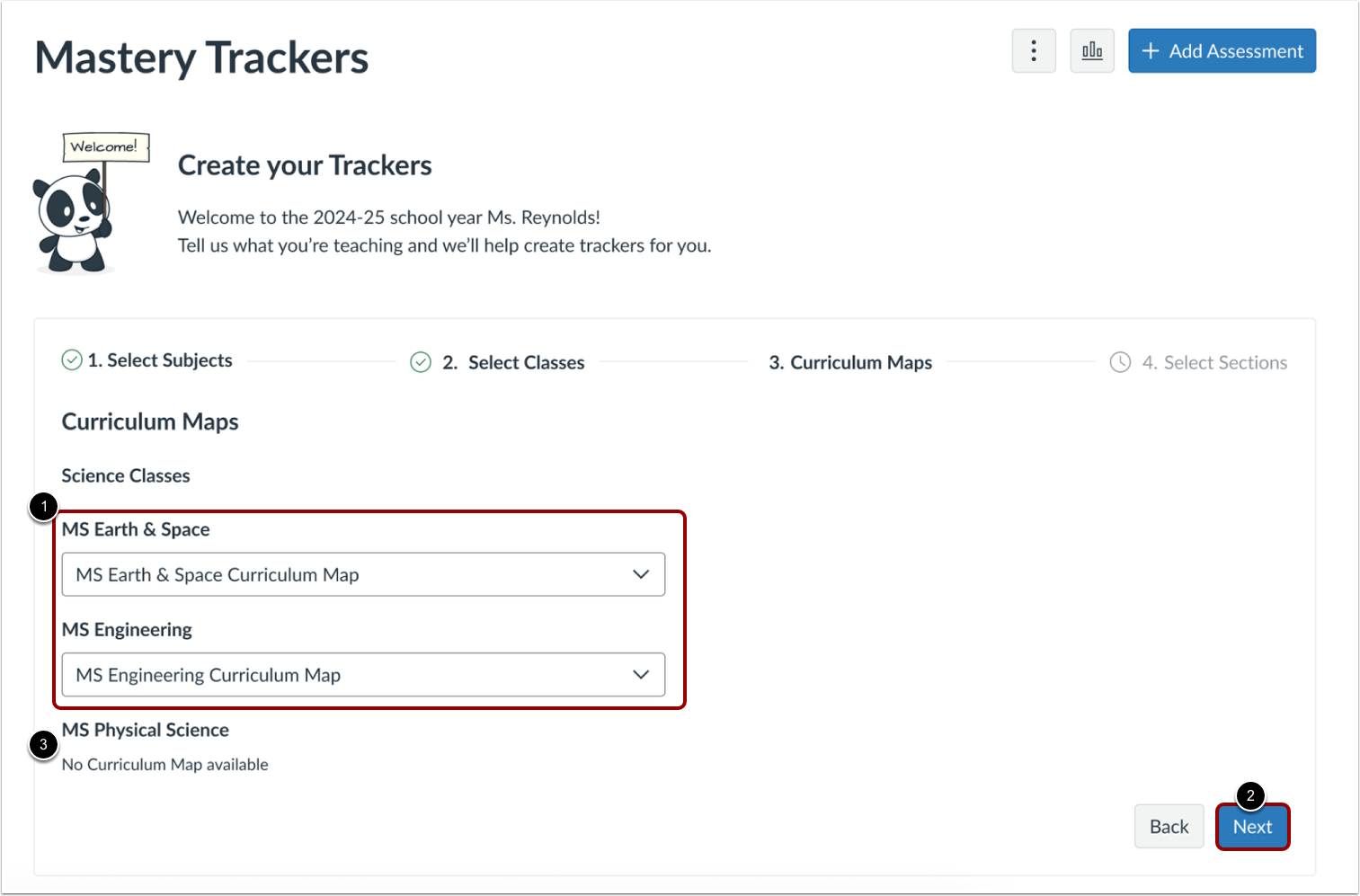
Um die zu den einzelnen Klassen gehörenden Lehrplanübersichten auszuwählen, klicken Sie auf das Dropdown-Menü der jeweiligen Klasse [1] und wählen Sie die gewünschte Lehrplanübersicht aus.
Klicken Sie anschließend auf die Schaltfläche „Weiter“ [2].
Anmerkung(en):
- Wenn für einen Kurs kein Lehrplan verfügbar ist, wird das Dropdown-Menü für den Kurs nicht angezeigt und ein Hinweis wird eingeblendet [3].
- Sie können pro Klasse nur einen Lehrplan auswählen.
Abschnitte auswählen
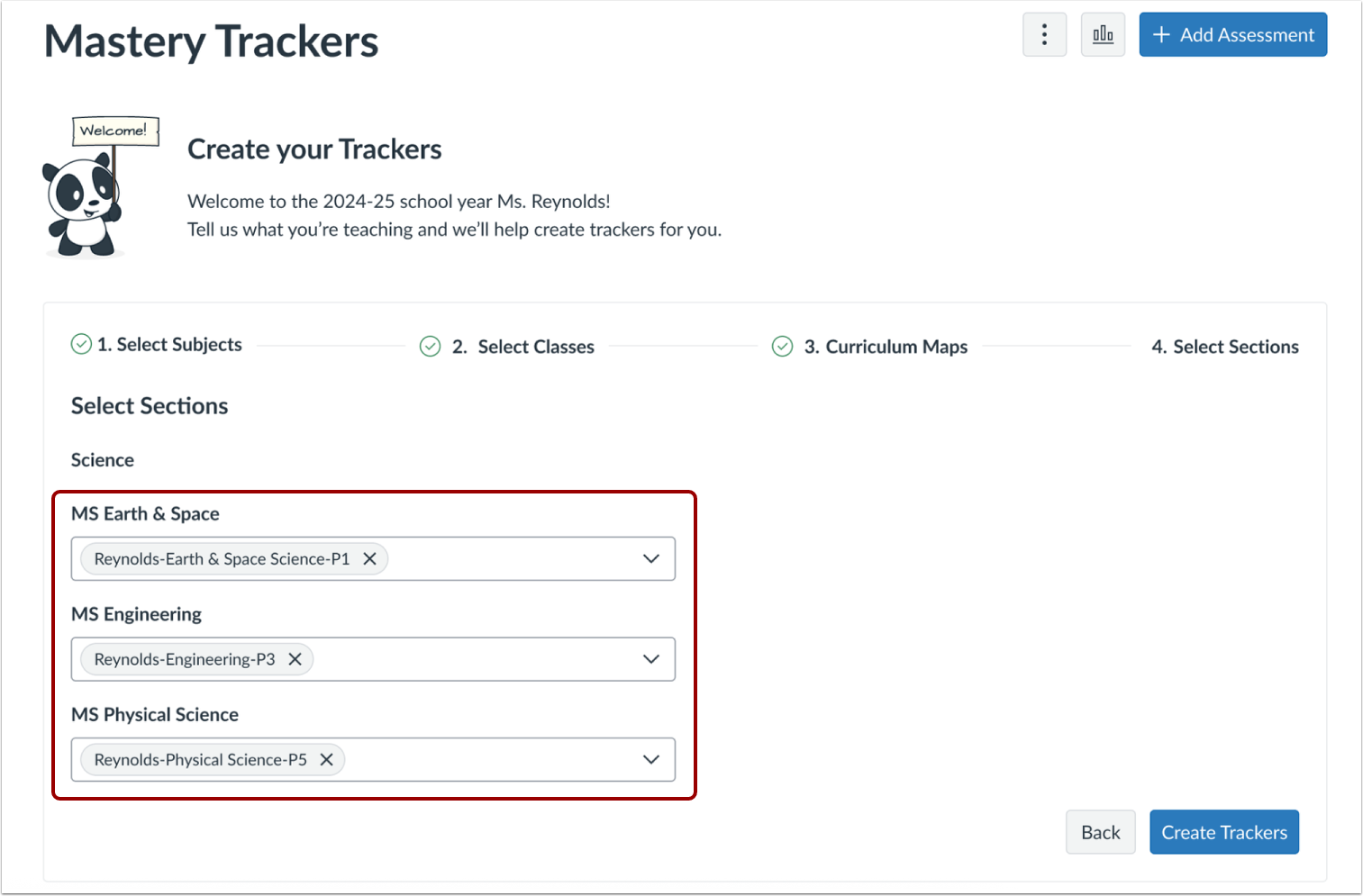
Um die zu jedem Tracker gehörenden Abschnitte auszuwählen, klicken Sie auf das jeweilige Dropdown-Menü der Klasse und wählen Sie den gewünschten Abschnitt aus.
Hinweis: Wenn Sie mehrere Abschnitte für denselben Kurs unterrichten, können Sie mehrere Abschnitte pro Kurs auswählen. Für jeden dieser Abschnitte in diesem Kurs werden dann separate Tracker erstellt.
Tracker erstellen
Um die Erstellung der Tracker abzuschließen, klicken Sie auf die Schaltfläche „Tracker erstellen“ .
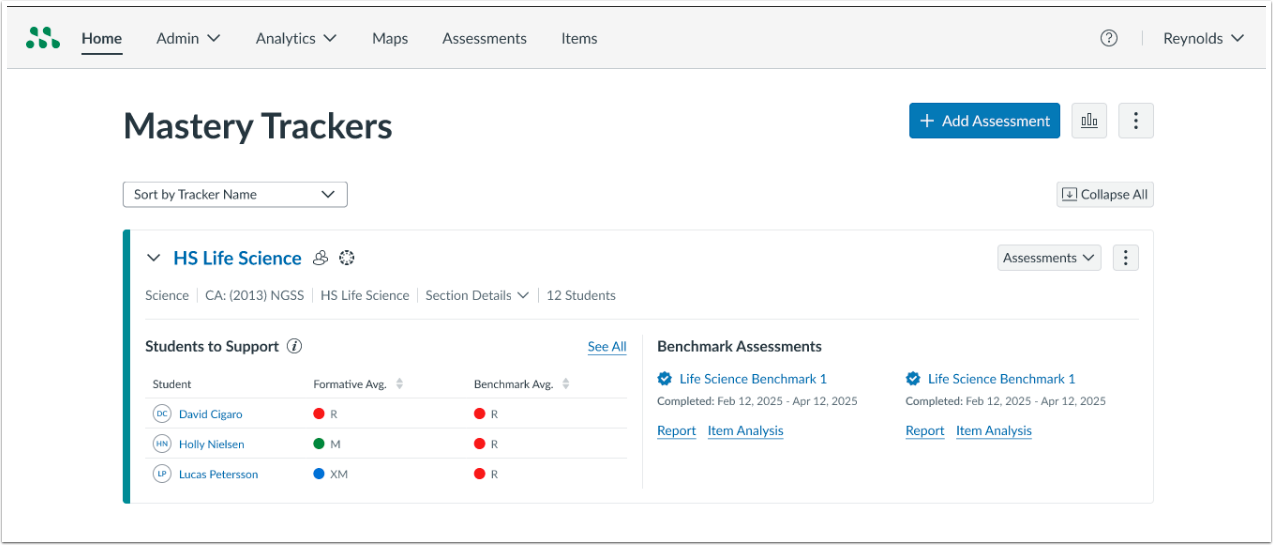
Tracker anzeigen
Alle Tracker werden erstellt und auf der Startseite der Mastery Trackers mit den zugehörigen Metadaten angezeigt. Sie können außerdem direkt von dieser Seite aus neue oder bestehende Bewertungen hinzufügen und die Bewertungsliste für jeden Tracker einsehen.