Wenn Ihre Einrichtung Canvas LMS verwendet, können Sie ein Canvas New Quiz oder Classic Quiz in eine aufgabenbasierte Bewertung in Mastery Tracker importieren. Jede Aufgabe des New Quiz wird in einen vergleichbaren Aufgabentyp in Mastery Connect umgewandelt. Fragen des New Quiz vom Typ „Stimulus“ in Canvas werden in Mastery Connect zu Textentwürfen. Bei Bedarf können Sie diese Texten anderen Aufgaben hinzufügen.
Jede Frage in Mastery Connect muss mit einem Standard verknüpft sein. Fügen Sie bei Bedarf Standards zu den Fragen hinzu.
Beim Import nicht unterstützter Elemente werden Fehlermeldungen angezeigt. Weitere Informationen darüber, welche Canvas-Elementtypen in welche Mastery Connect-Elementtypen konvertiert werden , finden Sie hier.
Anmerkungen:
- Es gibt verschiedene Arten von Canvas-Quizzen. Derzeit können Sie nur Quizze vom Typ „Bewertetes Quiz“ konvertieren. Die Konvertierung anderer Quiztypen wird nicht unterstützt.
- Die folgenden Canvas New Quiz-Optionen werden in Mastery Connect nicht unterstützt: Zugangscodes, zufällige Antwortreihenfolge, IP-Filterung, Zeitlimit, jeweils nur eine Frage, Fragen sperren, mehrere Versuche, Sichtbarkeit der Quizantworten, Rubriken, Ergebnisse, Terminplanung, Einstellungen für neue Quizze, Optionen zur Essaykonfiguration, Fragenpools und verknüpfte Fragengruppen.
- Fragengruppen werden nicht unterstützt. Wenn Ihre Canvas New Quiz-Fragen jedoch in Gruppen organisiert sind, werden alle Elemente dieser Gruppen importiert.
- Die Punktzahlen in Mastery Connect-Aufgaben müssen ganze Zahlen ungleich null sein. Nicht-ganzzahlige Punktzahlen werden auf die nächste ganze Zahl gerundet. Fragen mit null Punkten in Canvas werden ohne Punktwert umgewandelt. Sie müssen diesen Fragen nach der Umwandlung Punktwerte zuweisen.
- Die folgenden Canvas New Quiz-Fragenfunktionen werden in Mastery Connect nicht unterstützt: Dozentenfeedback innerhalb der Frage, Einbettung von Inhalten, die eine Canvas-Authentifizierung erfordern (LTI Rich Content Editor-Einbettungen), nicht-ganzzahlige Punktwerte und Fragennamen.
- Nachdem Sie Canvas-Quizze in Mastery Connect importiert haben, bleiben diese in Canvas erhalten.
Open Canvas Kurs
Melden Sie sich in Ihrem Canvas-Konto an.
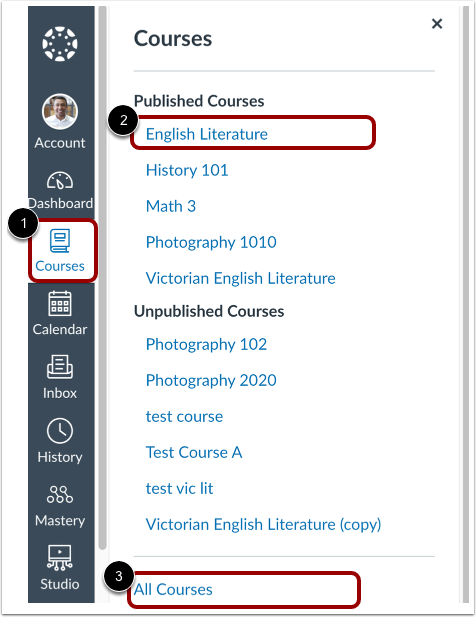
Um zu Ihrem Kurs zu gelangen, klicken Sie im globalen Navigationsmenü auf den Link „Kurse“ [1]. Klicken Sie anschließend auf den Link mit dem Kursnamen [2].
Anmerkungen:
- Falls der Kurs nicht aufgeführt ist, wählen Sie den Link „Alle Kurse “ [3] und klicken Sie dann auf den Titel Ihres Kurses.
- Um eine Mastery Tracker-Bewertung mit einer Aufgabe zu verknüpfen, müssen Sie zuerst einen Mastery Tracker mit Ihrem Kurs verknüpfen .
Canvas-Quiz importieren
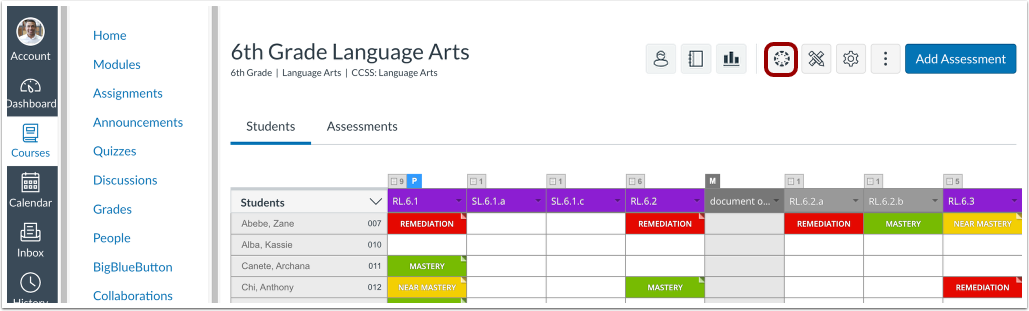
Klicken Sie auf der Seite „Tracker-Ansicht“ auf die Schaltfläche „Canvas-Quizze importieren“ .
Verfügbare Quiz ansehen
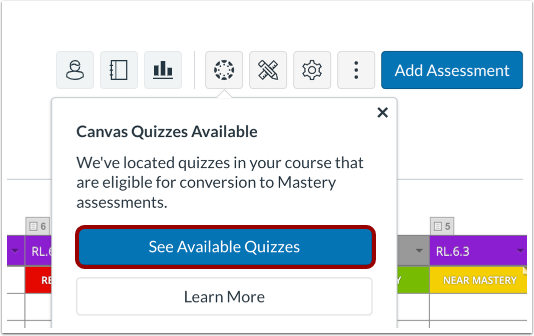
Um eine Liste der importierbaren Quizze anzuzeigen, klicken Sie auf die Schaltfläche „Verfügbare Quizze anzeigen“ .
Quizze umwandeln
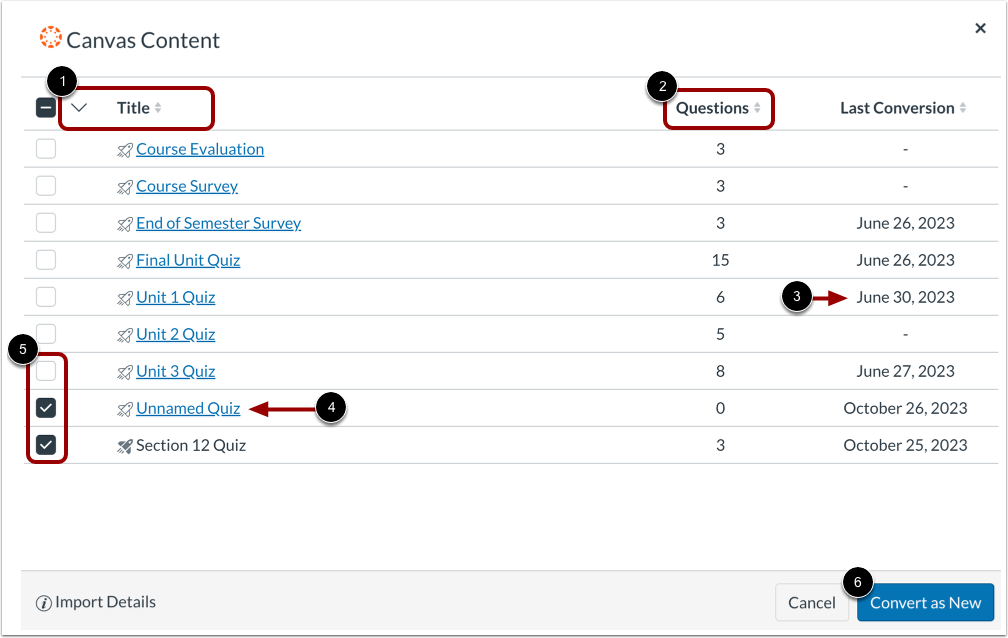
Das Canvas-Inhaltsfenster zeigt eine Liste der Canvas-Quizze an, die importiert und konvertiert werden können. Neue Quizze werden durch ein schattiertes Symbol neben dem Quiztitel gekennzeichnet, klassische Quizze durch ein umrandetes Symbol.
Standardmäßig werden die Quizze alphabetisch nach Titel sortiert. Um die Sortierung umzukehren, klicken Sie auf die Spalte „Titel“ [1]. Um die Quizze nach Anzahl der Fragen zu sortieren, klicken Sie auf die Spalte „Fragen“ [2]. Bereits konvertierte Quizze zeigen in der Spalte „Letzte Konvertierung“ [3] das Datum der letzten Konvertierung an.
Um die Details eines Canvas-Quiz anzuzeigen, klicken Sie auf den Link mit dem Quiznamen [4].
Um ein Quiz zur Konvertierung auszuwählen, klicken Sie ein oder mehrere Kontrollkästchen des gewünschten Quiz an [5]. Sie können mehrere Quiz auswählen.
Klicken Sie anschließend auf die Schaltfläche „Als neu konvertieren“ [6].
Hinweis: Wenn Sie ein Quiz auswählen und konvertieren, das bereits konvertiert wurde, wird es in Mastery Connect zu einer neuen Bewertung.
Meldungen zum Konvertierungsprozess anzeigen
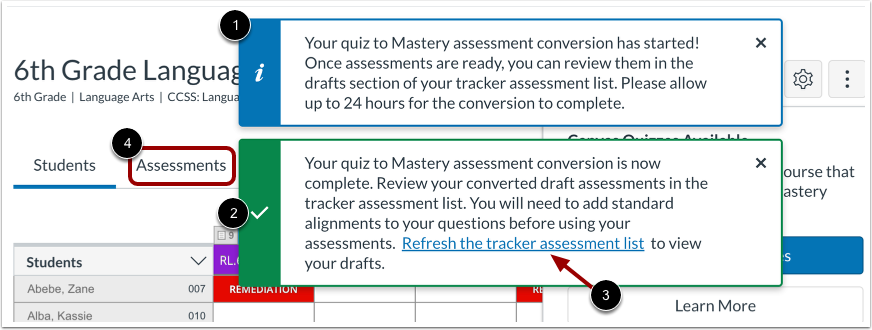
Sobald der Konvertierungsprozess beginnt, wird im Mastery Tracker [1] eine Informationsmeldung angezeigt. Das Quiz wird innerhalb von 24 Stunden konvertiert.
Wenn ein Quiz vollständig konvertiert wurde, wird eine entsprechende Meldung angezeigt [2].
Um die Liste der Tracker-Bewertungen mit den konvertierten Quizzen zu öffnen, klicken Sie auf den Link „Tracker-Bewertungsliste aktualisieren“ [3]. Alternativ können Sie auf die Registerkarte „Bewertungen“ [4] klicken.
Bearbeitungsbewertung
Importierte Quizze werden im Reiter „Bewertungen“ [1] des Lernfortschritts-Trackers als Entwürfe aufgeführt. Die Bewertungen befinden sich im Entwurfsstatus [2].
Um ein Quiz im Mastery Connect Assessment Editor zu öffnen, klicken Sie auf die Schaltfläche Bearbeiten [3].
Bewertungseditor anzeigen
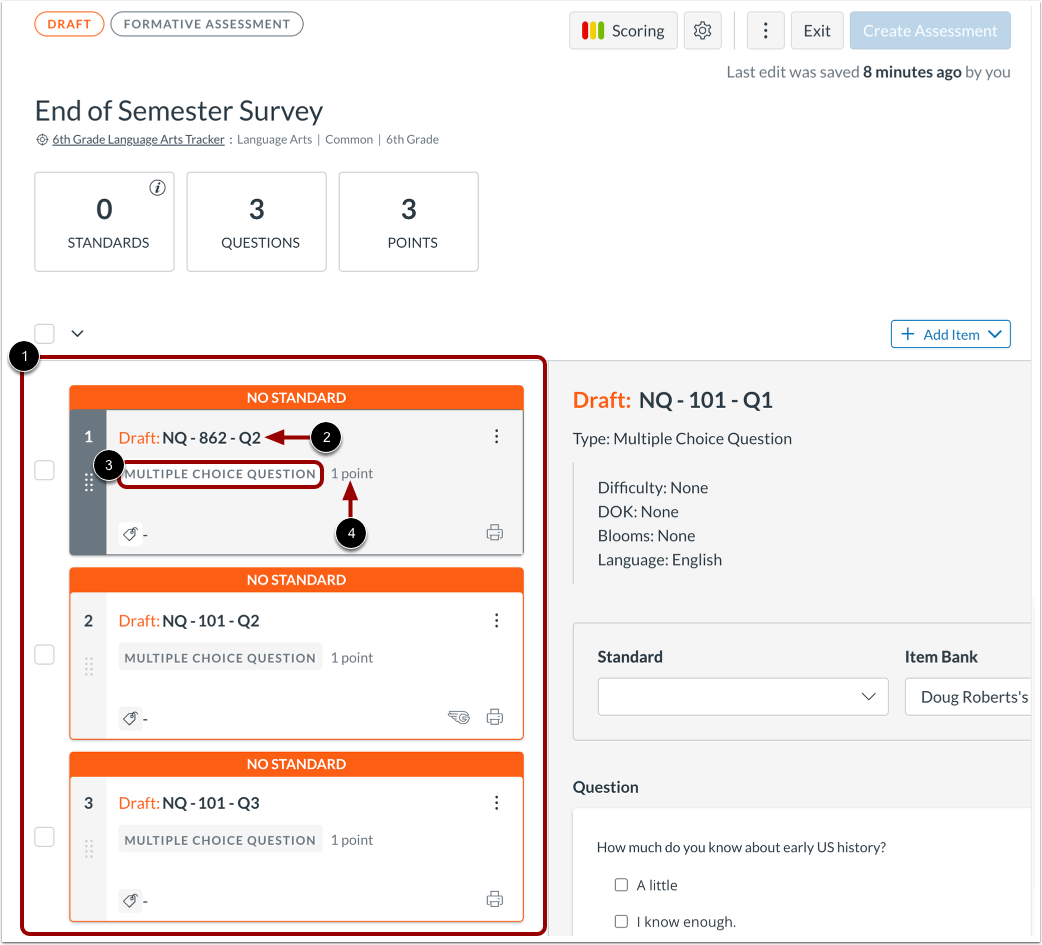
Die Bewertung öffnet sich im Bewertungseditor , wo Sie alle konvertierten Quizfragen einsehen können [1].
Jede konvertierte Quizfrage erhält einen neuen Standardnamen [2]. Die Namen haben das Format NQ - [Neue Quiz-ID] - [Fragennummer]. Sie können die Namen der einzelnen Elemente in den Elementeinstellungen ändern.
Die meisten Quizfragen in Canvas lassen sich in einen vergleichbaren Elementtyp in Mastery Connect umwandeln [3]. Weitere Informationen darüber, welche Canvas-Elementtypen welchen Mastery Connect-Elementtypen entsprechen, finden Sie hier.
Wenn ein Element in Canvas Punkte hatte, werden die Punktwerte importiert [4]. Nicht-ganze Zahlen werden auf die nächste ganze Zahl auf- oder abgerundet. Elemente, die in Canvas keine Punkte hatten, müssen in Mastery Connect Punkte hinzugefügt bekommen. Um Punktwerte hinzuzufügen oder zu ändern, bearbeiten Sie das Element .
Um Änderungen an der Bewertung vorzunehmen, erfahren Sie mehr über die Bearbeitung einer itembasierten Bewertung .
Hinweis: Die Punktzahlen der Fragen in Mastery Connect-Aufgaben müssen ganze Zahlen ungleich Null sein.
Standards zu Fragen hinzufügen
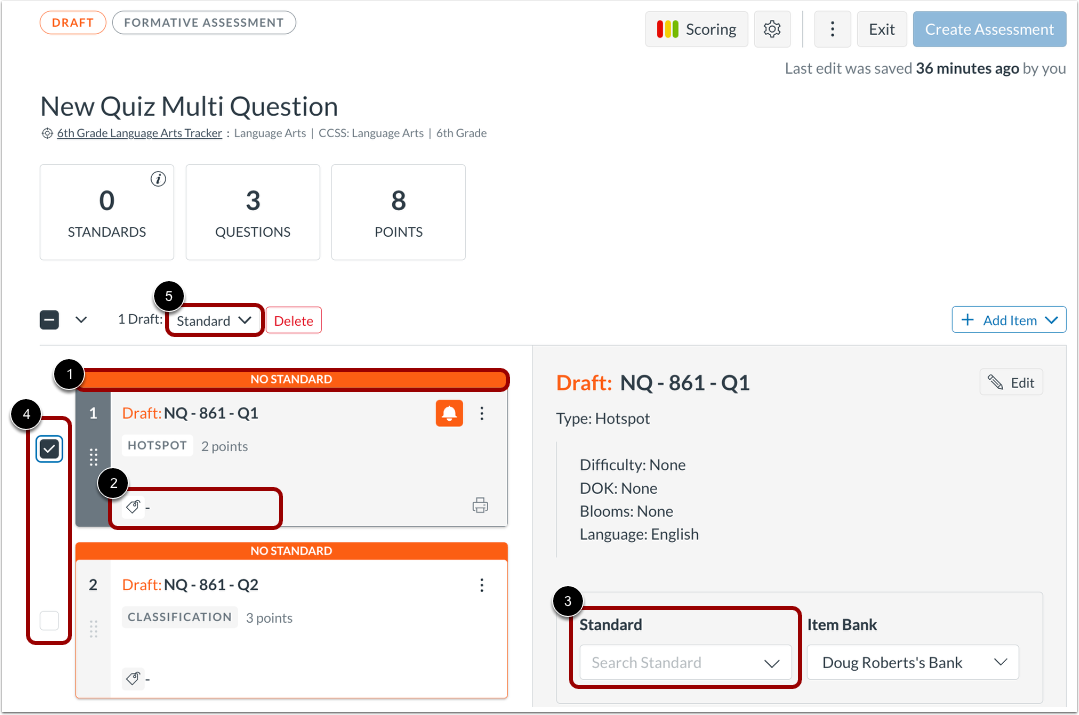
Fragen, denen kein Standard zugeordnet ist, zeigen die Meldung " Kein Standard" [1] und ein leeres Standard-Tag [2] an.
Bevor eine Prüfung den Entwurfsstatus verlassen kann, muss jeder Frage ein Standard zugeordnet sein. Um einer Frage einen Standard zuzuordnen, klicken Sie auf das Dropdown-Menü „ Standard“ [3] und wählen Sie einen Standard aus. Wiederholen Sie diesen Vorgang für jede Frage, bei der die Meldung „Kein Standard“ angezeigt wird.
Sie können auch mehrere Fragen gleichzeitig auswählen und demselben Standard zuordnen. Um mehrere Fragen demselben Standard zuzuordnen, aktivieren Sie die Kontrollkästchen der gewünschten Fragen [4]. Klicken Sie anschließend auf das Dropdown-Menü „Standard“ und wählen Sie den gewünschten Standard für die ausgewählten Fragen aus [5].
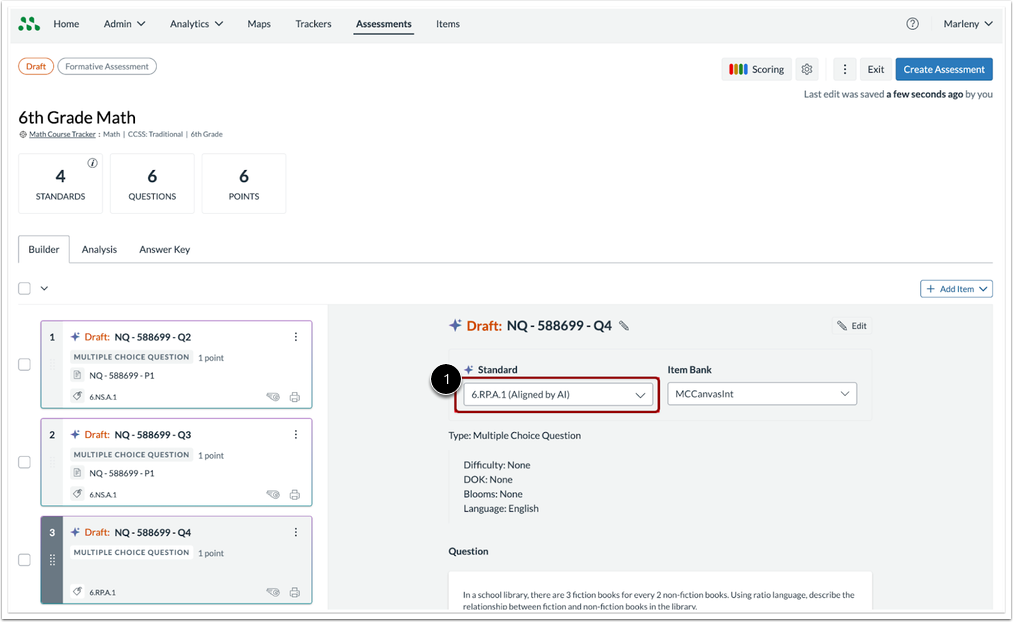
Bei der Umwandlung von Canvas-Quizzen in Mastery-Assessments empfiehlt das AI Alignment Tool relevante Standards für die Angleichung [1].
Nicht unterstützte Fragetypen anzeigen
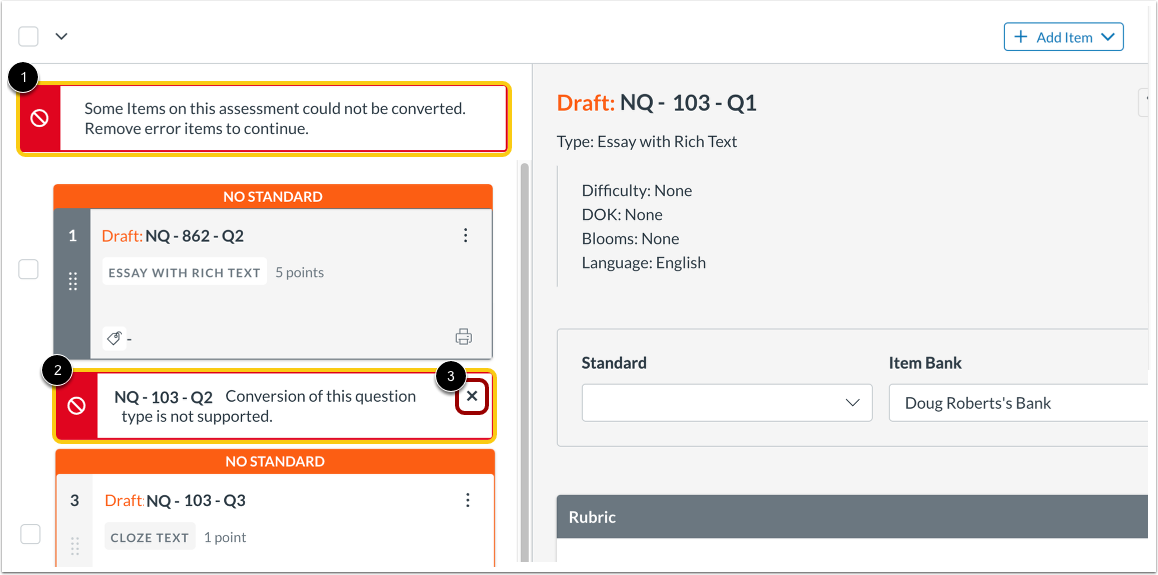
Die Canvas-Fragetypen „Datei-Upload“ und „Formel“ werden in Mastery Connect nicht unterstützt. Falls das importierte Quiz einen dieser Fragetypen enthielt, wird oben in der Aufgabenliste eine Fehlermeldung angezeigt [1]. Anstelle der Aufgabe wird eine weitere Fehlermeldung angezeigt [2].
Sie können den Fragetyp vor dem Import ändern. Erfahren Sie mehr über das Erstellen von Quizfragen in Canvas .
Um die Fehlermeldung zu entfernen, klicken Sie auf das Symbol „Schließen“ [3].
Hinweis: Bevor Sie die Bewertung erstellen können, müssen Sie alle Fehlermeldungen entfernen.
Warnung zur Ansichtskonvertierung
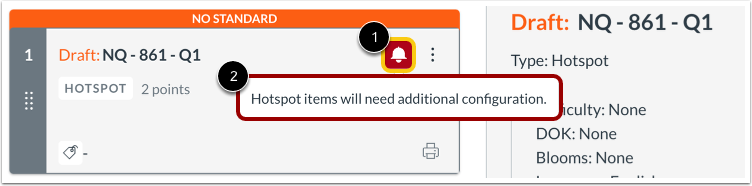
Teilweise unterstützte Fragetypen können ein Warnsymbol anzeigen [1]. Um die Warnmeldung anzuzeigen, bewegen Sie den Mauszeiger über das Warnsymbol und lesen Sie die Meldung [2]. Um ein Element mit Konvertierungsproblemen zu überprüfen oder neu zu konfigurieren, bearbeiten Sie das Element .
Füge Anregungsfragen als Textpassagen hinzu
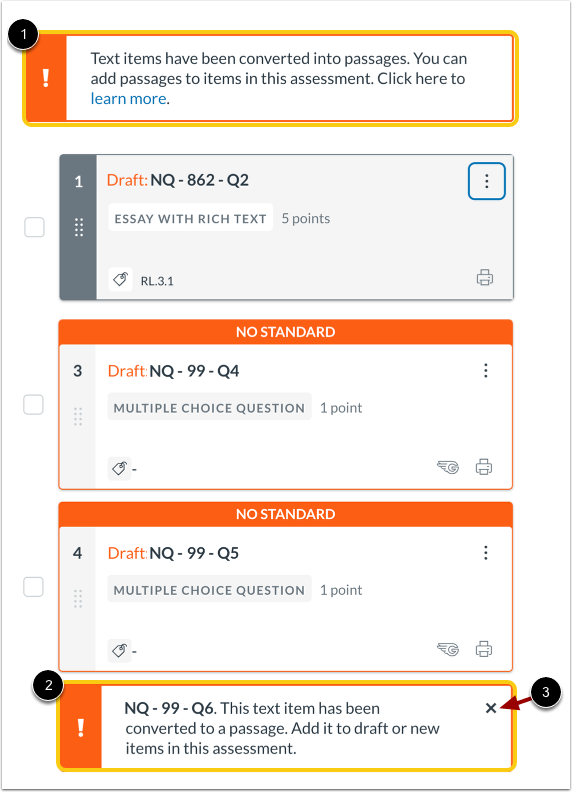
Canvas New Quiz Stimulus-Aufgaben werden in Mastery Connect in Textpassagen umgewandelt. In diesem Fall wird eine Warnmeldung angezeigt [1]. Zusätzlich wird anstelle der Aufgabe eine Warnmeldung angezeigt [2].
Um die Warnmeldung über ein konvertiertes Textelement zu entfernen, klicken Sie auf das Symbol Schließen [3].
Passage zu Elementen hinzufügen
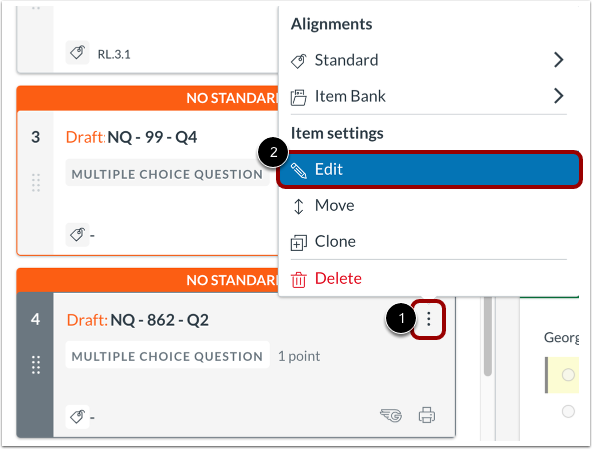
Um den konvertierten Textabschnitt zu den Einträgen hinzuzufügen, klicken Sie bei einem Eintrag auf das Symbol „ Mehr“ [1]. Klicken Sie anschließend auf den Link „Bearbeiten“ [2].
Passage hinzufügen
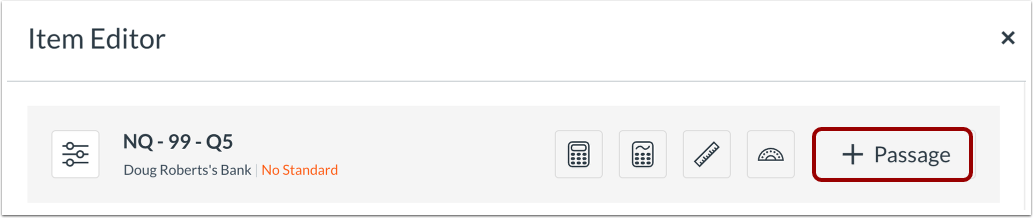
Klicken Sie auf die Schaltfläche „Passage hinzufügen “.
Konvertierten Abschnitt hinzufügen
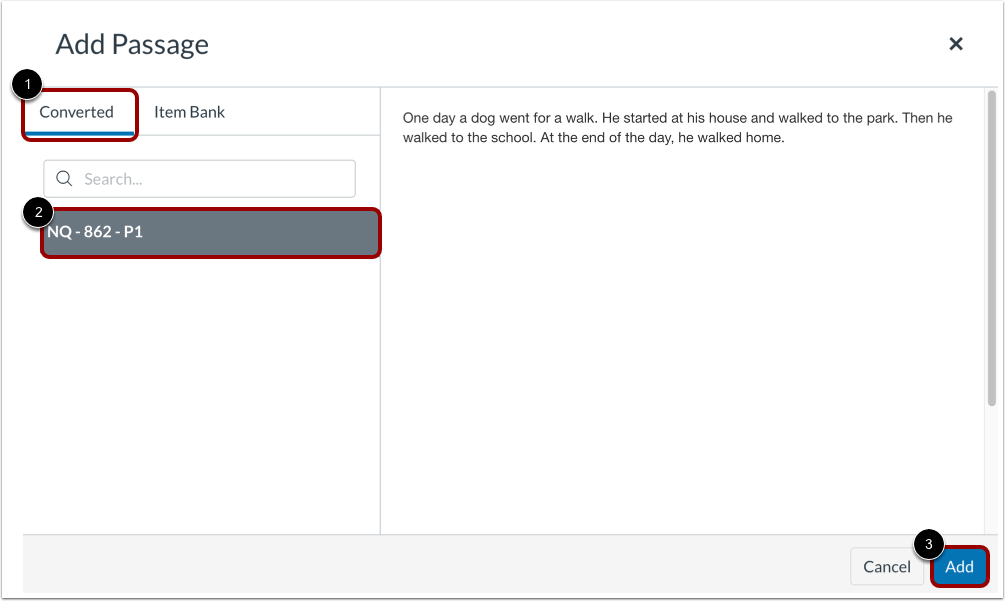
Im Fenster „Passage hinzufügen“ werden die konvertierten Textfragen auf der Registerkarte „ Konvertiert “ [1] angezeigt. Um die Passage hinzuzufügen, klicken Sie auf den Namen der Passage [2]. Klicken Sie anschließend auf die Schaltfläche „ Hinzufügen “ [3].
Hinzugefügten Abschnitt ansehen
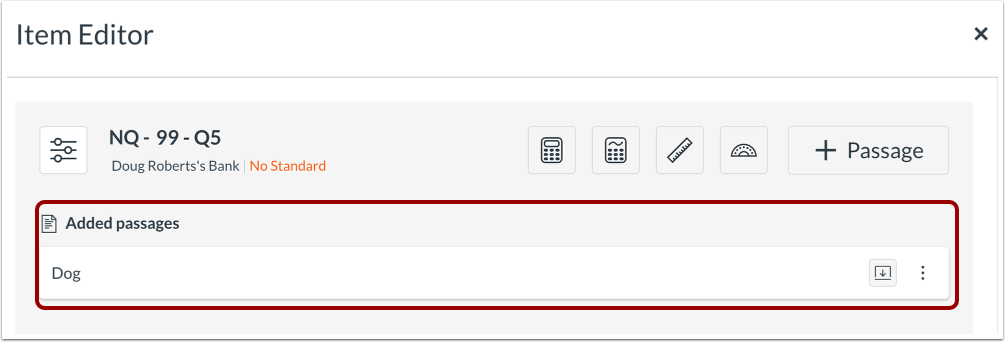
Der hinzugefügte Textabschnitt wird im Element-Editor angezeigt.
Mehr über das Hinzufügen von Textpassagen zu Elementen in Mastery Connect erfahren Sie hier.
In Mastery Connect erfahren Sie außerdem, wie Sie Passagen erstellen und bearbeiten .
Bewertung erstellen
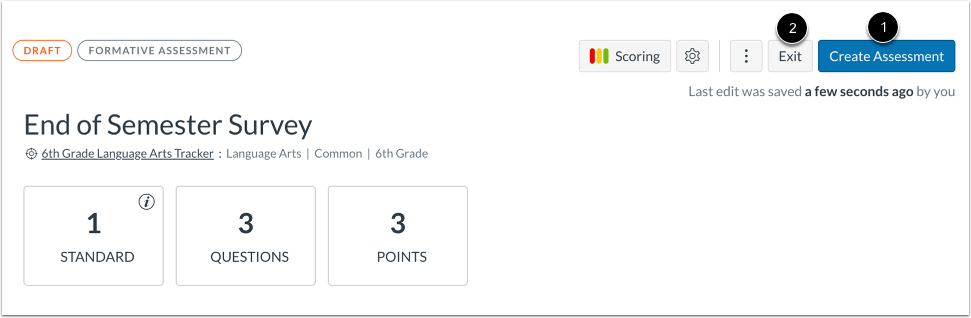
Sobald alle Elemente standardisiert und vollständig sind, können Sie die Mastery Connect-Bewertung erstellen. Klicken Sie dazu auf die Schaltfläche „Bewertung erstellen“ [1].
Um die Bearbeitung der Bewertung als Entwurf fortzusetzen und den Bewertungseditor zu verlassen, klicken Sie auf die Schaltfläche „ Beenden “ [2].
Anmerkungen:
- Nachdem Sie eine Mastery Connect-Bewertung aus einem Canvas New Quiz erstellt haben, wird die Bewertung dem Canvas-Kurs als Aufgabe wieder hinzugefügt.
- Die Elemente eines importierten Quiz werden erst nach der Erstellung des Tests in eine Elementbank aufgenommen.
- Ein Item gilt als vollständig, wenn es korrekte Antworten oder Bewertungskriterien sowie zugehörige Standards gibt.
- Die in Mastery Connect-Bewertungen umgewandelten Canvas New Quizzes bleiben in Canvas erhalten.