Aus dem Mastery Connect-Tracker können Sie die Testergebnisse Ihrer Schüler in eine CSV-Datei exportieren, die Sie anschließend in einer Anwendung wie Microsoft Excel öffnen können. Sie haben die Möglichkeit, die Antworten der Schüler zu jeder Testaufgabe, die von jedem Schüler erzielten Punkte und den Gesamtprozentsatz jedes Schülers zu exportieren.
Open Tracker
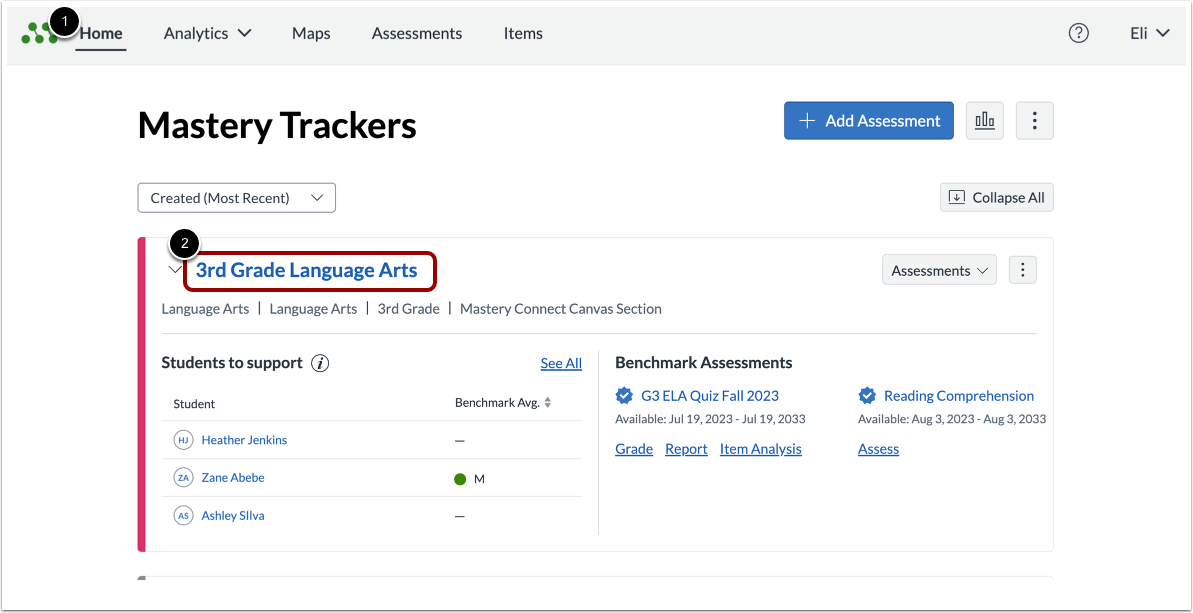
Klicken Sie auf der Startseite von Mastery Trackers [1] auf den Link mit dem Namen des Trackers [2].
Export der Ergebnisse der Multistandard-Bewertung oder der Beherrschung
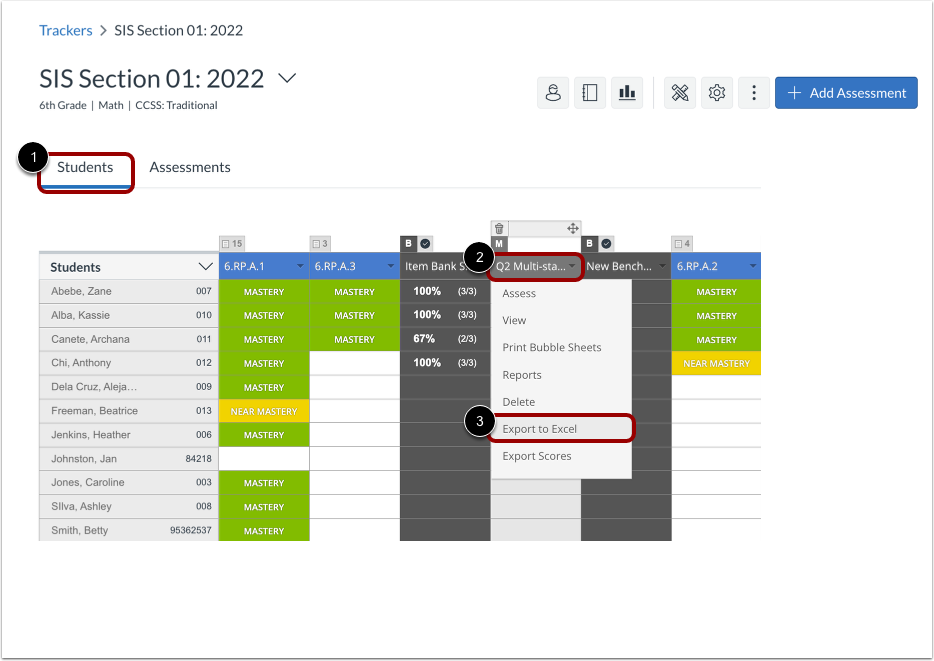
Auf der Registerkarte „Schüler“ [1] der Tracker-Ansicht können Sie Punktzahlen, Kompetenzstufen oder Prozentwerte für alle Standards einer mehrstandardigen Bewertung exportieren. Bewegen Sie den Mauszeiger über den Bewertungstitel [2] und klicken Sie auf den Link „Punktzahlen exportieren“ [3].
Hinweis: Sie können auch die Ergebnisse einzelner Standards in einer mehrstandardigen Bewertung exportieren. Klicken Sie dazu auf den Bewertungstitel [2]. Bewegen Sie anschließend auf der Seite „Bewertungsdetails“ den Mauszeiger über einen beliebigen Standard und klicken Sie auf den Link „Ergebnisse exportieren“.
Export von Einzelstandard-Bewertungsergebnissen oder Beherrschung
Um die Ergebnisse einer Einzelstandardbewertung zu exportieren, öffnen Sie zunächst die Seite „Standarddetails“. Klicken Sie anschließend auf der Registerkarte „Schüler“ der Tracker-Ansicht auf den Namen des Standards.
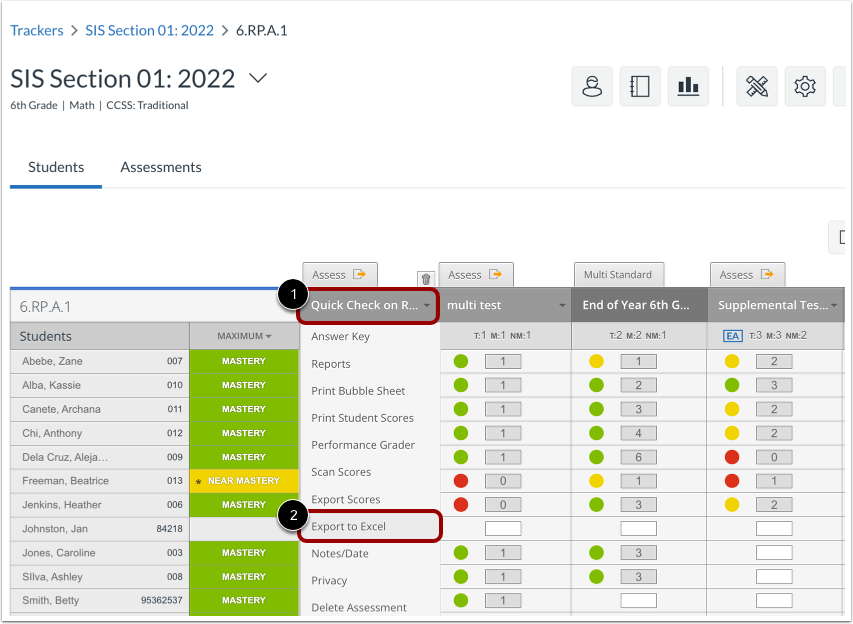
Auf der Seite „Standarddetails“ bewegen Sie den Mauszeiger über den Titel der Bewertung [1] und klicken Sie auf den Link „Exportieren nach Excel“ [2].
Exportoptionen auswählen
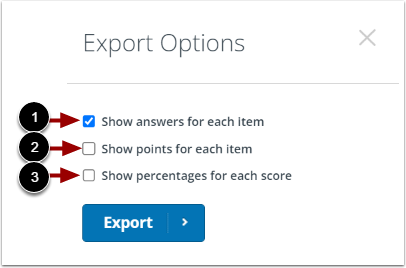
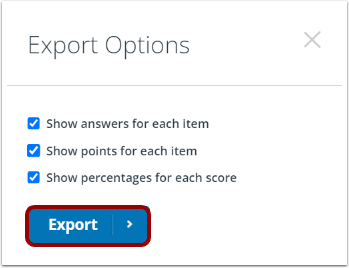
Im Fenster „Exportoptionen“ können Sie die Kontrollkästchen anklicken, um die gewünschten Exportoptionen auszuwählen.
- Um die Antworten der Schüler für jede Aufgabe zu exportieren, klicken Sie auf das Kontrollkästchen " Antworten für jede Aufgabe anzeigen " [1].
- Um die Anzahl der Punkte anzuzeigen, die die Schüler für jeden einzelnen Punkt erzielt haben, klicken Sie auf das Kontrollkästchen "Punkte für jeden Punkt anzeigen" [2].
- Um die prozentualen Gesamtpunktzahlen der Schüler anzuzeigen, klicken Sie auf das Kontrollkästchen "Prozentsätze für jede Punktzahl anzeigen " [3].
Export
Um den Inhalt in eine CSV-Datei zu exportieren, klicken Sie auf die Schaltfläche „Exportieren“ .
Exportierte Datei anzeigen
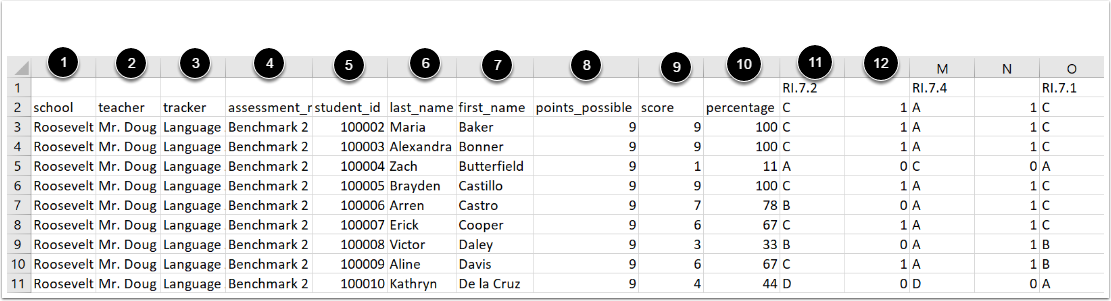
Die exportierte CSV-Datei enthält Informationen zu jedem Schüler, darunter Schule [1], Lehrer [2], Tracker/Klassenname [3], Bewertungsname [4], Schüler-ID [5], Nachname des Schülers [6], Vorname des Schülers [7], die maximal erreichbare Punktzahl in der Bewertung [8] und die Rohpunktzahl jedes Schülers [9].
Wenn Sie Exportoptionen ausgewählt haben, kann die Datei auch die Gesamtprozentzahl jedes Schülers [10], die Antworten der Schüler [11] und die Anzahl der erreichten Punkte [12] anzeigen.