Sie können zu jedem Standard in Ihren Trackern Notizen hinzufügen. Sobald Sie einem Standard in einem beliebigen Tracker eine Notiz hinzugefügt haben, können Sie diese Notiz in allen Trackern einsehen, die diesen Standard enthalten. Notizen werden auch in Berichten angezeigt. Sie haben die Möglichkeit, die Notizen für Eltern, die Berichte im Elternportal einsehen, auszublenden.
Open Tracker
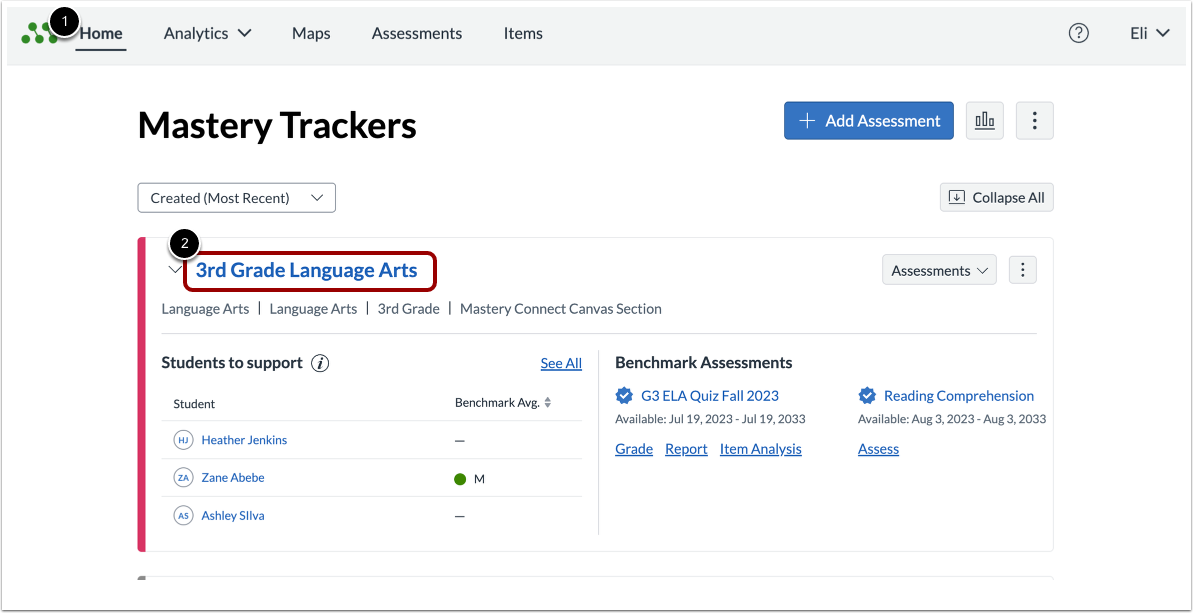
Klicken Sie auf der Startseite von Mastery Trackers [1] auf den Link mit dem Namen des Trackers [2].
Offene Notizen für die Einzelstandardbewertung
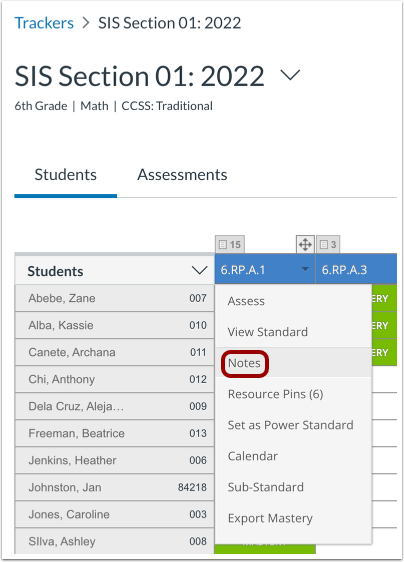
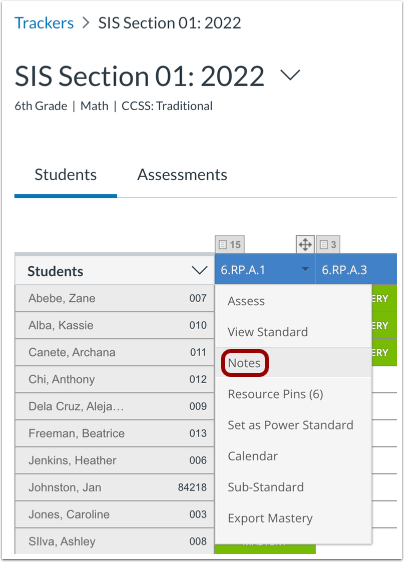
Auf der Seite „Tracker-Ansicht“ bewegen Sie den Mauszeiger über die Standardspaltenüberschrift und klicken Sie auf den Link „Notizen“ .
Bearbeitungsfenster öffnen
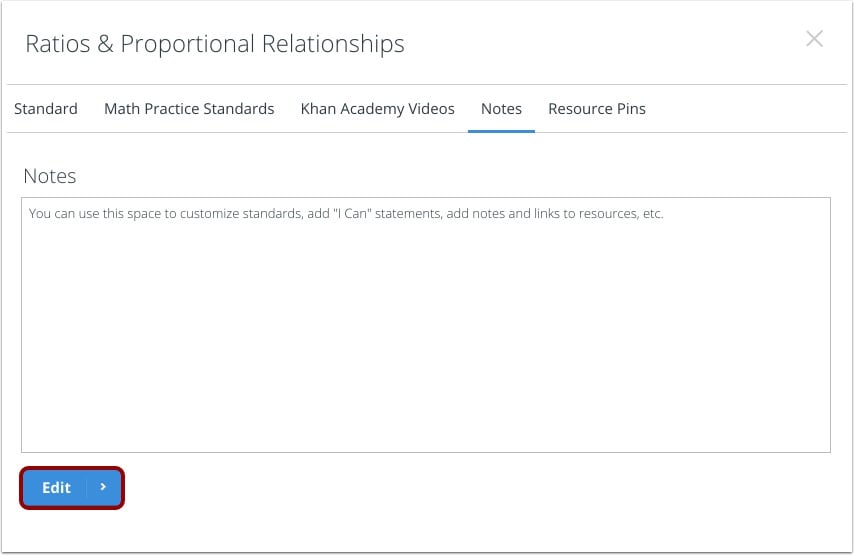
Um eine Anmerkung zum Standard zu bearbeiten oder eine neue Anmerkung hinzuzufügen, klicken Sie auf die Schaltfläche „Bearbeiten“ .
Notiz eingeben und speichern
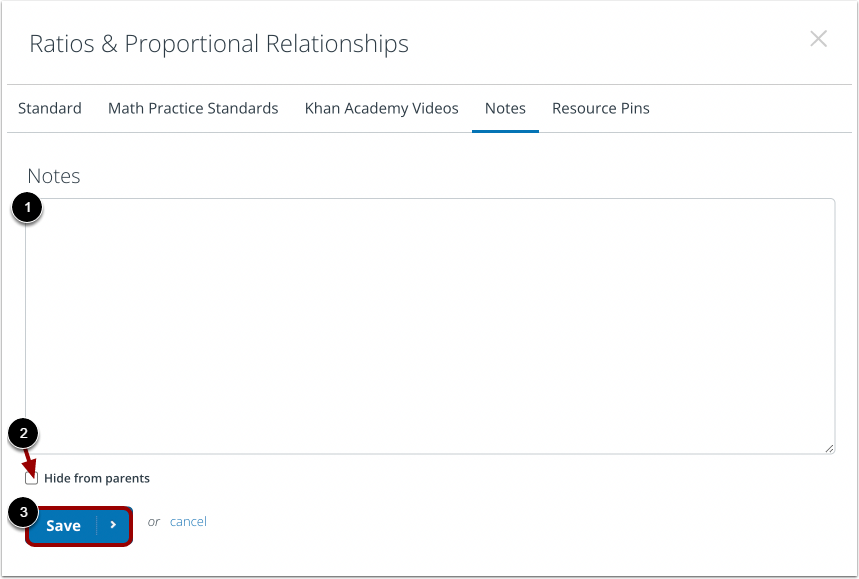
Im Bearbeitungsfenster geben Sie die Notiz in das Textfeld [1] ein.
Um Notizen vor Eltern zu verbergen, die Berichte im Elternportal ansehen, klicken Sie auf das Kontrollkästchen "Vor Eltern verbergen" [2].
Um Ihre Änderungen zu speichern, klicken Sie auf die Schaltfläche Speichern [3].
Notizen im Tracker anzeigen
Um Standardhinweise anzuzeigen, bewegen Sie den Cursor über den Standard und wählen Sie den Link "Hinweise" .
Anmerkungen im Schülerbericht ansehen
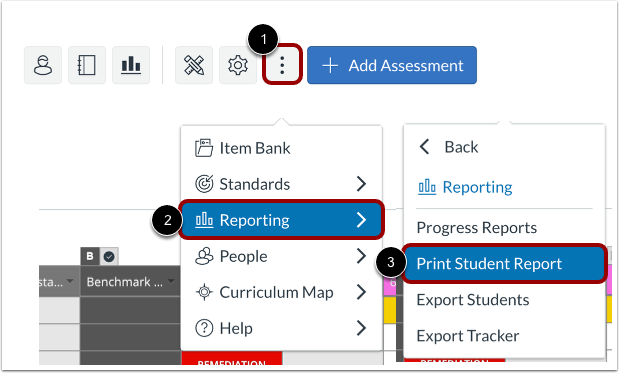
Sie können die Notiz auch im Schülerbericht einsehen. Um einen Schülerbericht auszudrucken, klicken Sie auf das Symbol „Weitere Optionen“ [1]. Wählen Sie den Link „Berichterstellung“ [2] und anschließend den Link „Schülerbericht drucken“ [3].
Standardressourcen einbeziehen
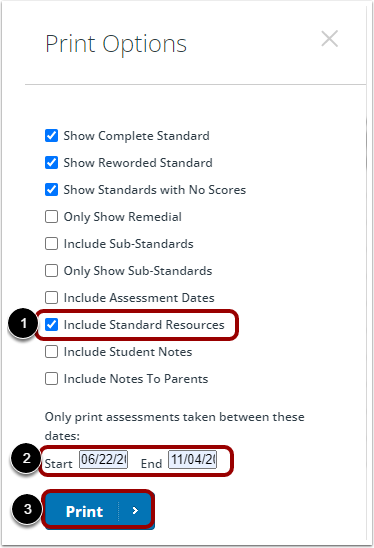
Um Standardnotizen in den Schülerbericht aufzunehmen, klicken Sie auf das Kontrollkästchen „Standardressourcen einbeziehen“ .
Geben Sie Start- und Enddatum ein [2].
Klicken Sie anschließend auf die Schaltfläche „Drucken“ [3].
Hinweis: Weitere Informationen zum Drucken eines Schülerberichts finden Sie hier.
Ressourcen anzeigen
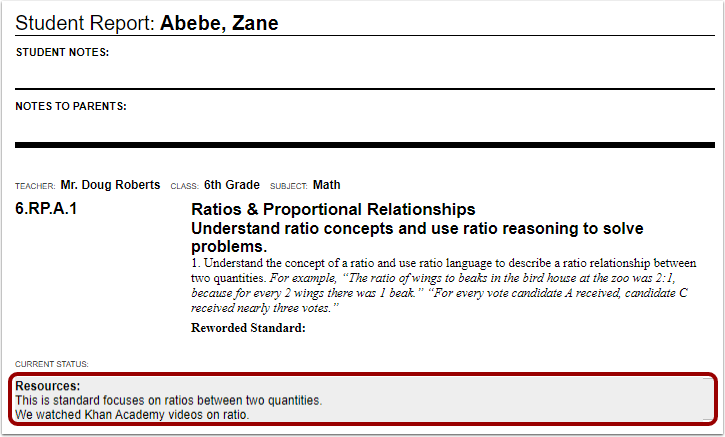
Standardnotizen werden im Feld „Ressourcen“ angezeigt.