In Mastery Connect können Sie Details zu Bewertungen, die mit einem Tracker verknüpft sind, auf der Registerkarte „Bewertungen “ der Tracker-Ansichtsseite anzeigen und verwalten.
Im Fenster „Bewertungsdetails“ können Sie die Bewertungsdetails für eine aufgabenbasierte oder eine dokumentenbasierte Bewertung einsehen.
Open Tracker
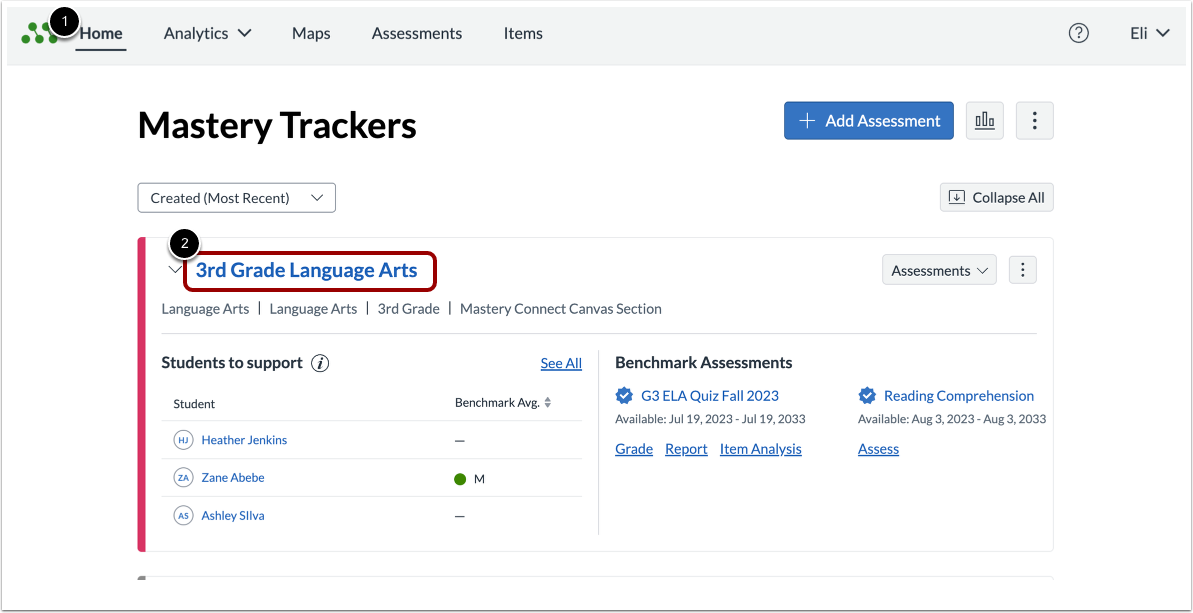
Klicken Sie auf der Startseite von Mastery Trackers [1] auf den Link mit dem Namen des Trackers [2].
Liste der offenen Tracker-Bewertungen
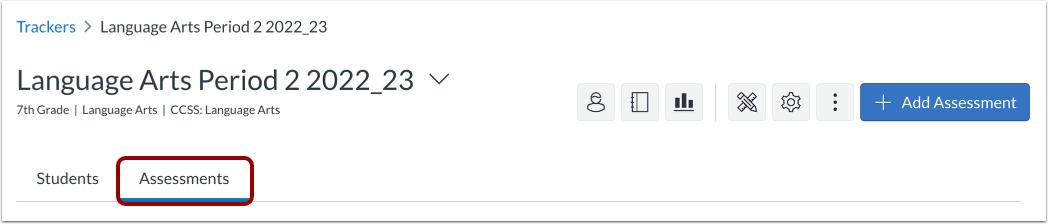
Klicken Sie auf der Seite „Tracker-Ansicht“ auf die Registerkarte „Bewertungen“ .
Bewertung auswählen
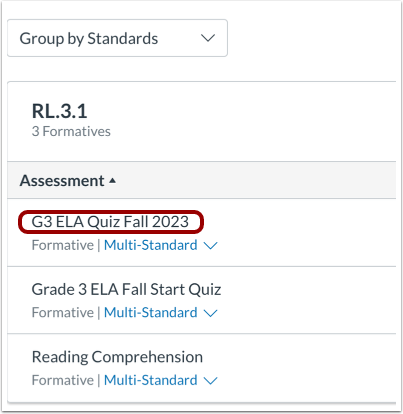
Um das Fenster „Bewertungsdetails“ zu öffnen, klicken Sie auf einen Bewertungstitel.
Informationen zur aufgabenbasierten Bewertung anzeigen
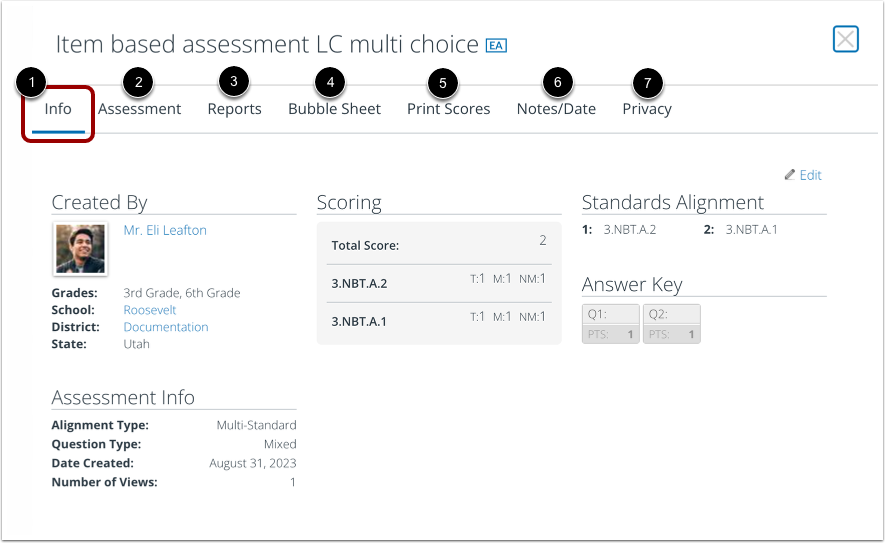
Im Fenster „Bewertungsdetails“ wird standardmäßig die Registerkarte „Info“ [1] angezeigt.
Um die Bewertung einschließlich der richtigen Antwort für jede Frage anzuzeigen, klicken Sie auf die Registerkarte Bewertung [2].
Um Bewertungsberichte anzuzeigen, herunterzuladen und auszudrucken, klicken Sie auf die Registerkarte Berichte [3].
Um ein Antwortblatt für eine Multiple-Choice-Prüfung auszudrucken, klicken Sie auf die Registerkarte "Antwortblatt" [4].
Um die Schülerergebnisse auszudrucken, klicken Sie auf die Registerkarte "Ergebnisse drucken" [5].
Um verfügbare Notizen zur Bewertung anzuzeigen, klicken Sie auf die Registerkarte Notizen/Datum [6].
Um die Datenschutzoptionen für Schüler- und Elternberichte anzuzeigen und auszuwählen, klicken Sie auf die Registerkarte „Datenschutz“ [7]. Weitere Informationen zur Verwaltung der Datenschutzeinstellungen für standardisierte oder standardübergreifende Leistungsbeurteilungen in den Eltern- und Schülerportalen finden Sie hier.
Hinweis: Die Registerkarte „Bubble Sheet“ wird angezeigt, wenn eine Bewertung ausschließlich Multiple-Choice-Fragen enthält.
Registerkarte „Informationen anzeigen“
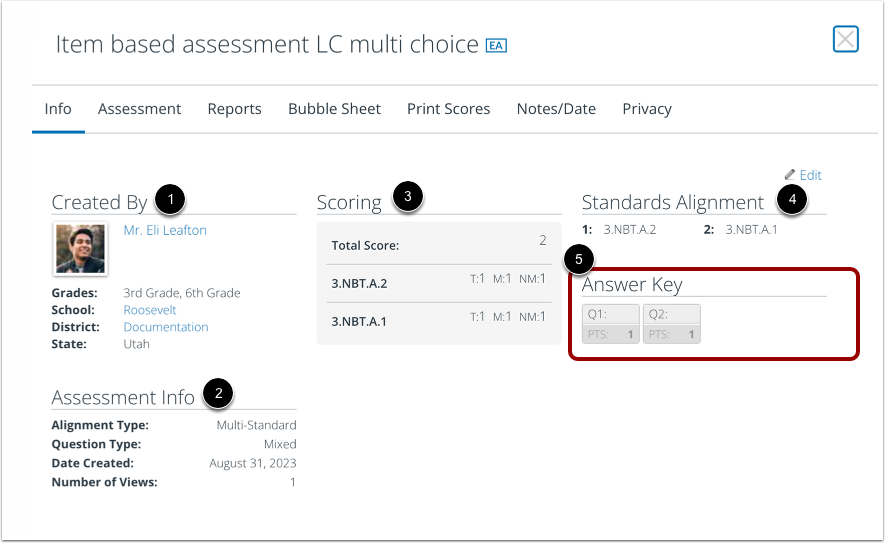
Auf der Registerkarte „Info“ werden Informationen zum Autor [1], Details zur Bewertung [2], Informationen zur Bewertung nach Standards [3] und die Ausrichtung an Standards für jede Frage [4] angezeigt.
Besteht eine Bewertung ausschließlich aus Multiple-Choice-Fragen, wird im Abschnitt „Antwortschlüssel“ die Gesamtzahl der für jede Frage vergebenen Punkte angezeigt [5].
Hinweis: Der Abschnitt „Lösungsschlüssel“ wird nur für Prüfungen angezeigt, die ausschließlich Multiple-Choice-Fragen enthalten.
Registerkarte „Bewertung anzeigen“
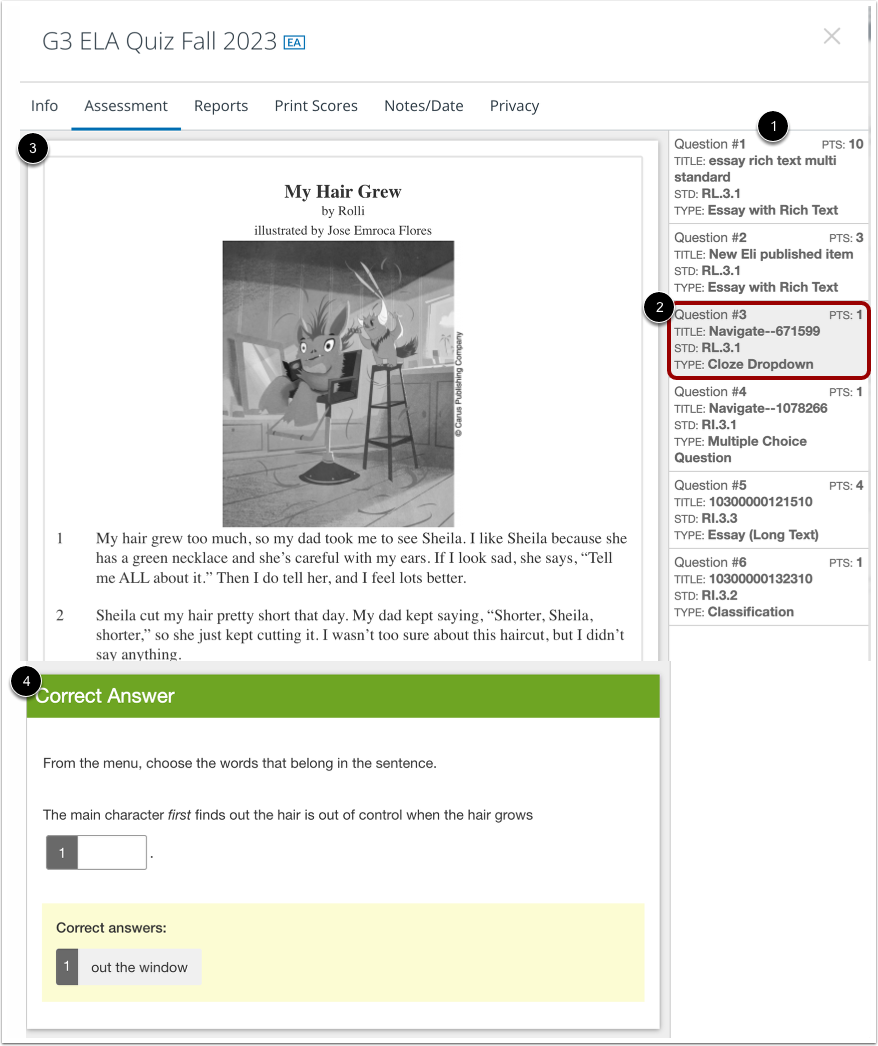
Der Reiter „Bewertung“ zeigt eine Liste der Bewertungsaufgaben [1]. Um die Details einer Frage anzuzeigen, klicken Sie auf die Kachel „Frage“ [2]. Die Bewertung wird im Ansichtsfenster [3] angezeigt, und die richtige Antwort wird im Fenster „Richtige Antwort“ [4] angezeigt.
Informationen zur dokumentenbasierten Bewertung anzeigen
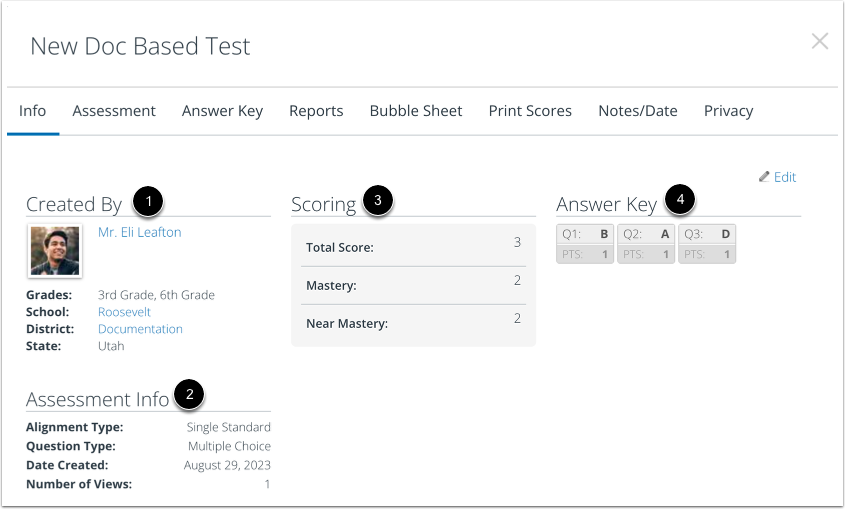
Auf der Registerkarte „Info“ werden Angaben zum Autor, Details zur Bewertung, Informationen zur Kompetenzbewertung und der Lösungsschlüssel angezeigt.
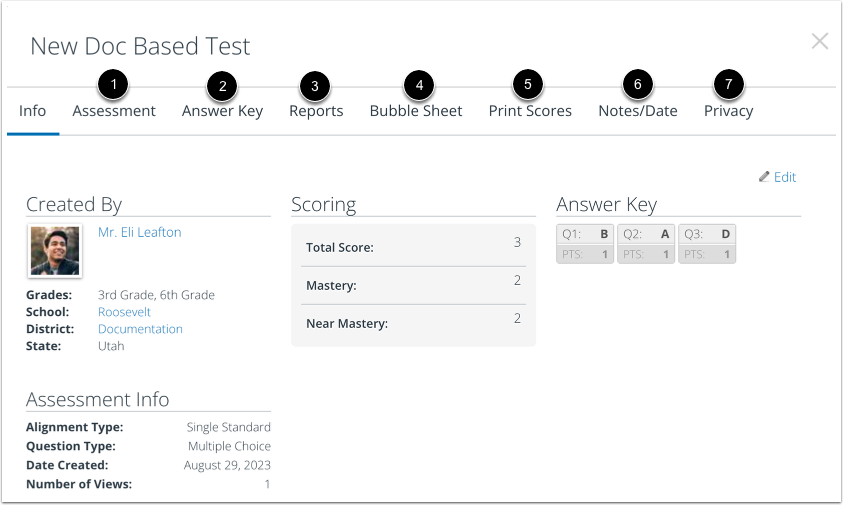
Um die Dokumentdatei für die Bewertung anzuzeigen, klicken Sie auf die Registerkarte Bewertung [1].
Um den Lösungsschlüssel anzuzeigen, klicken Sie auf die Registerkarte Lösungsschlüssel [2].
Um Bewertungsberichte anzuzeigen, herunterzuladen und auszudrucken, klicken Sie auf die Registerkarte Berichte [3].
Um einen Antwortbogen für die Bewertung auszudrucken, klicken Sie auf die Registerkarte "Antwortbogen" [4].
Um die Schülerergebnisse anzuzeigen und auszudrucken, klicken Sie auf die Registerkarte "Ergebnisse drucken" [5].
Um verfügbare Notizen zur Bewertung, einschließlich des Datums der Durchführung, anzuzeigen, klicken Sie auf die Registerkarte Notizen/Datum [6].
Um die Datenschutzoptionen für Schüler- und Elternberichte anzuzeigen und auszuwählen, klicken Sie auf die Registerkarte „Datenschutz“ [7]. Weitere Informationen zur Verwaltung der Datenschutzeinstellungen für standardisierte oder standardübergreifende Leistungsbeurteilungen in den Eltern- und Schülerportalen finden Sie hier.
Registerkarte „Informationen anzeigen“
Auf der Registerkarte „Info“ werden Informationen zum Autor [1], Details zur Bewertung [2], Informationen zur Bewertung nach Standards [3] und ein Lösungsschlüssel für die Bewertung [4] angezeigt.