In Mastery Connect öffnet der Tab „Bewertungen“ eines Trackers die Liste der Tracker-Bewertungen, in der die dem Tracker zugeordneten Bewertungen angezeigt werden. Sie können die Bewertungen nach Standard gruppiert oder in einer Liste anzeigen. Über die Links und Schaltflächen können Sie die Bewertungen anzeigen und verwalten.
Open Tracker
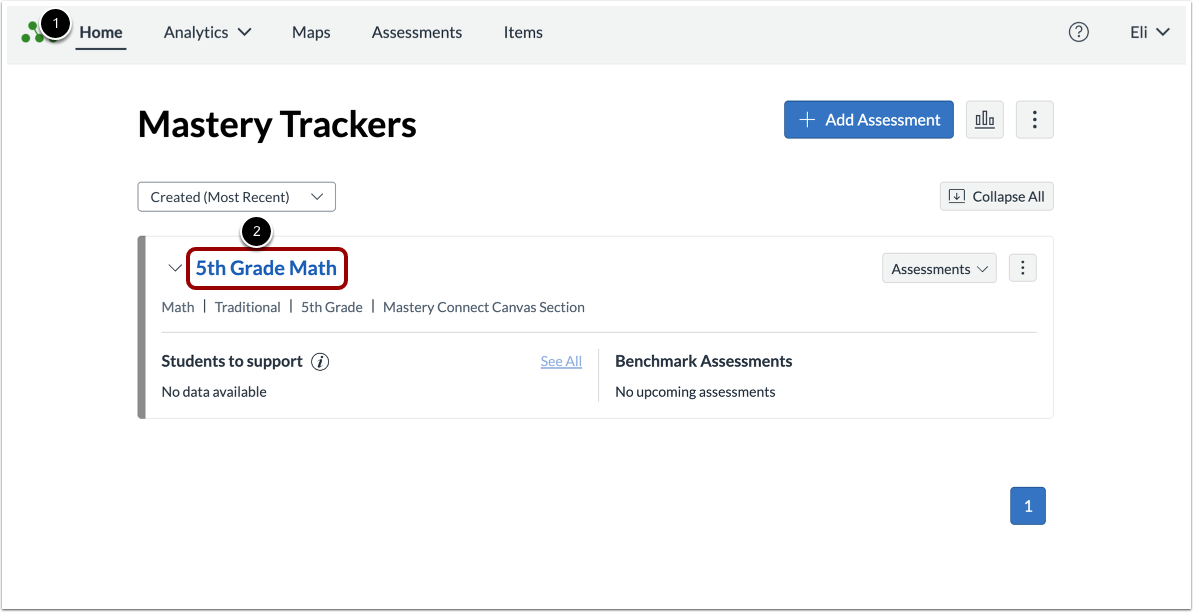
Klicken Sie auf der Startseite [1] auf einen Link mit dem Namen eines Trackers [2].
Liste der offenen Tracker-Bewertungen
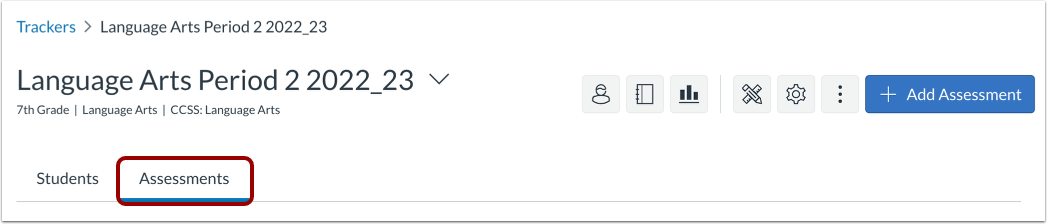
Klicken Sie auf der Seite „Tracker-Ansicht“ auf die Registerkarte „Bewertungen“ .
Bewertungen ansehen
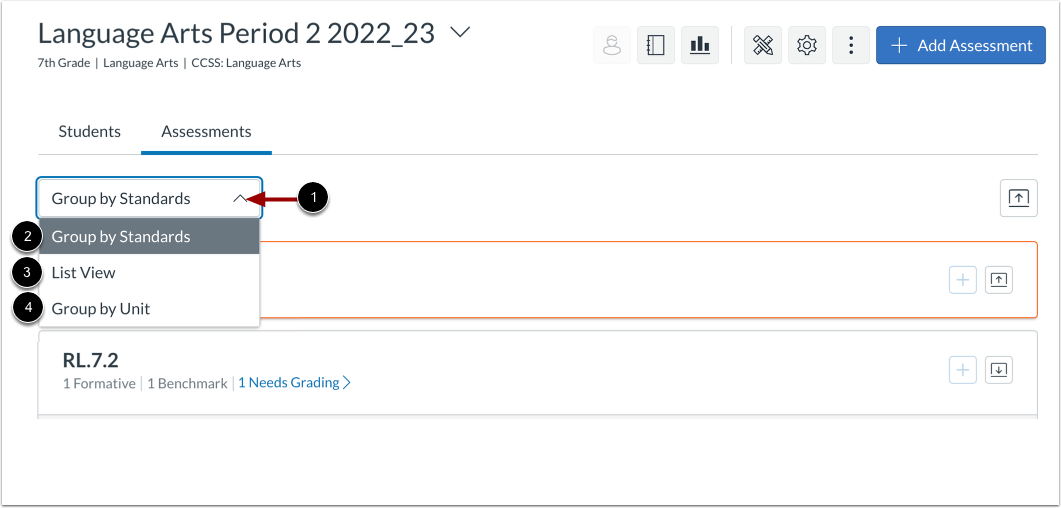
Um Bewertungen und Standards anzuzeigen, klicken Sie auf das Dropdown-Menü „ Ansicht nach “ [1].
Um Bewertungen nach Standards gruppiert anzuzeigen, wählen Sie die Option „Nach Standards gruppieren“ [2].
Um die Bewertungen in einer Liste anzuzeigen, wählen Sie die Option Listenansicht [3].
Wenn Ihr Tracker Einheiten enthält, können Sie die Bewertungen nach Standards in Einheiten gruppiert anzeigen. Wählen Sie dazu die Option „Nach Einheit gruppieren“ [4].
Ansicht nach Standards
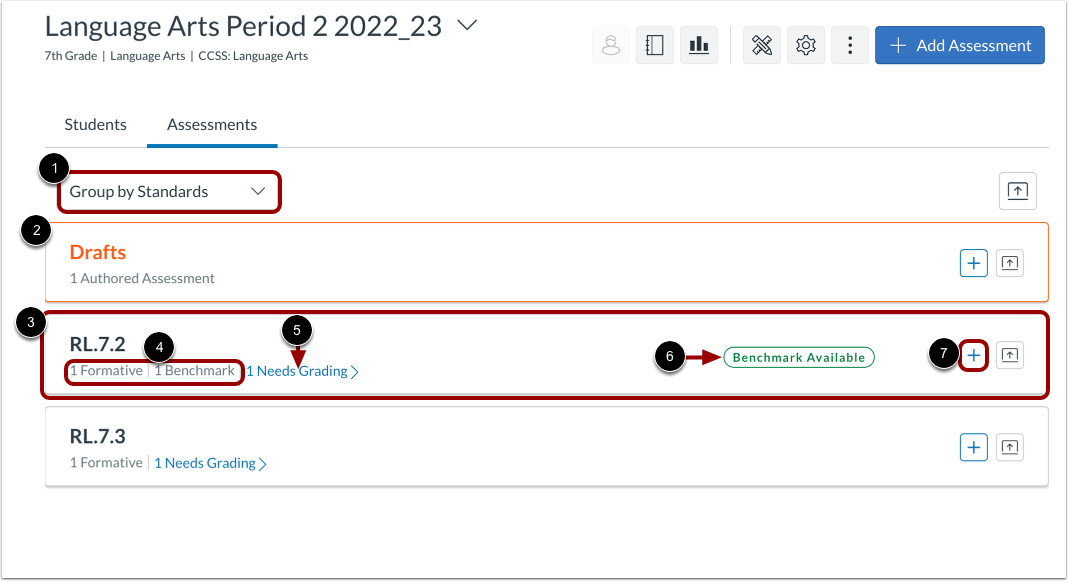
Um die Bewertungen nach Standard anzuzeigen, klicken Sie auf das Dropdown-Menü " Anzeigen nach" und wählen Sie die Option "Nach Standards gruppieren" [1].
Die Entwürfe der Beurteilungen werden zuerst in der Gruppe „Entwürfe“ [2] aufgeführt. Alle anderen Beurteilungen sind in den jeweiligen Standards enthalten, die von den Aufgaben in der Beurteilung abgedeckt werden [3].
Jeder Standard zeigt die Anzahl der formativen und Benchmark-Bewertungen im Tracker an, die sich auf den jeweiligen Standard beziehen [4].
Einige Aufgaben innerhalb einer Standardgruppe müssen möglicherweise vom Lehrer bewertet werden. Um die Standardgruppe zu erweitern und die zugehörigen Aufgaben, einschließlich der zu bewertenden, anzuzeigen, klicken Sie auf den Link „Zu bewerten“ [5].
Wenn das Verfügbarkeitsfenster für eine Benchmark-Bewertung geöffnet ist, wird die Bezeichnung „Benchmark verfügbar“ angezeigt [6].
Um eine auf einen Standard abgestimmte Bewertung hinzuzufügen, klicken Sie auf die Schaltfläche „Bewertung hinzufügen“ des jeweiligen Standards [7]. Sie können eine neue oder eine bereits vorhandene Bewertung hinzufügen.
Anmerkungen:
Gruppieren nach Einheit
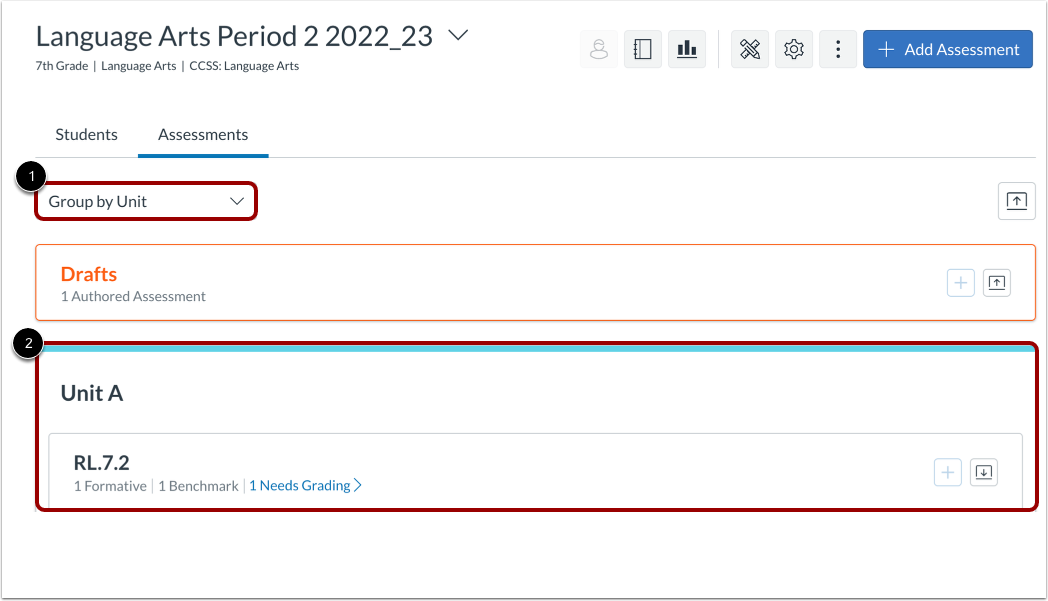
Wenn Ihr Tracker Einheiten enthält, können Sie die Bewertungen nach Standards innerhalb der Einheiten anzeigen. Klicken Sie auf das Dropdown-Menü „Ansicht nach“ und wählen Sie die Option „Nach Einheit gruppieren“ [1].
Die Beurteilungen sind nach Standards innerhalb der Einheiten gruppiert [2].
Gruppe oder Standard erweitern
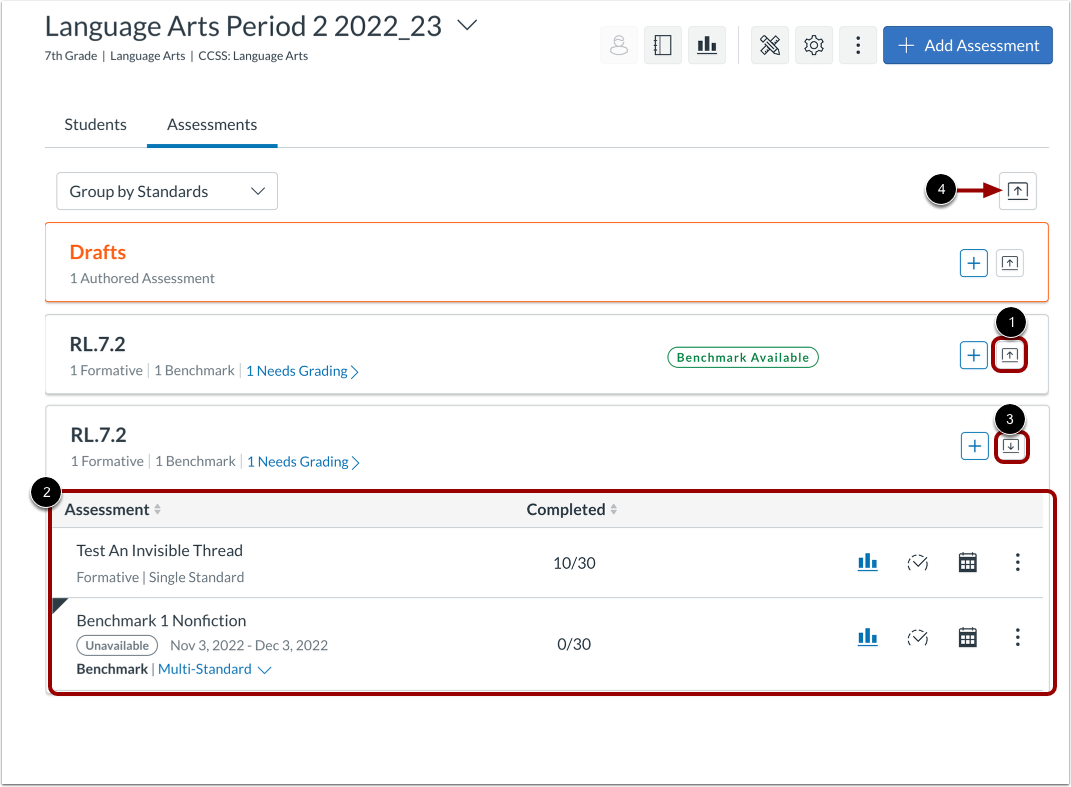
Um die Bewertungen innerhalb eines Standards oder einer Gruppe anzuzeigen, klicken Sie auf die Schaltfläche „Erweitern“ [1]. Bewertungsliste anzeigen [2].
Um einen erweiterten Standard oder eine Gruppe wieder einzuklappen, klicken Sie auf die Schaltfläche „Einklappen “ [3].
Um alle Standards und Gruppen gleichzeitig zu erweitern, klicken Sie auf die Schaltfläche „Alle erweitern “ [4].
Bewertungsdetails anzeigen
Die erweiterte Gruppe zeigt Beurteilungen an.
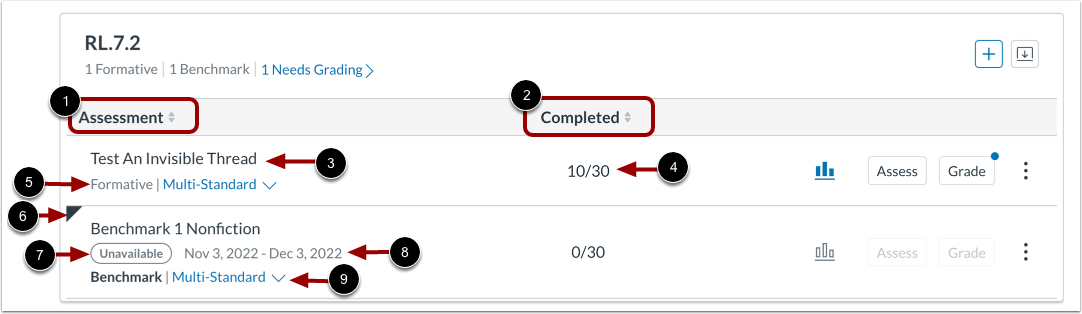
Um die Bewertungen alphabetisch nach Bewertungsnamen zu sortieren, klicken Sie auf die Spaltenüberschrift „Bewertung“ [1], bis ein Pfeil nach oben erscheint. Um die Sortierung in umgekehrte alphabetische Reihenfolge zu ändern, klicken Sie erneut auf die Spaltenüberschrift „Bewertung“ , bis ein Pfeil nach unten erscheint.
Um die Liste nach der Anzahl der abgeschlossenen Kurse aufsteigend zu sortieren, klicken Sie so lange auf die Spaltenüberschrift „ Abgeschlossen “, bis ein Pfeil nach oben [2] erscheint. Um die Sortierung wieder in umgekehrte alphabetische Reihenfolge zu ändern, klicken Sie erneut auf die Spaltenüberschrift „Abgeschlossen“ , bis ein Pfeil nach unten erscheint.
Sie können den Namen jeder Bewertung [3] sowie die Anzahl der Schüler, die die Bewertung abgeschlossen haben, im Verhältnis zur Gesamtzahl der Schüler im Tracker [4] einsehen.
Sie können den Bewertungstyp einsehen und feststellen, ob es sich um eine Einzelstandardbewertung oder eine Mehrstandardbewertung handelt [5].
Benchmark-Bewertungen zeigen einen Benchmark-Indikator [6] an. Sie können den Benchmark-Status [7] und das Verfügbarkeitsfenster [8] einsehen.
Um alle Standards einer Multistandard-Bewertung anzuzeigen, klicken Sie auf das Dropdown-Menü Multistandard [9].
Verwaltung von nach Standards gruppierten Bewertungen
Wenn Standardgruppen erweitert werden, können Sie Beurteilungen verwalten.
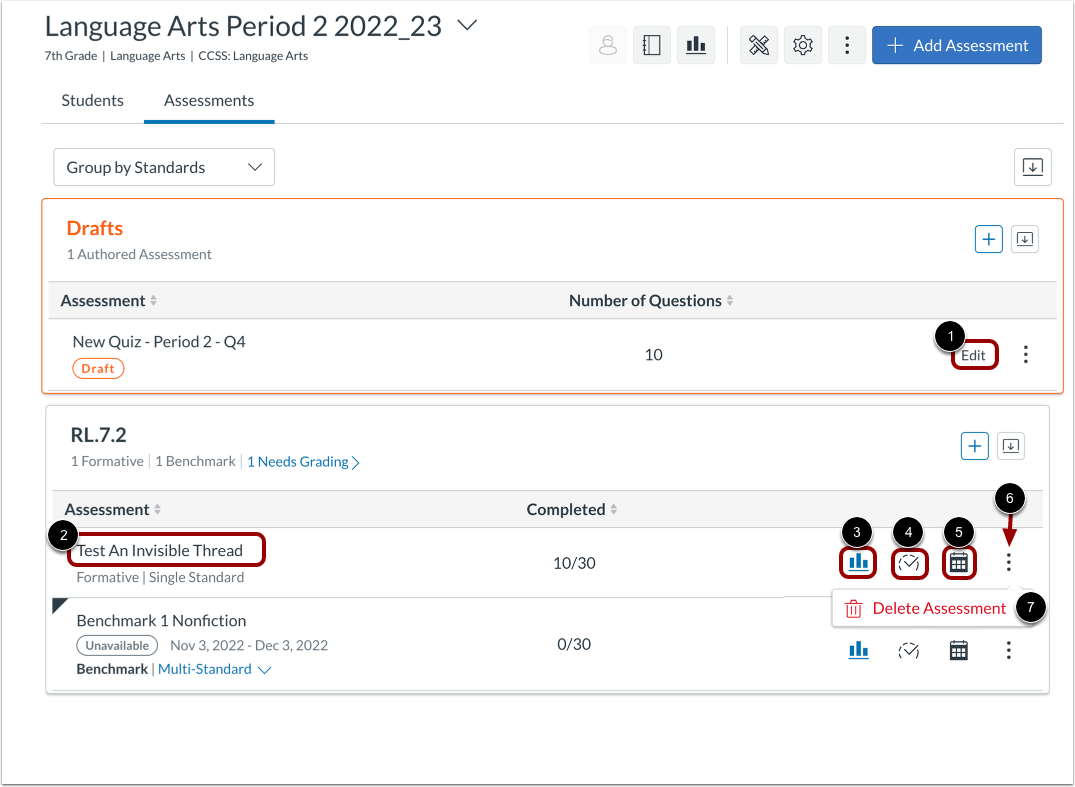
Um eine Bewertung im Entwurfsstatus zu bearbeiten, klicken Sie auf die Schaltfläche Bearbeiten [1].
Um das Fenster „Bewertungsdetails“ zu öffnen, klicken Sie auf den Link „Bewertungsname“ [2].
Um das Fenster „Bewertungsdetails“ für Berichte und Informationen zu öffnen, klicken Sie auf das Symbol „Berichterstellung“ [3].
Um den Performance Grader zum Bewerten einer Bewertung zu öffnen, klicken Sie auf die Schaltfläche „Bewerten“ [4].
Um die Seite „Standarddetails“ zu öffnen, klicken Sie auf die Schaltfläche „Tracker-Schüleransicht“ [5]. Auf der Seite „Standarddetails“ können Sie die Schülerliste einsehen und auf Optionen zur Durchführung einer Bewertung zugreifen.
Um eine Bewertung aus einem Tracker zu entfernen, klicken Sie auf das Symbol „ Mehr“ [6]. Klicken Sie anschließend auf die Option „Bewertung löschen“ [7]. Bestätigen Sie dann den Löschvorgang.
In der Liste anzeigen
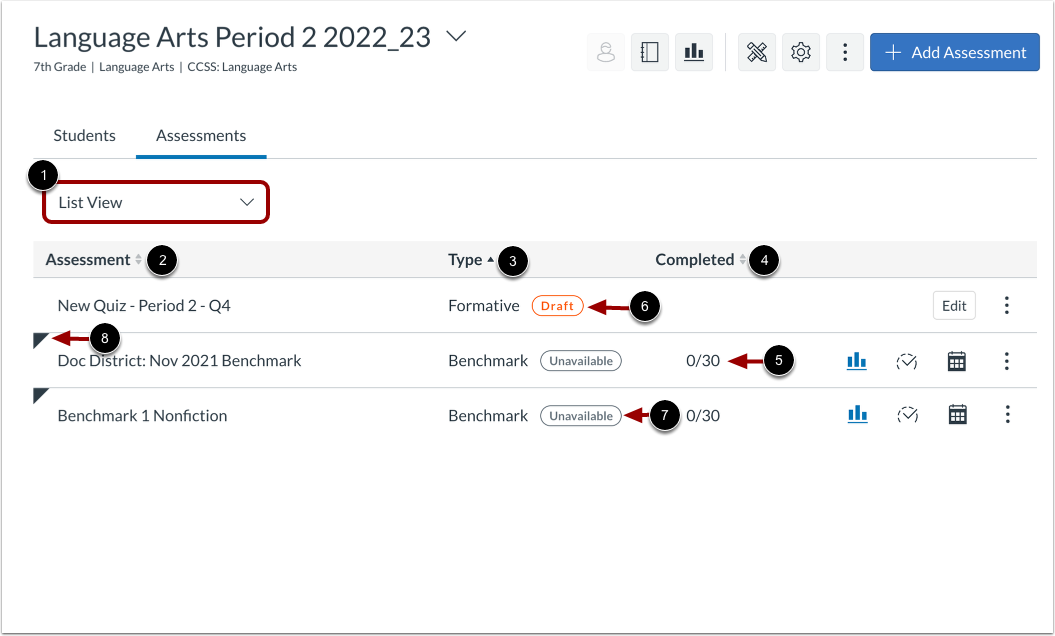
Um die Tracker-Bewertungsliste nach Bewertungsnamen anzuzeigen, klicken Sie auf das Dropdown-Menü „ Ansicht nach“ und wählen Sie die Option „Listenansicht“ [1].
Die Tabelle zeigt die Bezeichnungen der Prüfungen [2], die Prüfungsarten [3] und die Anzahl der Studierenden, die die Prüfung abgeschlossen haben [4]. Der Bruch gibt das Verhältnis der abgeschlossenen Prüfungen zur Gesamtzahl der Studierenden an [5].
Standardmäßig werden Bewertungen im Entwurfsstatus ganz oben in der Liste angezeigt [6].
Benchmark-Bewertungen zeigen eine Statusbezeichnung [7] und einen Benchmark-Indikator [8].
Bewertungsliste sortieren
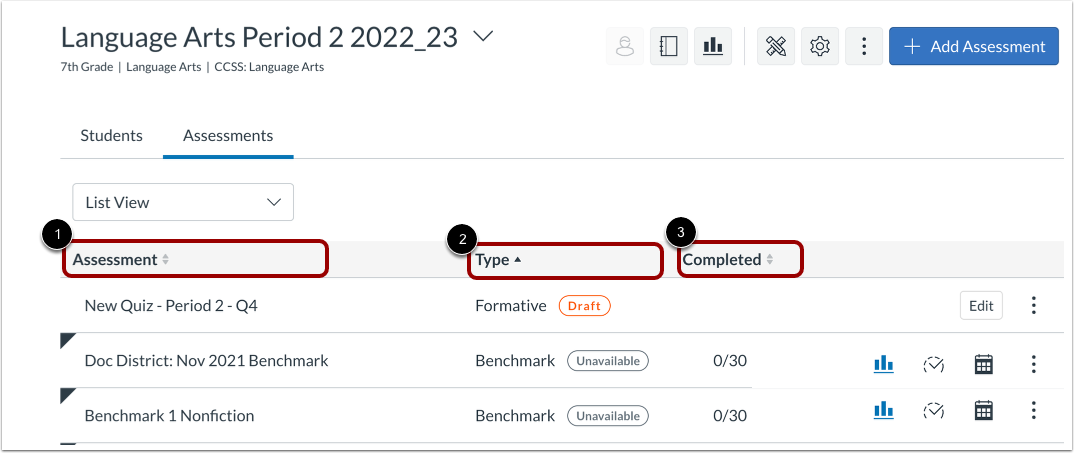
Standardmäßig werden die Bewertungen in der Listenansicht in der Standardreihenfolge angezeigt. In der Spaltenüberschrift „Bewertungen“ wird ein Doppelpfeil angezeigt.
Um die Liste alphabetisch nach Bewertungsnamen zu sortieren, klicken Sie auf die Spaltenüberschrift „Bewertung“ [1], bis ein Pfeil nach oben erscheint. Um die Sortierung wieder in umgekehrter alphabetischer Reihenfolge zu ändern, klicken Sie erneut auf die Spaltenüberschrift „Bewertung“ , bis ein Pfeil nach unten erscheint. Um die Sortierung auf die Standardeinstellung zurückzusetzen, klicken Sie auf die Spaltenüberschrift, bis ein Doppelpfeil erscheint.
Um die Liste alphabetisch nach Bewertungsart zu sortieren, klicken Sie so lange auf die Spaltenüberschrift „Art“ , bis ein Pfeil nach oben [2] erscheint. Um die Sortierung wieder in umgekehrte alphabetische Reihenfolge zu ändern, klicken Sie erneut auf die Spaltenüberschrift „Art“ , bis ein Pfeil nach unten erscheint.
Um die Liste nach der Anzahl der abgeschlossenen Kurse aufsteigend zu sortieren, klicken Sie so lange auf die Spaltenüberschrift „ Abgeschlossen “, bis ein Pfeil nach oben [3] erscheint. Um die Sortierung wieder in umgekehrte alphabetische Reihenfolge zu ändern, klicken Sie erneut auf die Spaltenüberschrift „Abgeschlossen“ , bis ein Pfeil nach unten erscheint.
Bewertungen in der Listenansicht verwalten
Wenn Sie Bewertungen in einer Liste anzeigen, können Sie diese verwalten.
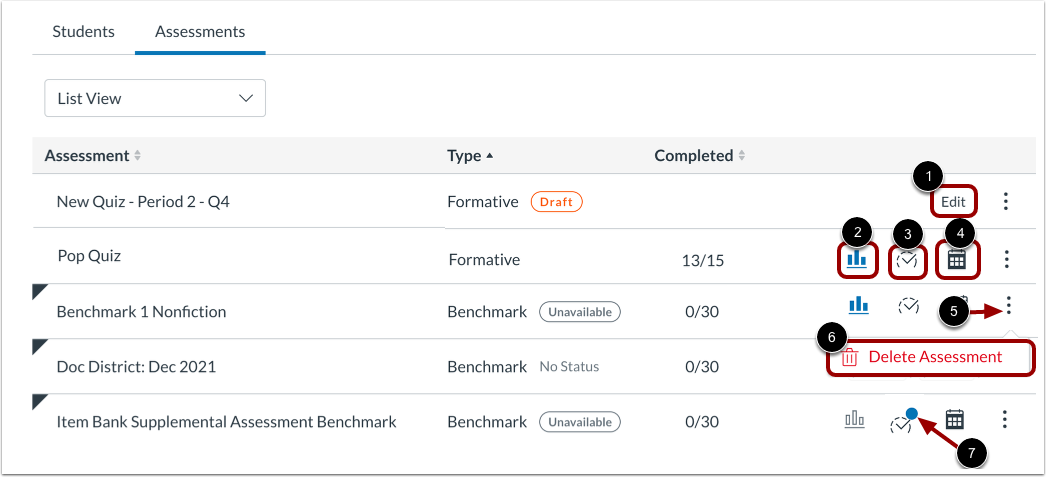
Um eine Bewertung im Entwurfsstatus zu bearbeiten, klicken Sie auf die Schaltfläche Bearbeiten [1].
Um das Fenster „Bewertungsdetails“ für Berichte und Informationen zu öffnen, klicken Sie auf das Symbol „Berichte“ [2].
Um den Performance Grader zum Bewerten einer Bewertung zu öffnen, klicken Sie auf die Schaltfläche „Bewerten“ [3].
Um die Ansicht „Standarddetails“ des Trackers zu öffnen, um auf die Schüler zuzugreifen und sich auf die Durchführung einer Bewertung vorzubereiten, klicken Sie auf die Schaltfläche „Tracker-Schüleransicht“ [4].
Um eine Bewertung aus einem Tracker zu entfernen, klicken Sie auf das Symbol „ Mehr“ [5]. Klicken Sie anschließend auf die Option „Bewertung löschen“ [6]. Bestätigen Sie dann den Löschvorgang.
Hinweis: Wenn eine Bewertung benotet werden muss, wird der Indikator "Benotet" angezeigt [7].