Wenn Ihre Einrichtung Canvas LMS nutzt, können Sie einen Mastery Tracker mit einem Canvas-Kurs verknüpfen . Nach der Verknüpfung haben Sie Zugriff auf Ihren Mastery Tracker in Ihrem Canvas-Kurs. Dieser enthält Lernfortschrittsdaten, mit externen Aufgabenpools erstellte Prüfungen sowie Tools zur Unterstützung kompetenzorientierten Lernens. Bestehende Mastery Tracker können bereits Mastery Connect-Prüfungen enthalten.
Sie können auch eine Aufgabe oder eine bewertete Diskussion in Canvas erstellen, die mit einem Mastery Connect-Standard verknüpft ist. Die Aufgabe oder die bewertete Diskussion wird dann automatisch in Ihren mit Canvas verknüpften Mastery Tracker übernommen.
Anmerkungen:
- Wird eine an den Mastery-Standards ausgerichtete Canvas-Aufgabe in Canvas gelöscht, wird die zugehörige Bewertung automatisch aus dem Mastery Tracker entfernt. Durch das Wiederherstellen der Aufgabe in Canvas wird eine vollständig neue Mastery Connect-Rohpunktzahlbewertung erstellt.
- Wenn Sie eine auf den Mastery-Standard abgestimmte Canvas-Aufgabe bearbeiten und den Mastery-Standard ändern, wird die Mastery-Bewertung automatisch aus dem alten Standard entfernt und mit den Ergebnissen des neuen Standards im Mastery-Tracker neu befüllt.
- Wird die Note einer studentischen Aufgabe in Canvas entfernt, wird diese Note auch aus dem Lernfortschritts-Tracker gelöscht. Eine Änderung der Note einer Canvas-Aufgabe wird ebenfalls im Lernfortschritts-Tracker aktualisiert.
- Wenn Sie Canvas New Quizzes oder Classic Quizzes verwenden, müssen Sie Ihr Quiz in eine Mastery Connect-Bewertung umwandeln.
Open Canvas Kurs
Melden Sie sich in Ihrem Canvas-Konto an.
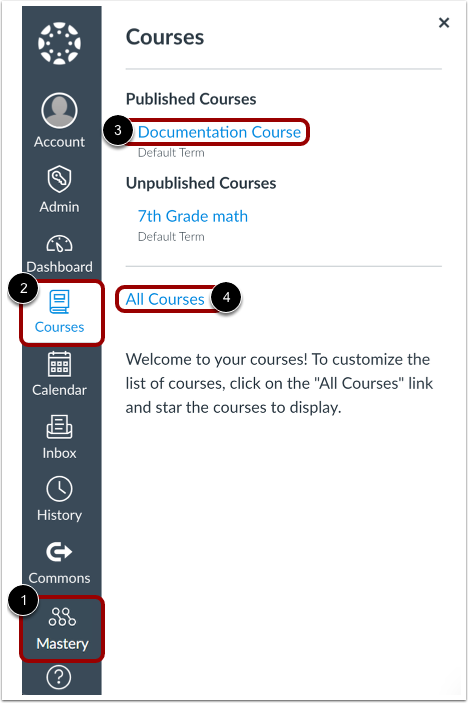
Um sich von Canvas aus in Ihr Mastery Connect-Konto einzuloggen, klicken Sie im Menü „Globale Navigation“ auf den Link „Mastery“ [1].
Um zu Ihrem Kurs zu gelangen, klicken Sie im globalen Navigationsmenü auf den Link „Kurse“ [2]. Klicken Sie anschließend auf den Link mit dem Kursnamen [3].
Anmerkungen:
- Falls der Kurs nicht aufgeführt ist, wählen Sie den Link „Alle Kurse “ [4] und klicken Sie dann auf den Titel Ihres Kurses.
- Um eine Canvas-Aufgabe in einen Mastery Tracker zu importieren, müssen Sie zuerst einen Mastery Tracker mit Ihrem Kurs verknüpfen .
Offene Aufgaben
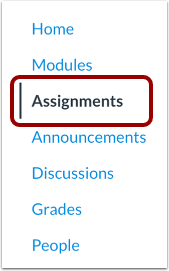
Klicken Sie in der Kursnavigation auf den Link „Aufgaben“ .
Aufgabe hinzufügen
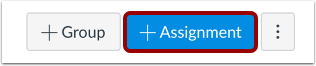
Klicken Sie auf die Schaltfläche „Aufgabe hinzufügen“ .
Canvas-Kurse, die mit einem Mastery Tracker verknüpft sind, beinhalten Mastery Standard-Ausrichtungseinstellungen.
Aufgabendetails bearbeiten
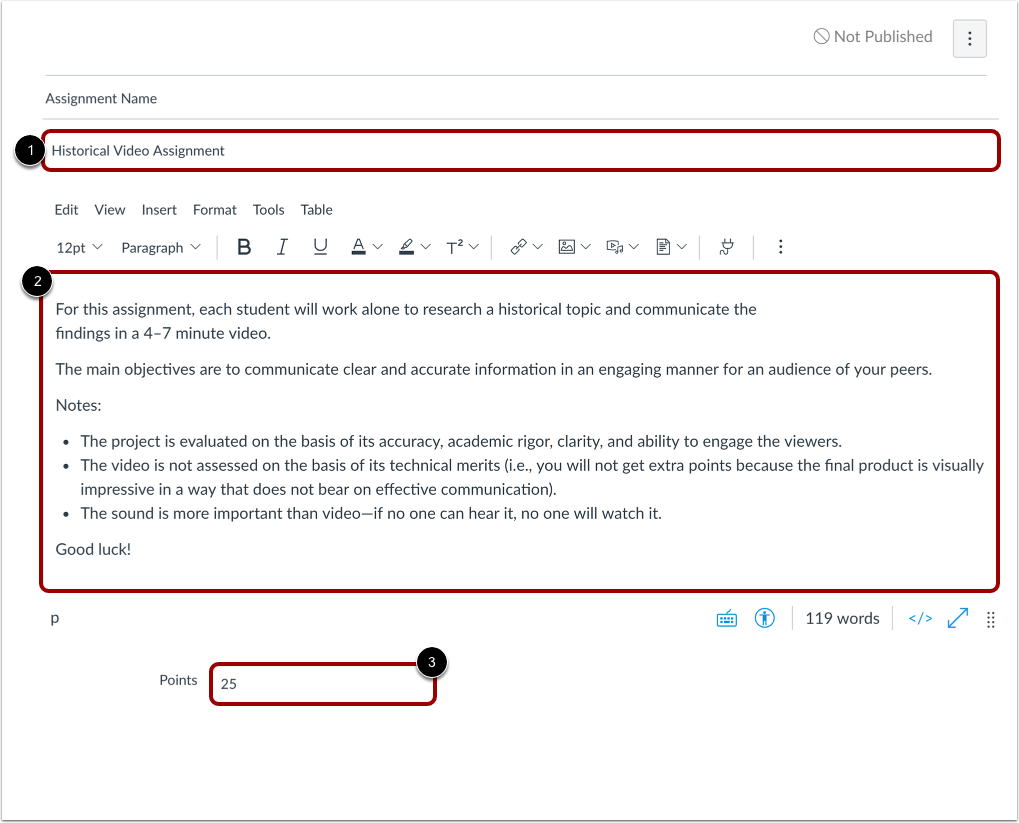
Geben Sie den Titel der Aufgabe in das Feld „Aufgabenname“ [1] ein. Wenn Sie Ihre Aufgabe als Aufgabenvorlage erstellt haben, wird dieses Feld automatisch ausgefüllt. Sie können es jedoch bei Bedarf ändern.
Mit dem Rich Content Editor können Sie Bilder, Texte, Links, Gleichungen hinzufügen oder Medien einfügen [2].
Tragen Sie die Punkte für Ihre Aufgabe in das Feld Punkte [3] ein.
Anmerkungen:
- Die bei der Erstellung der Canvas-Aufgabe festgelegten maximalen Punktzahlen werden von Mastery Connect übernommen.
- Alle bewerteten Canvas-Aufgabentypen, mit Ausnahme von Aufgaben ohne Abgabe und Papieraufgaben, die im Canvas-Notenbuch als Aufgaben angezeigt werden (einschließlich bewerteter Diskussionen, LTI-Aufgaben usw.), können einem Mastery-Standard zugeordnet werden.
- Weitere Informationen finden Sie in unserem Leitfaden zum Erstellen und Bearbeiten von Aufgabenbeschreibungen .
Auswahl der Bewertungsart
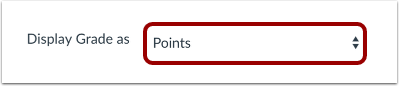
Im Dropdown-Menü „Note anzeigen als“ wählen Sie die gewünschte Bewertungsmethode aus. Sie können Ihre Aufgabe nach Prozentsatz, vollständig/nicht vollständig, Punkten, Buchstabennote oder GPA-Skala bewerten.
Hinweis: Es besteht auch die Möglichkeit, die Aufgabe als „Nicht bewertet“ einzustufen. Wenn Sie jedoch als Bewertungsart „Nicht bewertet“ auswählen, wird Ihre Aufgabe nicht in Mastery Connect angezeigt.
Standardausrichtung für Bearbeitungsbeherrschung
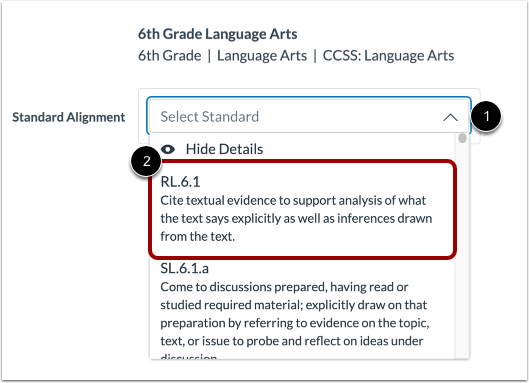
Wenn Ihr Canvas-Kurs mit einem Mastery Tracker verknüpft ist, sehen Sie das Menü „Einstellungen für die Ausrichtung an den Mastery-Standards“ in Ihren Aufgabeneinstellungen.
Um Ihre Canvas-Aufgabe einem Mastery-Standard zuzuordnen, klicken Sie auf das Dropdown-Menü „Standard auswählen“ [1] und wählen Sie einen einzelnen Standard aus [2].
Hinweis: Mehrere Standardausrichtungen werden für Canvas-Aufgaben derzeit nicht unterstützt.
Aufgabe speichern
Wenn Sie Benutzer über zukünftige Änderungen an Aufgaben informieren möchten, aktivieren Sie das Kontrollkästchen „Benutzer über Inhaltsänderungen informieren“ [1]. Klicken Sie anschließend auf die Schaltfläche „Speichern“ [2].
Um Ihre Canvas-Aufgabe zu veröffentlichen, klicken Sie auf die Schaltfläche „Speichern & Veröffentlichen“ [3].
Anmerkungen:
- Wenn Ihre Aufgabe noch nicht veröffentlicht wurde, wird die Schaltfläche „Speichern & Veröffentlichen“ angezeigt. Mit der Schaltfläche „Speichern“ wird ein Entwurf Ihrer Aufgabe erstellt, den Sie später veröffentlichen können.
- Wenn Sie das Kontrollkästchen „Benutzer über Inhaltsänderungen benachrichtigen“ aktivieren, werden nur die der Aufgabe zugewiesenen Studierenden über Änderungen benachrichtigt. Darüber hinaus werden nur Studierende, bei denen die Benachrichtigungseinstellung für Inhaltsänderungen aktiviert ist, über Inhaltsänderungen benachrichtigt.
Aufgabe im Mastery Tracker anzeigen (Reiter „Schüler“)
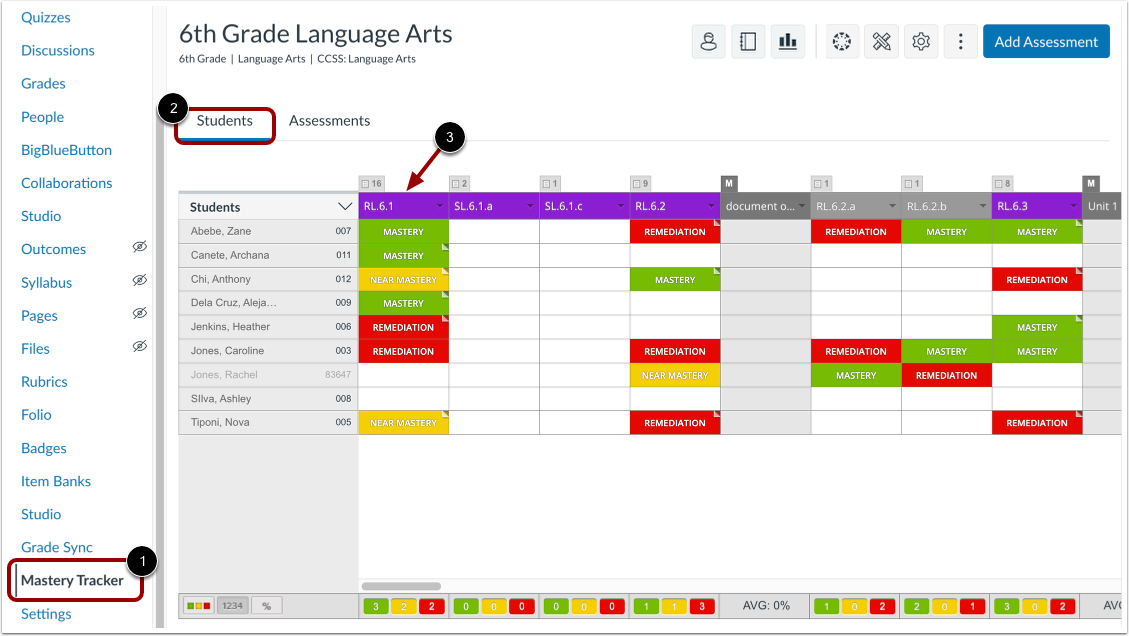
Klicken Sie in Ihrer Kursnavigation auf den Link „Mastery Tracker“ [1]. Die Standardansicht des Mastery Trackers ist die Registerkarte „Studenten“ [2].
Klicken Sie auf die Standardüberschrift für den Standard, dem Sie Ihre Canvas-Bewertung zugeordnet haben [3].
Hinweis: Die Grenzwerte und Kompetenzstufen der Bewertung werden von den Standard- oder festgelegten Stufen des Trackers übernommen.
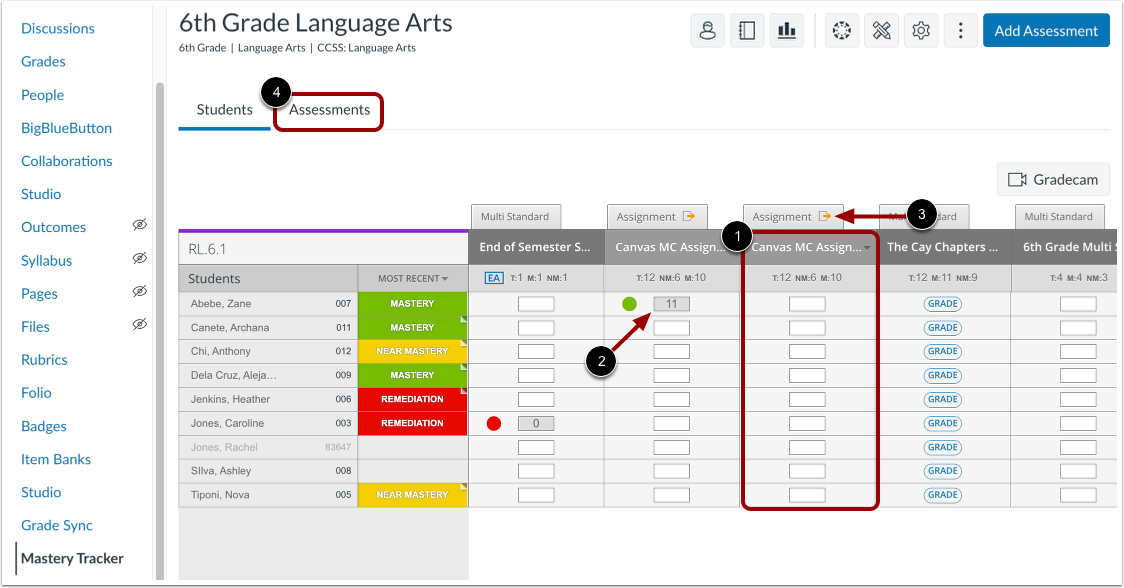
Wenn Ihre Aufgabe in Canvas gespeichert ist, wird sie in Ihrem verknüpften Mastery Tracker als Rohpunktzahl angezeigt [1].
Wenn Sie die Aufgabe in Canvas bewerten, werden die Ergebnisse automatisch in Ihre Mastery Tracker-Bewertung importiert [2].
Um Ihre Aufgabe auf der Canvas-Aufgabenseite anzuzeigen, klicken Sie auf das Tag "Aufgabe" oben in der Spalte "Bewertung" [3].
Um weitere Details und Optionen für Ihre Canvas-Aufgabe in Ihrem Mastery Tracker anzuzeigen, klicken Sie auf die Tracker-Bewertungen. Tab. [4].
Aufgabe im Reiter „Bewertungen“ des Mastery Trackers anzeigen
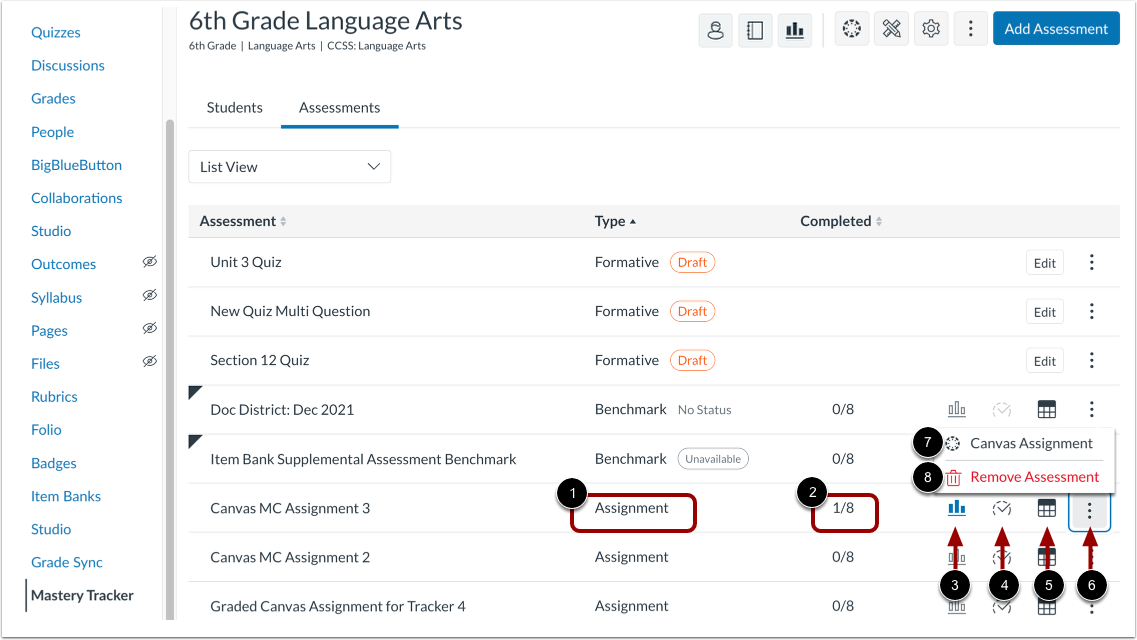
In der Spalte „Typ“ des Tracker-Bewertungsreiters wird die importierte Canvas-Aufgabe als Aufgabe [1] angezeigt.
In der Spalte „Abgeschlossen“ wird die Anzahl der Studierenden angezeigt, deren Leistungen bewertet wurden, bezogen auf alle Studierenden des Kurses [2].
Um ein Fenster zu öffnen, in dem die Schülerergebnisse angezeigt werden, klicken Sie auf das Symbol „Berichte“ [3].
Um Canvas Speedgrader für die Aufgabe zu öffnen, klicken Sie auf das Notensymbol [4].
Um zur Registerkarte „Tracker Students“ zurückzukehren, klicken Sie auf die Schaltfläche „Tracker View“ [5].
Um das Menü „Weitere Optionen“ zu öffnen, klicken Sie auf das Symbol „Mehr“ [6].
Um die Aufgabe auf der Canvas-Aufgabenseite zu öffnen, klicken Sie auf den Link „Canvas-Aufgabe“ [7]. Um die Bewertung aus dem Tracker zu entfernen, klicken Sie auf den Link „Bewertung entfernen“ [8].
Hinweis: Wenn Sie die Bewertung aus dem Tracker entfernen, werden alle Ergebnisse aus dem Mastery Tracker entfernt.