Sie können bestehende Bewertungen über die Seite „Standarddetails“ des Trackers hinzufügen. Sie können sowohl selbst erstellte Bewertungen als auch solche hinzufügen, die von anderen Nutzern in der Mastery Connect Community geteilt wurden.
Anmerkungen:
Open Tracker
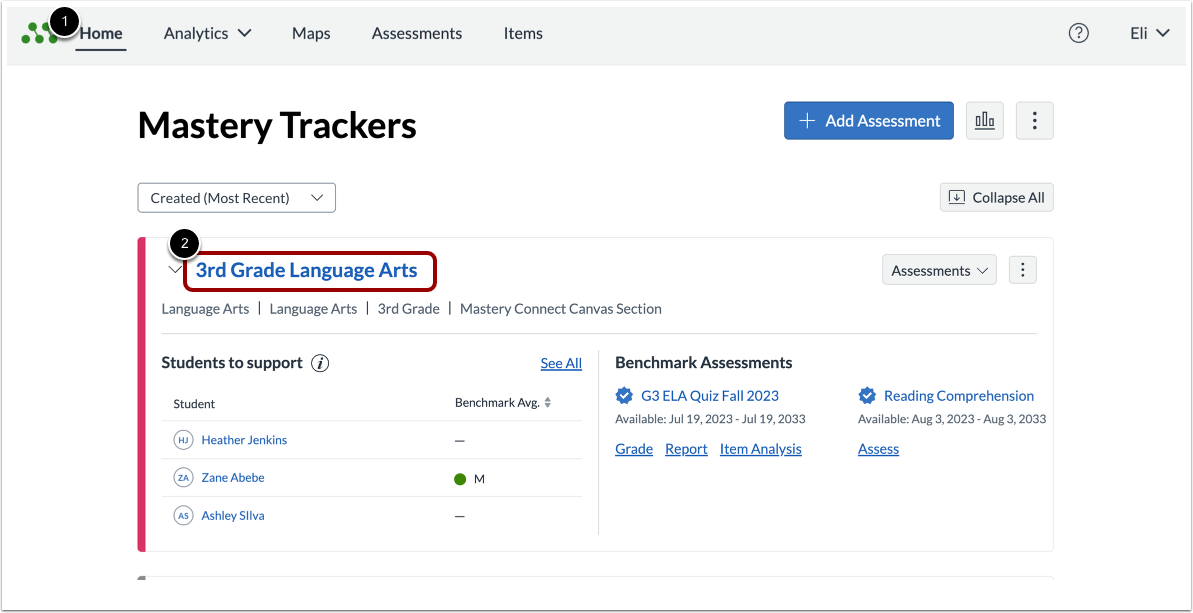
Klicken Sie auf der Startseite von Mastery Trackers [1] auf den Link [2] des Trackers, den Sie bearbeiten möchten.
Seite mit Details zum offenen Standard
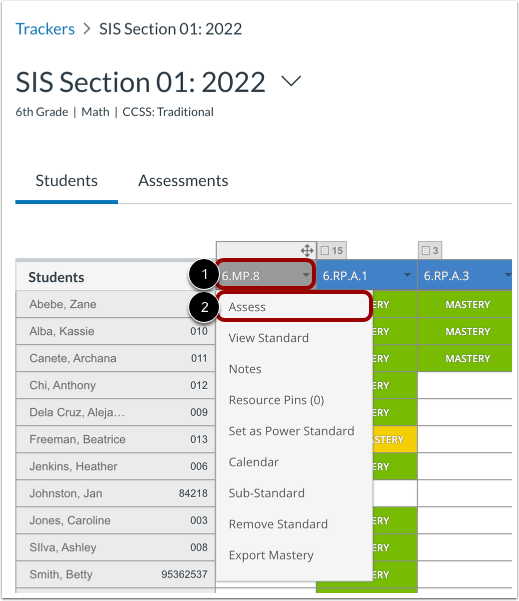
Um die Seite „Standarddetails“ zu öffnen, bewegen Sie den Cursor über den Namen eines Standards, auf den die Bewertung ausgerichtet ist [1], und klicken Sie auf den Link „Bewerten“ [2].
Erste Bewertung hinzufügen
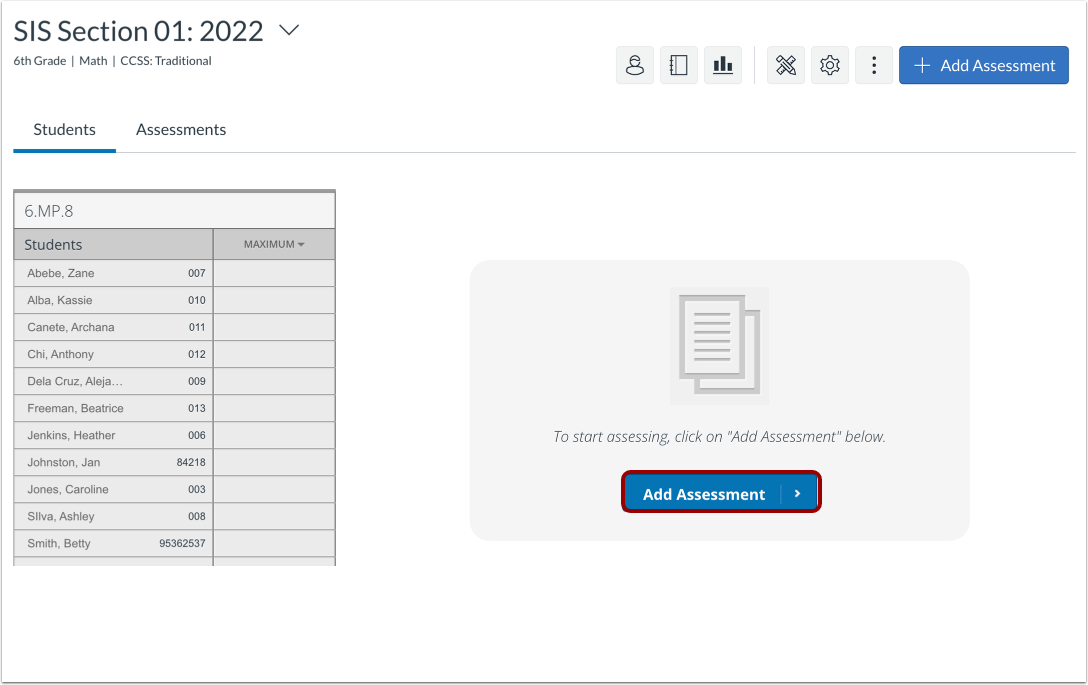
Sind dem Standard noch keine Bewertungen zugeordnet, wird auf der Seite „Standarddetails“ ein Hilfebereich angezeigt. Um das Fenster „Bewertung hinzufügen“ zu öffnen, klicken Sie auf die Schaltfläche „Bewertung hinzufügen“ im Hilfebereich [1].
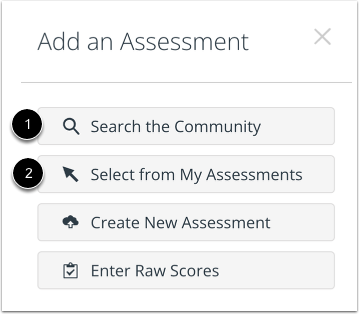
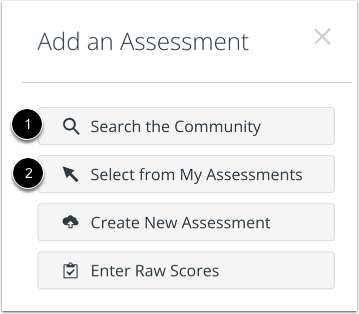
Im Fenster „Bewertung hinzufügen“ können Sie verschiedene Optionen zum Auffinden einer Bewertung sehen, die Sie dem Tracker hinzufügen möchten.
Um eine Bewertung zu finden, die einem anderen Benutzer in der Mastery Connect Community gehört, klicken Sie auf die Schaltfläche "Community durchsuchen" [1].
Um eine Ihrer Bewertungen zu finden, klicken Sie auf die Schaltfläche „Aus meinen Bewertungen auswählen“ [2].
Zusätzliche Bewertungen hinzufügen
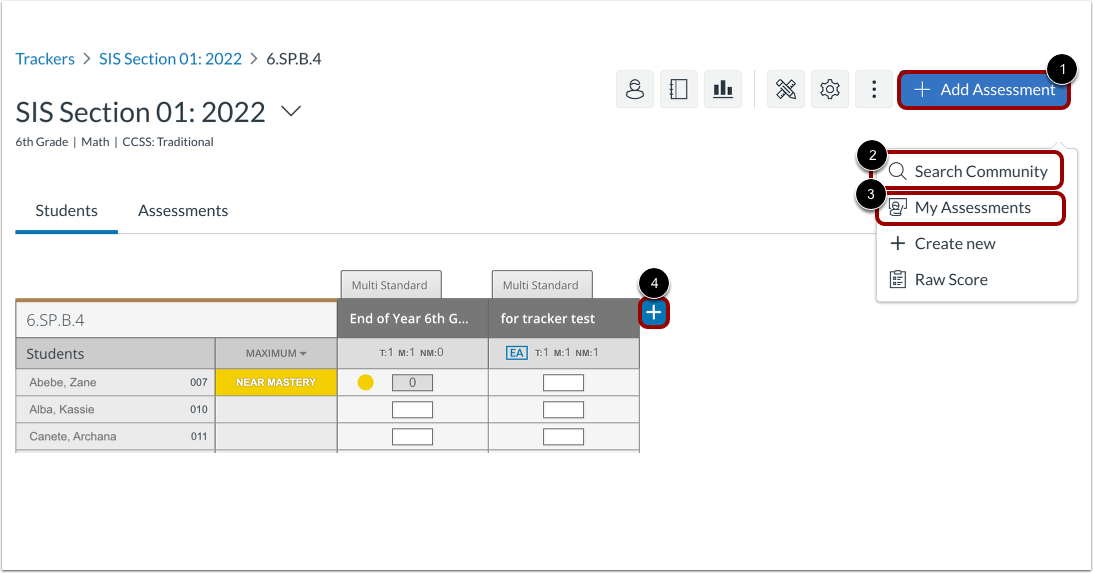
Alternativ können Sie auf der Seite „Standarddetails“ eine Bewertung hinzufügen, indem Sie auf die Schaltfläche „Bewertung hinzufügen“ [1] klicken. Um eine Bewertung aus der Community zu finden, klicken Sie anschließend auf den Link „Community durchsuchen“ [2]. Oder um eine Ihrer Bewertungen zu finden, klicken Sie auf den Link „Meine Bewertungen“ [3].
Falls auf der Seite „Standarddetails“ bereits Bewertungen vorhanden sind, können Sie eine Bewertung auch hinzufügen, indem Sie auf die Schaltfläche „Bewertung hinzufügen“ klicken [4].
Im Fenster „Bewertung hinzufügen“ können Sie verschiedene Optionen zum Auffinden einer Bewertung sehen, die Sie dem Tracker hinzufügen möchten.
Um eine Bewertung eines anderen Nutzers in der Mastery Connect Community zu finden, klicken Sie auf die Schaltfläche „ Community durchsuchen“ [1]. Um eine Ihrer eigenen Bewertungen zu finden, klicken Sie auf die Schaltfläche „Aus meinen Bewertungen auswählen“ [2].
Bewertungen ansehen
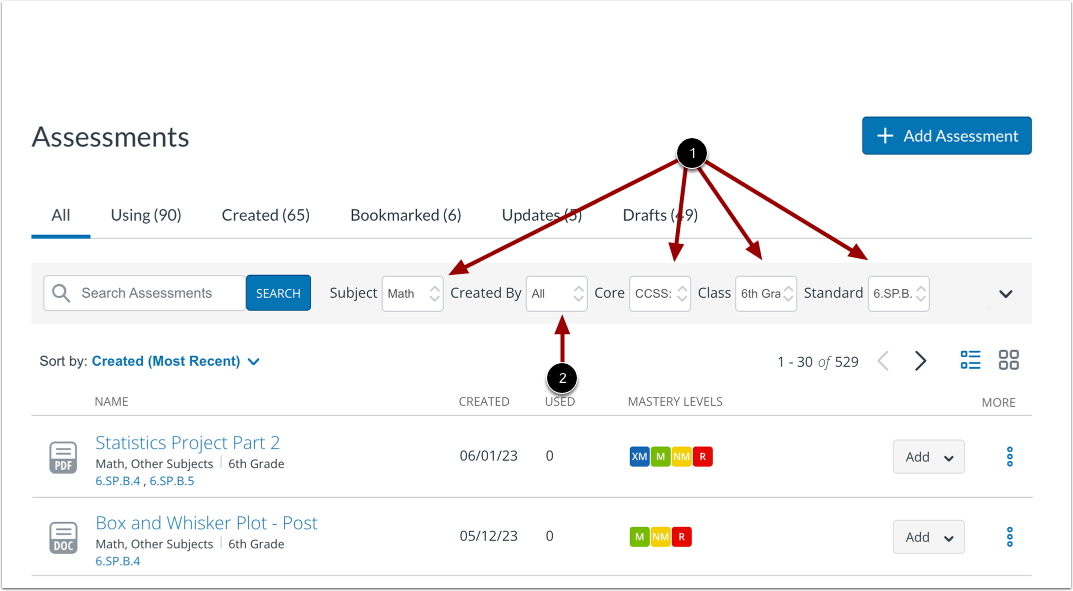
Auf der Seite „Bewertungen“ sind die Filter „Fach“ , „Kern“ , „Klasse “ und „Standard“ gemäß dem Tracker-Standard [1] standardmäßig ausgewählt.
Der Filter „Erstellt von“ ist standardmäßig ausgewählt [2]. Wenn Sie in der Mastery Connect Community suchen, ist die Option „Alle“ ausgewählt. Wenn Sie in Ihren eigenen Bewertungen suchen, ist die Option „Ich“ ausgewählt.
Suchbewertungen
Um eine Bewertung zu finden, die Sie dem Tracker hinzufügen möchten, können Sie die Filter auf der Seite „Bewertungen“ anpassen.
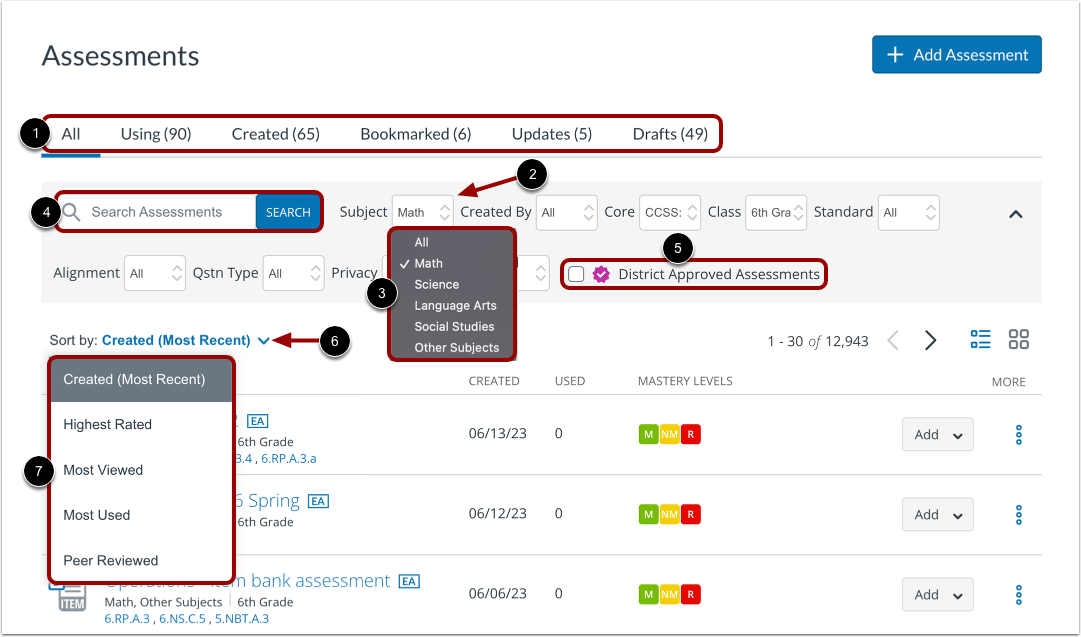
Standardmäßig werden auf der Seite „Bewertungen“ alle verfügbaren Bewertungen angezeigt. Um andere Listen von Bewertungen anzuzeigen, verwenden Sie die Kategorie-Registerkarten [1].
Um einen Filter anzupassen, klicken Sie zuerst auf einen Filter [2]. Klicken Sie anschließend auf eine andere Option aus der Dropdown-Liste [3].
Sie können eine Bewertung auch anhand des Namens finden, indem Sie den gesamten Namen oder einen Teil davon in die Suchleiste eingeben [4].
Um nur die vom Bezirk genehmigten Bewertungen anzuzeigen, klicken Sie auf das Kontrollkästchen " Vom Bezirk genehmigte Bewertungen" [5].
Um die Suchergebnisse zu sortieren, klicken Sie auf das Dropdown-Menü „ Sortieren nach“ [6] und wählen Sie dann eine Sortiermethode aus [7].
Zum Tracker hinzufügen
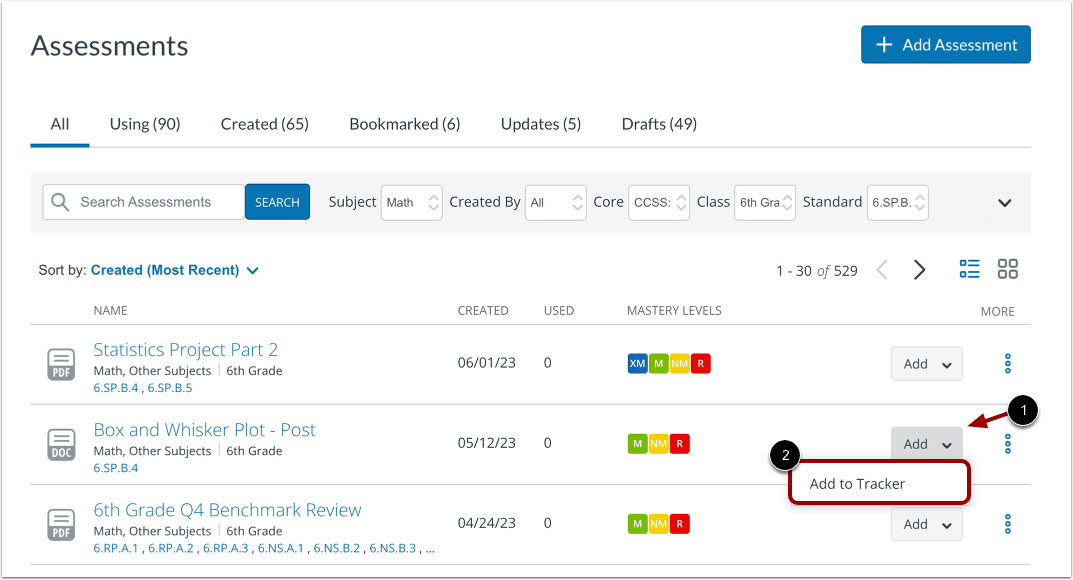
Um eine Bewertung zum Tracker hinzuzufügen, klicken Sie auf die Dropdown-Schaltfläche „ Hinzufügen “ [1] und anschließend auf den Link „Zum Tracker hinzufügen“ [2].
Tracker auswählen
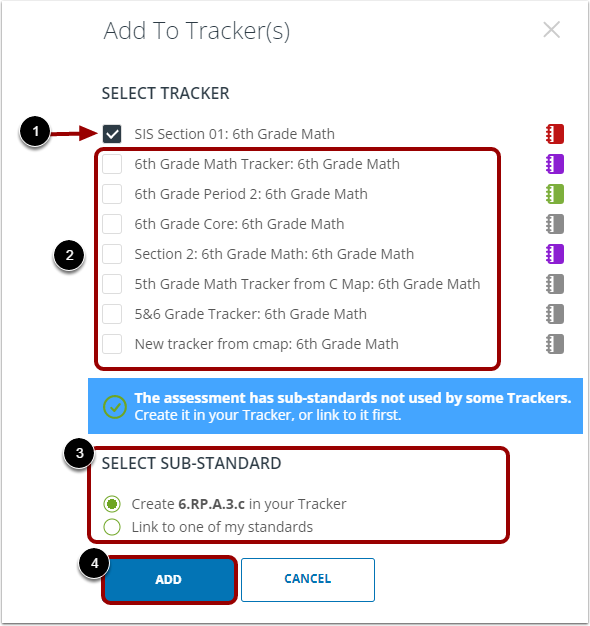
Im Fenster "Zu Tracker(n) hinzufügen" ist der geöffnete Tracker vorausgewählt [1].
Um die Bewertung zu weiteren Trackern hinzuzufügen, klicken Sie die Tracker-Kontrollkästchen in der Liste "Tracker auswählen" [2] an.
Falls die von Ihnen ausgewählte Bewertung Unterstandards aufweist, können Sie diese in Ihrem Tracker erstellen oder mit einem Ihrer bestehenden Standards verknüpfen, indem Sie die Optionsfelder in der Liste "Unterstandard auswählen" anklicken [3].
Um die ausgewählten Tracker zu speichern, klicken Sie auf die Schaltfläche "Hinzufügen " [4].
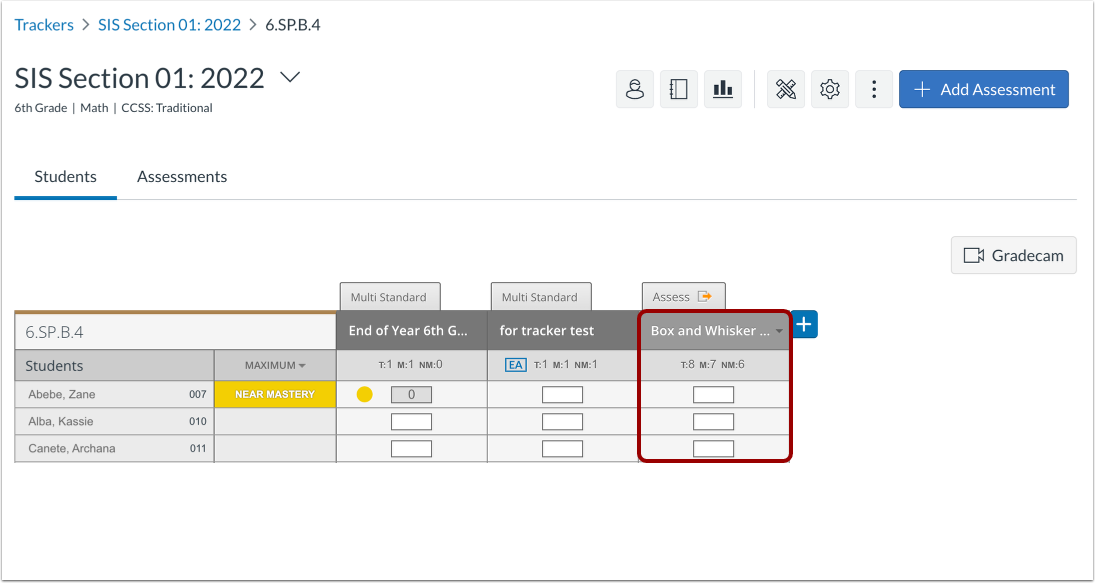
Zusätzliche Bewertung anzeigen
Auf der Seite „Standarddetails“ können Sie die zusätzliche Bewertung einsehen.