Wenn Ihre Einrichtung Canvas LMS verwendet, können Sie einen Lernfortschritts-Tracker direkt in einem Canvas-Kurs erstellen und verknüpfen. Dieser neue Tracker kann mit Canvas-Kursen mit einem oder mehreren Abschnitten verknüpft werden.
Sobald diese Verbindung hergestellt ist, haben Sie Zugriff auf Ihren Mastery Tracker in einem Canvas-Kurs. Dieser umfasst Beherrschungsdaten, Bewertungen, die mit Aufgabenpools von Drittanbietern erstellt wurden, sowie Tools zur Unterstützung kompetenzbasierten Lernens.
Anmerkungen:
- Um einen Lernfortschritts-Tracker mit Ihrem Canvas-Kurs zu verknüpfen, muss Ihr Instructure Customer Success Manager (CSM) zunächst eine LTI-Verbindung zwischen Ihren Canvas-Instanzen und Mastery Connect einrichten. Sollten Sie den Link zum Lernfortschritts-Tracker in Ihrer Canvas-Kursnavigation nicht sehen, wenden Sie sich bitte an Ihren CSM.
- Um in Canvas einen neuen Tracker aus einer Curriculum-Map zu erstellen und zu verknüpfen, müssen Ihr Canvas-Konto und Ihr Mastery Connect-Konto über ein SIS (Studenteninformationssystem) synchronisiert sein.
- Wenn Sie Ihren Mastery Tracker oder Ihren Canvas-Kurs bearbeiten, werden Tracker und Kurs automatisch über Nacht synchronisiert. Falls eine sofortige Synchronisierung erforderlich ist, können Sie diese manuell durchführen .
- Bei Bedarf können Sie einen Tracker entkoppeln oder einen verknüpften Tracker in einen anderen Kurs verschieben .
Open Canvas Kurs
Melden Sie sich in Ihrem Canvas-Konto an.
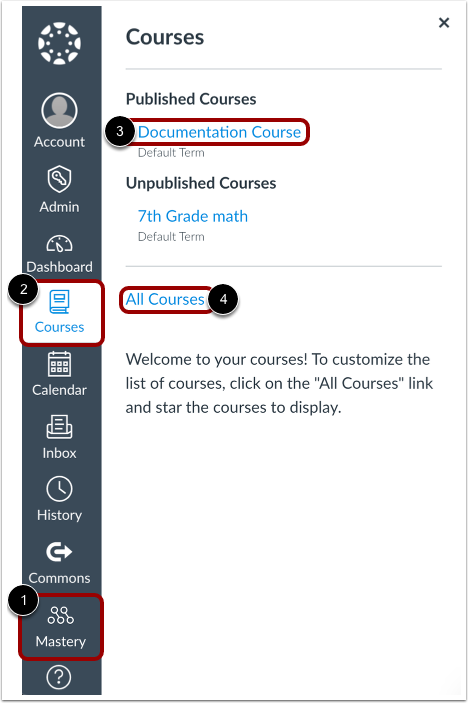
Um sich von Canvas aus in Ihr Mastery Connect-Konto einzuloggen, klicken Sie im Menü „Globale Navigation“ auf den Link „Mastery“ [1].
Um zu Ihrem Kurs zu gelangen, klicken Sie im globalen Navigationsmenü auf den Link „Kurse“ [2]. Klicken Sie anschließend auf den Link mit dem Kursnamen [3].
Hinweis: Falls der Kurs nicht aufgeführt ist, wählen Sie den Link „Alle Kurse “ [3] und klicken Sie dann auf den Titel Ihres Kurses.
Link Mastery Tracker zum Kurs
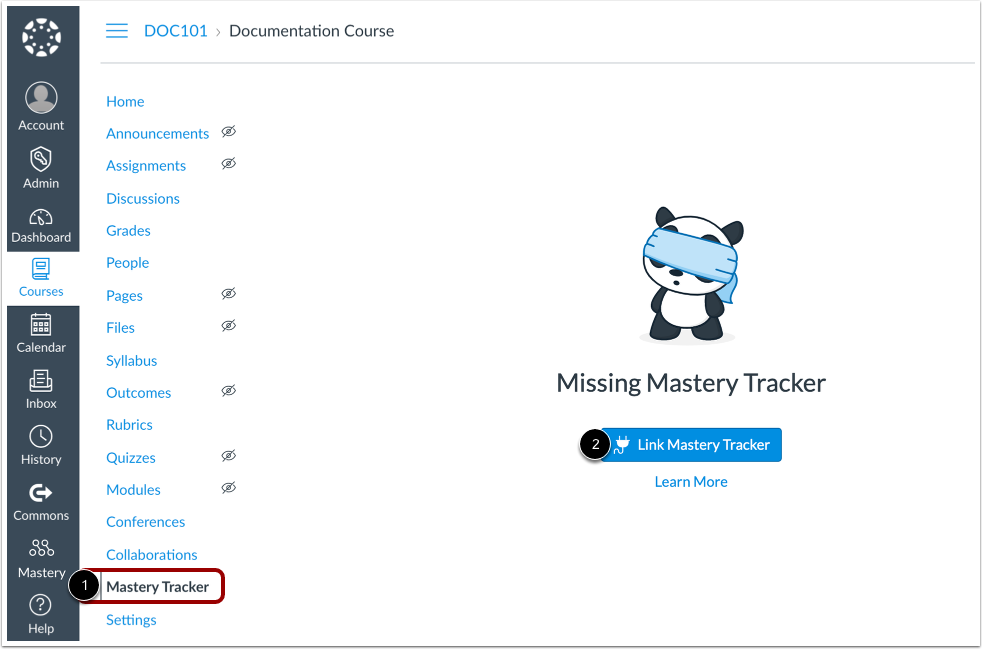
Klicken Sie in der Kursnavigation auf den Link „Mastery Tracker“ [1]. Klicken Sie anschließend auf die Schaltfläche „Mastery Tracker verknüpfen“ [2].
Hinweis: Falls der Link zum Mastery Tracker in Ihrer Canvas-Kursnavigation nicht angezeigt wird, können Sie ihn in den Kursnavigationseinstellungen aktivieren. Sollte er dort nicht aufgeführt sein, wenden Sie sich bitte an Ihren CSM.
SIS manuell verknüpfen
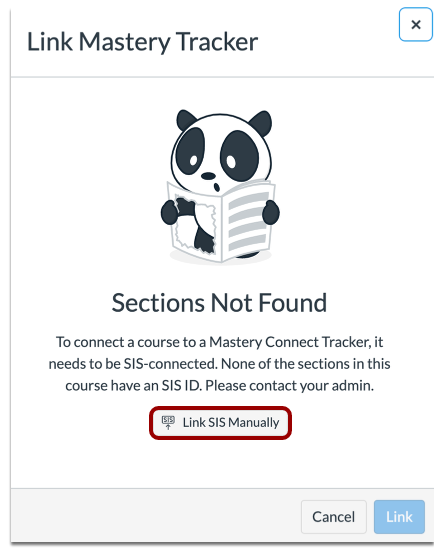
Falls Canvas keine passenden Abschnitte in Mastery Connect findet, können Sie die Abschnitte manuell verknüpfen. Klicken Sie dazu auf die Schaltfläche „SIS manuell verknüpfen“ [1].
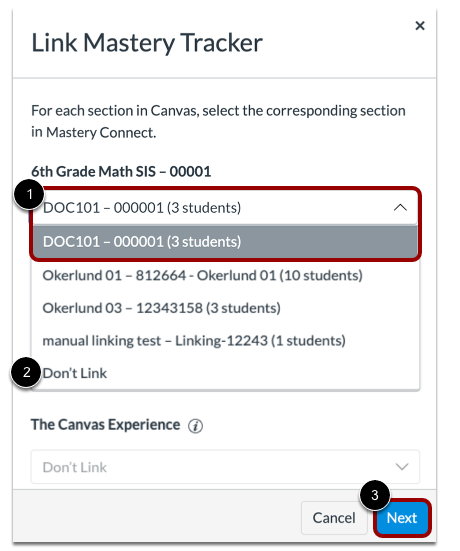
Klicken Sie auf das Dropdown-Menü Canvas Section und wählen Sie den Abschnitt aus, den Sie verknüpfen möchten [1].
Sie können auch entscheiden, einen Abschnitt nicht mit dem Tracker zu verknüpfen [2].
Klicken Sie auf die Schaltfläche „Weiter“ [3].
Verknüpfungsoption auswählen
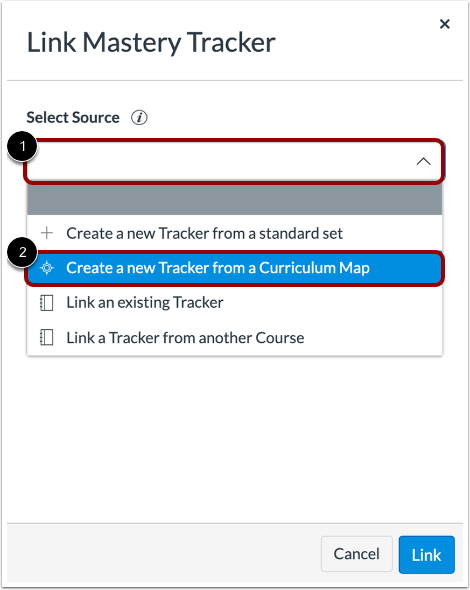
Klicken Sie im Dropdown-Menü „Quelle auswählen“ [1] auf den Link „Neuen Tracker aus einer Curriculum Map erstellen“ [2].
Hinweis: Falls in Ihrem Mastery Connect-Konto keine Lehrplanübersichten verfügbar sind, müssen Sie eine in Mastery Connect erstellen .
Tracker-Details eingeben
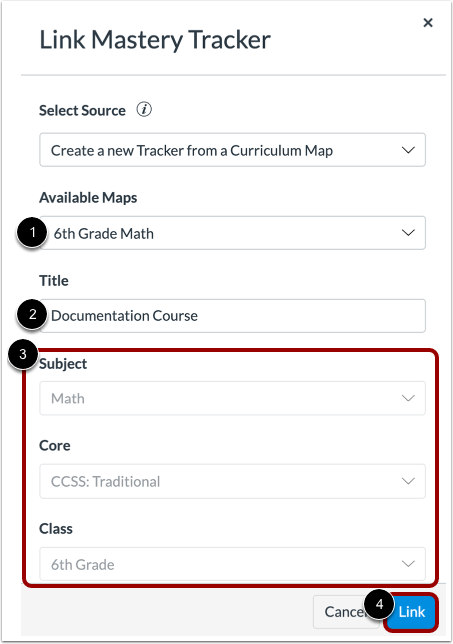
Wählen Sie einen Lehrplan [1] und geben Sie einen Titel für Ihren neuen Tracker ein [2]. Fach, Kernbereich und Klasse werden durch den ausgewählten Lehrplan bestimmt [3]. Klicken Sie auf die Schaltfläche „Verknüpfen“ [4].
Mastery Tracker in Canvas anzeigen
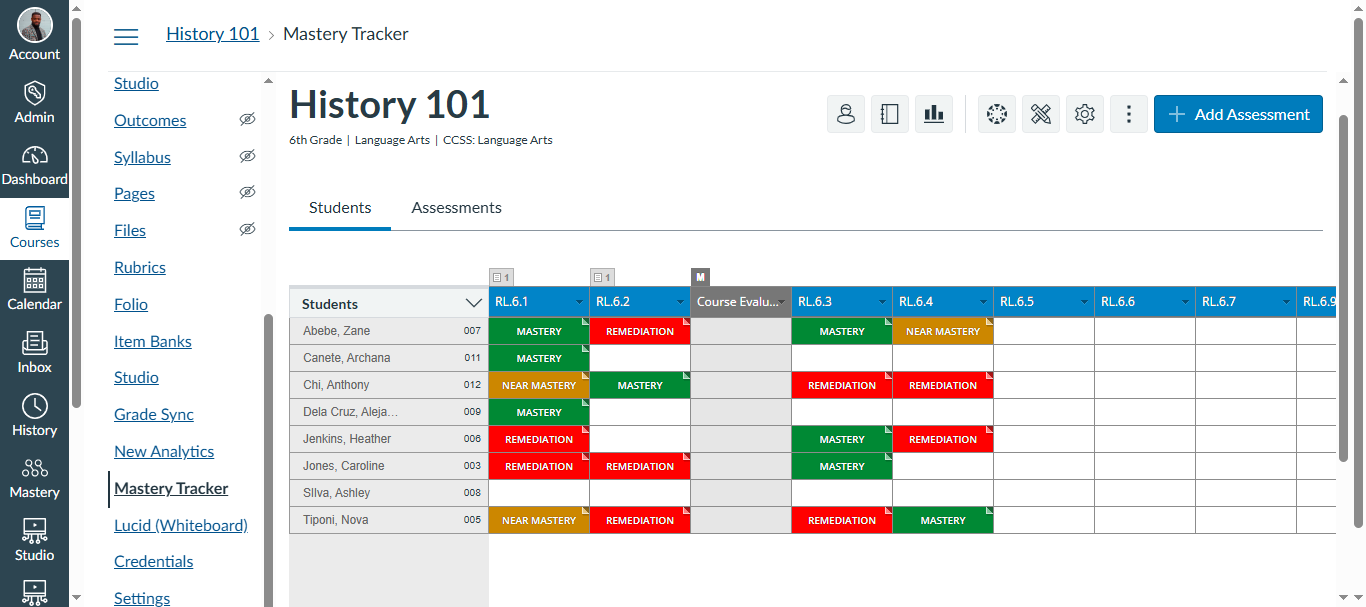
Ihr neuer Lernfortschritts-Tracker wird in Ihrem Canvas-Kurs angezeigt. Sie können dort Aufgaben erstellen und hinzufügen , die dann in Ihrer Canvas-Aufgabenliste erscheinen.
Tracker verwalten
In der Tracker-Symbolleiste können Sie Studenten filtern [1], die Tracker-Anzeigeoptionen anpassen [2], das Analytics-Übersichts-Dashboard öffnen [3], Canvas-Quizzes importieren [4], Tracker-Tools und -Anpassungen anpassen [5], Tracker-Einstellungen anpassen [6] oder weitere Optionen anzeigen [7].