In Mastery Connect können Sie die Darstellung Ihres Trackers im Menü „Tracker-Einstellungen“ anpassen.
Anmerkungen:
- Einige Einstellungen im Menü „Einstellungen“ können nur auf Bezirksebene angepasst werden.
- Um Ergebnisse aus archivierten Trackern anzuzeigen, müssen Sie den Tracker zuerst wiederherstellen.
Open Tracker
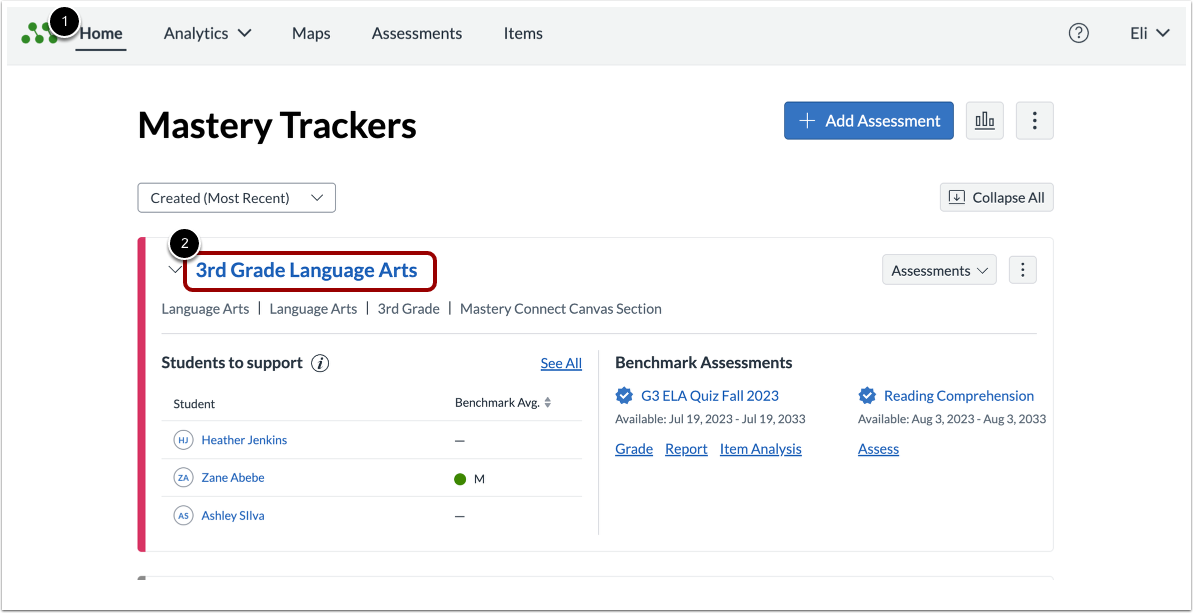
Klicken Sie auf der Startseite von Mastery Trackers [1] auf den Link mit dem Namen des Trackers [2].
Tracker-Einstellungen öffnen
Um das Menü „Einstellungen“ zu öffnen, klicken Sie auf die Schaltfläche „Einstellungen“ .
Anzeigeeinstellungen für die Punktzahl anpassen
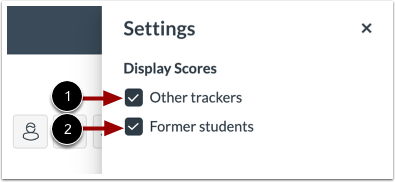
Im Menü „Ergebnisse anzeigen“ können Sie anpassen, wie Ihr Tracker in Ihrem eigenen Konto angezeigt wird.
Wenn ein Schüler in derselben Kategorie in mehreren Trackern bewertet wurde, können Sie die Ergebnisse der anderen Tracker ein- oder ausblenden, indem Sie das Kontrollkästchen „Andere Tracker“ anklicken [1].
Um die Ergebnisse ehemaliger Schüler in Ihrer Tracker-Ansicht auszublenden oder anzuzeigen, klicken Sie auf das Kontrollkästchen Ehemalige Schüler [2].
Hinweis: Um Ergebnisse aus archivierten Trackern anzuzeigen, müssen Sie den Tracker zuerst wiederherstellen.
Änderungen speichern
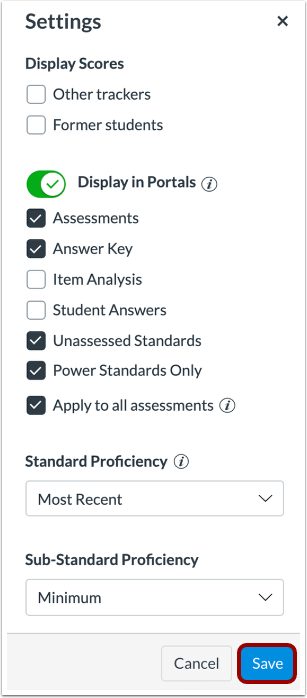
Um Ihre Änderungen zu speichern, klicken Sie auf die Schaltfläche „Speichern “.