In Mastery Connect zeigt der Tracker-Itemanalysebericht Schülerinformationen kombiniert mit Itemanalysedaten an. Sie können den Tracker-Itemanalysebericht als CSV-Datei exportieren.
Zusätzlich zu den im Bericht angezeigten Informationen enthält die exportierte CSV-Datei weitere Informationen, darunter den Gesamtprozentsatz der richtigen Antworten und Details zur Aufgabenanalyse pro Schüler.
Open Tracker
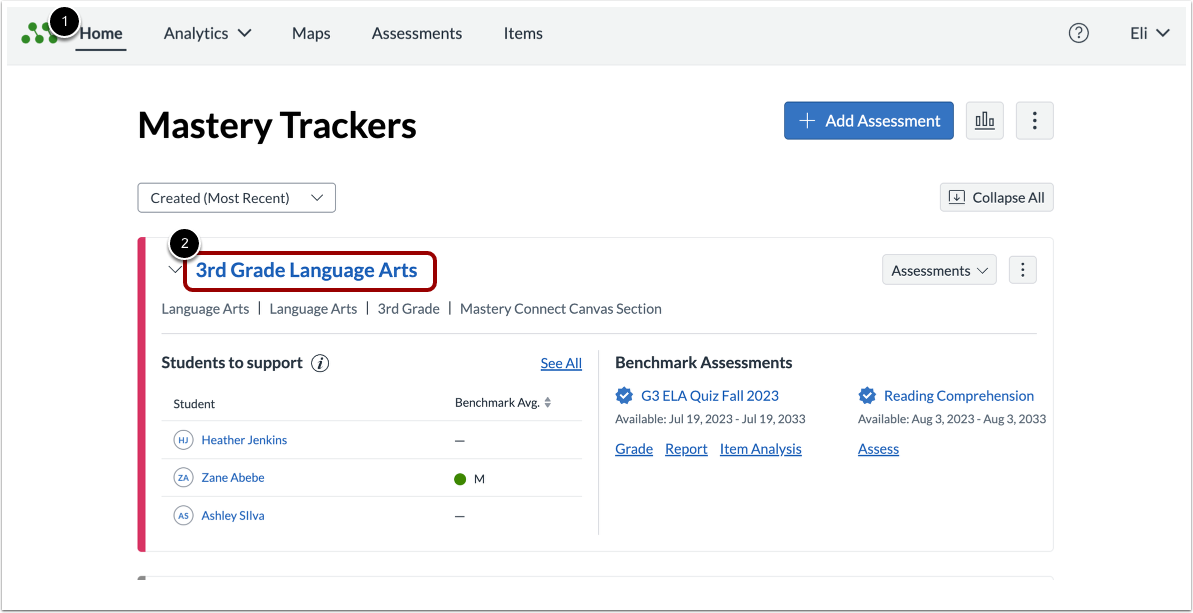
Klicken Sie auf der Startseite von Mastery Trackers [1] auf den Link mit dem Namen des Trackers [2].
Offener Standard
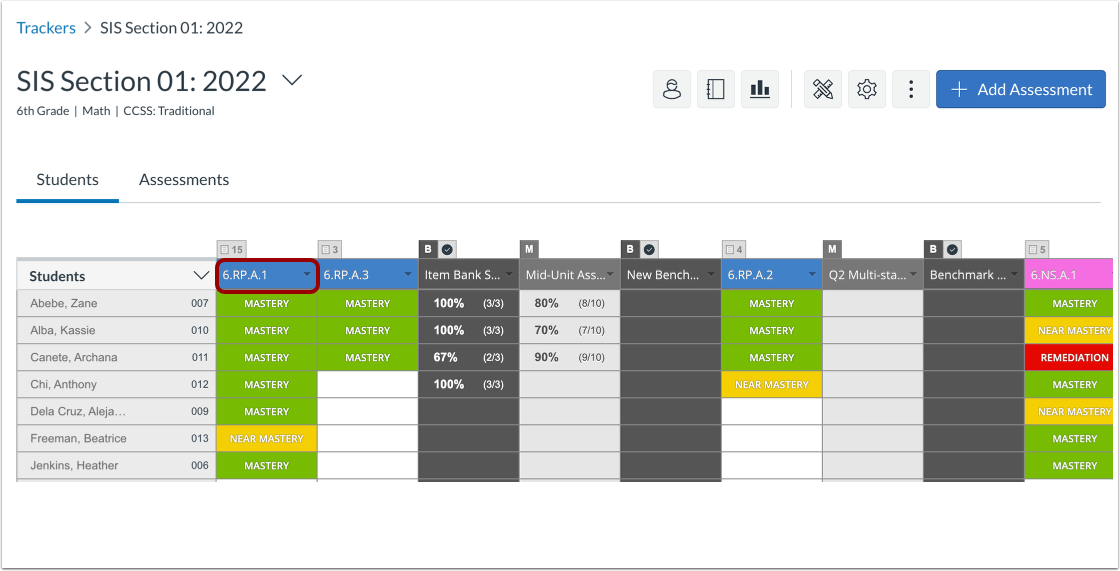
Suchen Sie auf der Seite „Tracker-Ansicht“ den Standard, der den zu exportierenden Tracker-Artikelanalysebericht enthält. Klicken Sie auf den Standardnamen.
Standarddetails anzeigen
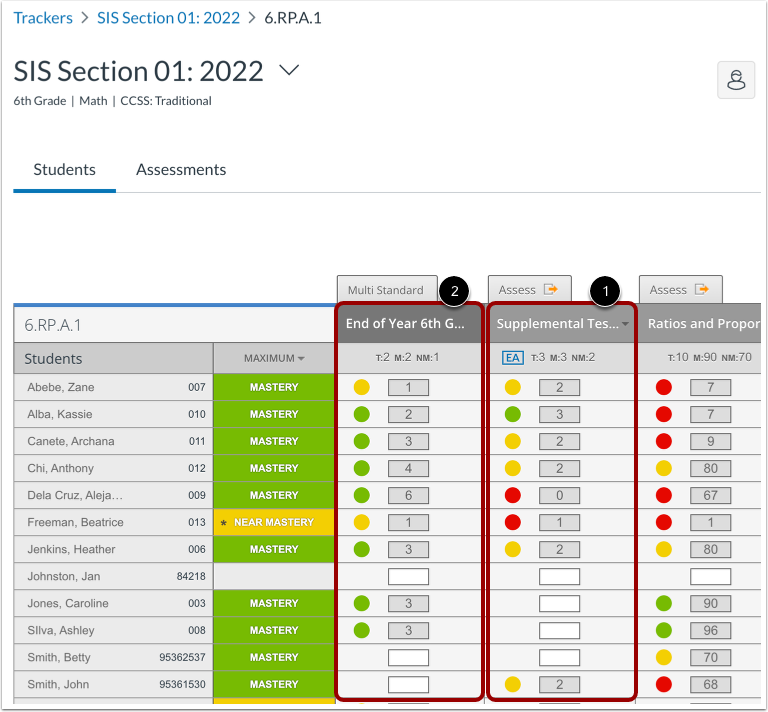
Die Seite „Standarddetails“ zeigt Spalten an, die die einzelnen Beurteilungen innerhalb des Standards darstellen. Einige der Beurteilungen können Einzelstandardbeurteilungen [1] und andere Mehrstandardbeurteilungen [2] sein.
Offene Bewertungsberichte nach einheitlichen Standards
Um Bewertungsberichte für eine Einzelstandardbewertung anzuzeigen, bewegen Sie den Mauszeiger über den Bewertungsnamen [1]. Klicken Sie im daraufhin angezeigten Menü auf den Link „Berichte“ [2]. Dadurch wird das Fenster „Bewertungsdetails“ geöffnet.
Offene Multistandard-Bewertungsberichte
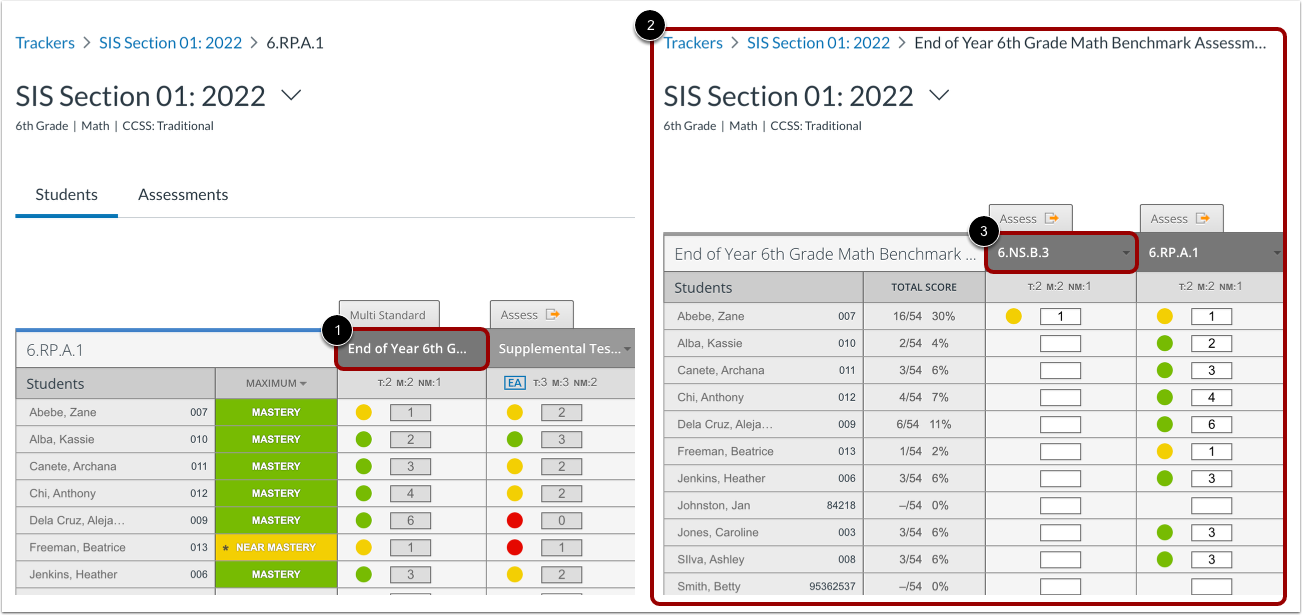
Um das Berichtsmenü für eine mehrstandardsbasierte Bewertung zu öffnen, klicken Sie auf den Namen der Bewertung [1]. Dadurch wird die Seite „Details zur mehrstandardsbasierten Bewertung“ [2] geöffnet. Klicken Sie auf den Namen eines beliebigen aufgeführten Standards [3]. Dadurch wird das Fenster „Bewertungsdetails“ geöffnet.
Abschnitt „Offene Bewertungsberichte“
Klicken Sie im Fenster „Bewertungsdetails“ auf den Link „Berichte“ .
Offene Posten Analysebericht
Der Artikelanalysebericht kann als CSV-Datei exportiert werden.
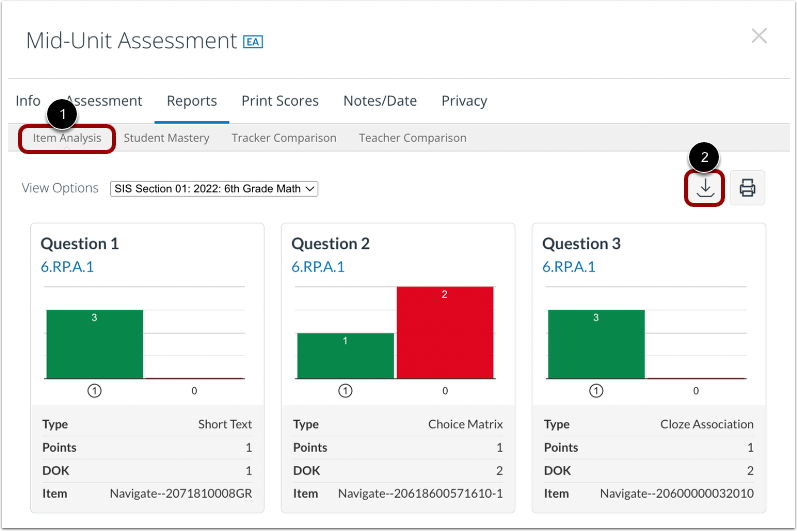
Klicken Sie auf den Link „Artikelanalyse“ [1]. Um die Datei zu exportieren, klicken Sie anschließend auf die Schaltfläche „ Herunterladen“ [2].
Die Datei wird unter dem Namen item_analysis_data_[tracker]_[date of download].CSV auf Ihren Computer heruntergeladen.
Exportierte Datei anzeigen
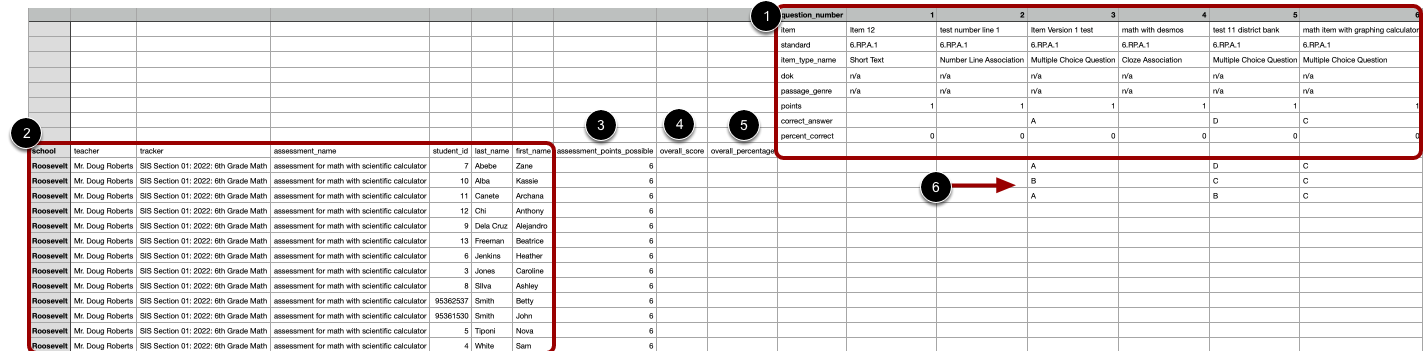
Die exportierte Datei enthält sowohl die Aufgabenanalyse [1] als auch die Schülerinformationen [2]. Zusätzlich werden im Bericht die Bewertungspunkte [3], die Gesamtpunktzahl [4] und der Gesamtprozentsatz [5] für jeden Schüler angezeigt. Sofern verfügbar, werden die Schülerantworten unterhalb der Aufgabenanalysedaten angezeigt [6].
Hinweis: Die heruntergeladene CSV-Datei wird gemäß dem Exportnamen, der Trackernummer und dem Exportdatum im folgenden Format benannt: item_analysis_data_[Trackernummer)_YYYY-MM-DD.csv.