Ihr Tracker enthält die Standards, die Sie bei seiner Erstellung ausgewählt haben. Sie können bei Bedarf weitere Standards aus anderen Klassenstufen oder Standardssätzen hinzufügen.
Open Tracker
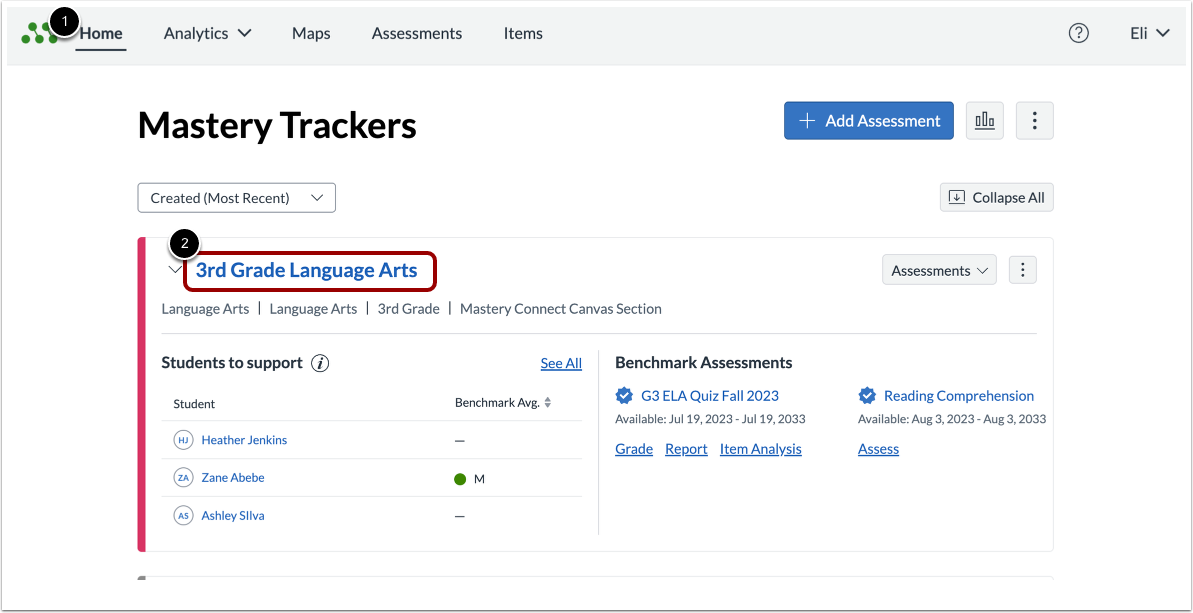
Klicken Sie auf der Startseite von Mastery Trackers [1] auf den Link mit dem Namen des Trackers [2].
Open Standards Menü
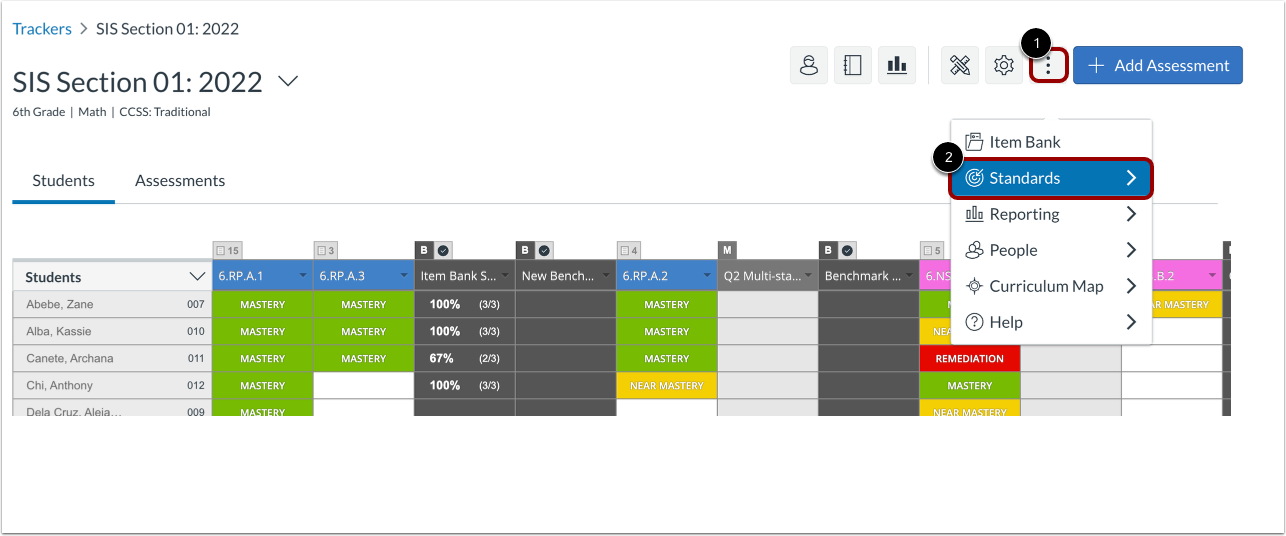
Klicken Sie auf der Tracker-Ansichtsseite auf die Schaltfläche „ Mehr“ [1] und anschließend auf den Link „Standards“ [2].
Standard hinzufügen öffnen
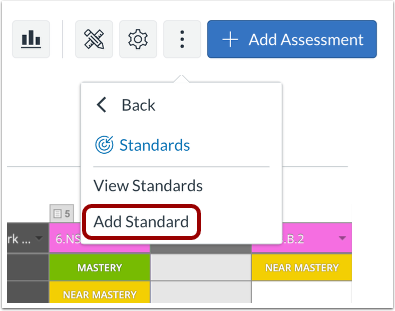
Wählen Sie im Menü „Standards“ den Link „Standard hinzufügen“ .
Vorhandenen Standard auswählen
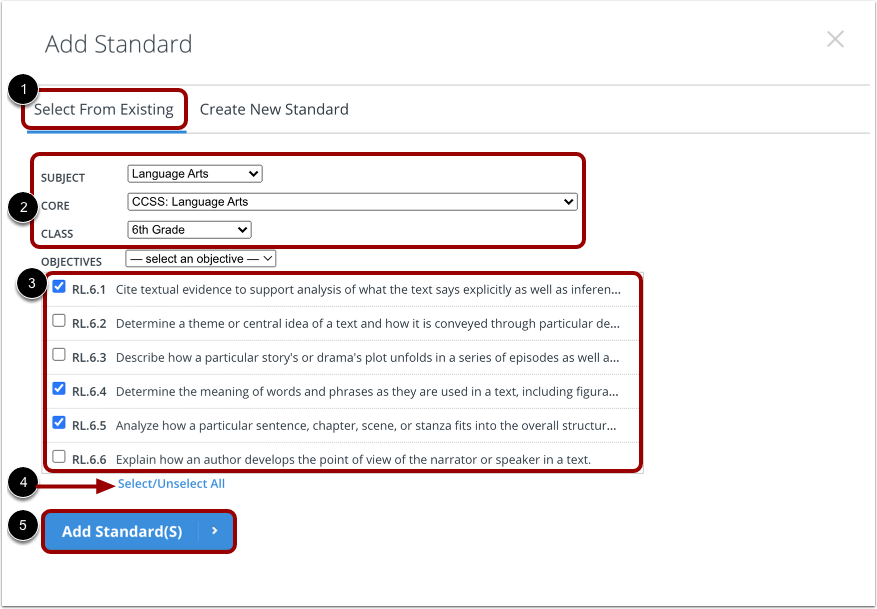
Um einen bestehenden Standard zum Tracker hinzuzufügen, klicken Sie auf die Registerkarte „ Aus vorhandenen auswählen“ [1]. Wählen Sie anschließend den gewünschten Standard aus, indem Sie in den Dropdown-Menüs Fach , Kernbereich und Klasse auswählen [2].
Um die Ziele auszuwählen, die Sie Ihrem Tracker hinzufügen möchten, klicken Sie die Kontrollkästchen im Dropdown-Menü „ Ziele “ [3] an. Alternativ können Sie alle Ziele auswählen oder die Auswahl aufheben, indem Sie auf den Link „Alle auswählen/Auswahl aufheben“ [4] klicken.
Um die Standards zum Tracker hinzuzufügen, klicken Sie auf die Schaltfläche „Standard(s) hinzufügen “. [4].
Hinweis: Um einen bestehenden benutzerdefinierten Standard hinzuzufügen, klicken Sie auf das Dropdown-Menü „Core“ und wählen Sie die Option „CSTM: [Ihr Bezirk]“ aus.
Neuen Standard hinzufügen
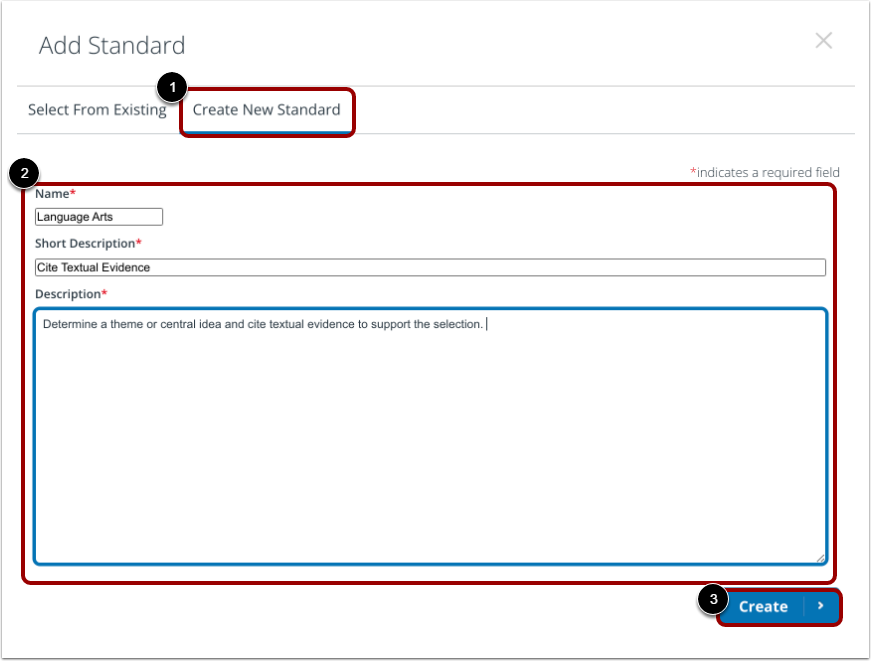
Um einen neuen Standard zum Tracker hinzuzufügen, klicken Sie auf die Registerkarte „Neuen Standard erstellen“ [1]. Geben Sie in den Textfeldern den Namen, die Kurzbeschreibung und die vollständige Beschreibung des neuen Standards ein [2].
Um Ihre Änderungen zu speichern, klicken Sie auf die Schaltfläche „Erstellen“ [5].
Nachbestellstandards
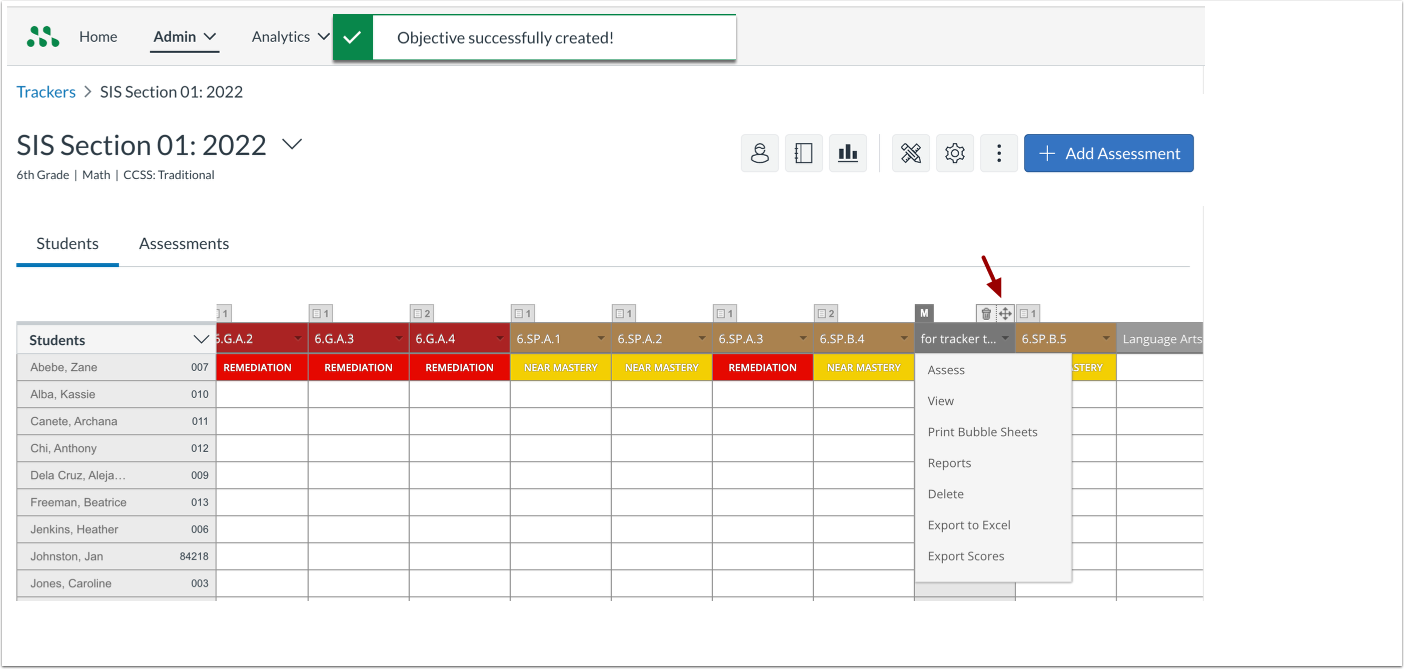
Der von Ihnen hinzugefügte Standard wird am Ende des Trackers angezeigt.
Um die Standards im Tracker neu anzuordnen, bewegen Sie den Cursor über den Standardtitel und klicken Sie auf den Vier-Wege-Pfeil, um den Standard per Drag & Drop an eine neue Position zu verschieben.