Wenn Mastery Connect in das Schülerinformationssystem (SIS) Ihres Schulbezirks integriert ist, können Sie Klassenlisten direkt aus dem SIS zu Ihrem Tracker hinzufügen.
Anmerkungen:
- Nachdem Sie einen Tracker aus einem SIS-Abschnitt erstellt haben, wird die Klassenliste im Tracker automatisch aktualisiert, wenn Änderungen im SIS vorgenommen werden.
- Wenn Sie zuvor Schüler manuell oder über eine CSV-Datei zu einem Tracker hinzugefügt haben, können Sie diese Schüler mit dem Schülerinformationssystem (SIS) verbinden, sobald Ihre Schule oder Ihr Schulbezirk Mastery Connect integriert hat. Bearbeiten Sie den Tracker und verknüpfen Sie ihn mit einem Klassenzimmer.
Tracker erstellen
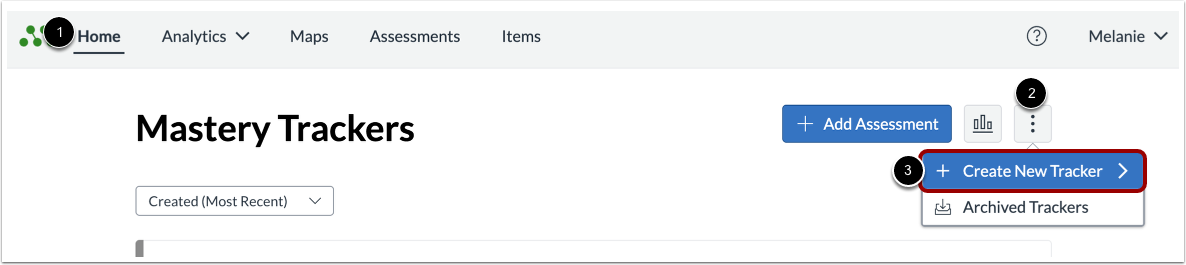
Klicken Sie auf der Startseite [1] auf das Symbol „Mastery Trackers“ [2]. Klicken Sie anschließend auf das Menü „Neuen Tracker erstellen“ [3].
Hinweis: Sie können einen Tracker auch von Ihrer Seite mit Lehrplanübersichten , von Ihrer Seite mit freigegebenen Lehrplanübersichten oder von der Lehrplanübersicht eines anderen Lehrers erstellen.
Tracker-Option auswählen
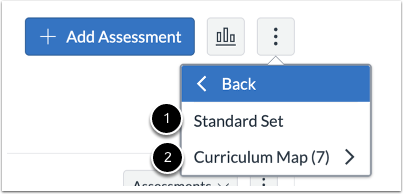
Wählen Sie aus, ob der neue Tracker aus einem Standardset [1] oder einer Curriculum Map [2] stammen soll.
SIS-Liste importieren
Im Fenster „Neuer Tracker“ geben Sie die Details ein, um den Mastery-Tracker zu erstellen .
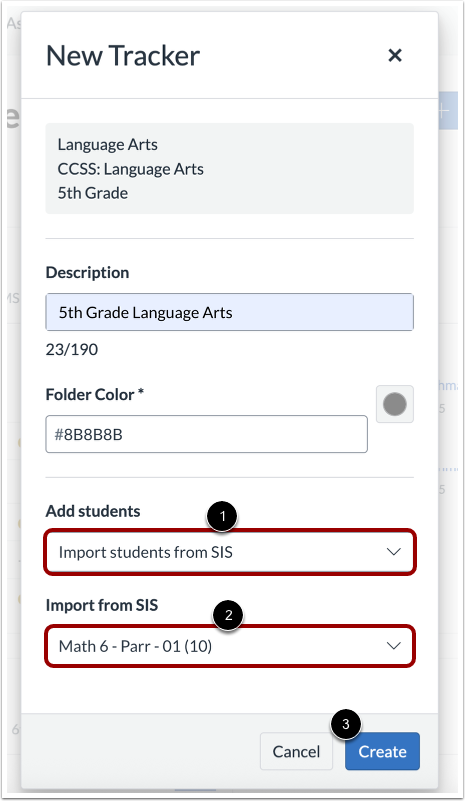
Klicken Sie auf das Dropdown-Menü "Studenten hinzufügen" und wählen Sie die Option "Studenten aus SIS importieren" [1].
Klicken Sie auf das Dropdown-Menü „Importieren aus SIS“ und wählen Sie Ihre Klasse aus [2].
Um einen neuen Tracker zu erstellen, klicken Sie auf die Schaltfläche „ Erstellen “ [3].
Hinweis: Falls Ihr SIS-Bereich nicht in der Dropdown-Liste erscheint, wenden Sie sich bitte an Ihren SIS-Administrator im Bezirk.
Tracker auswählen
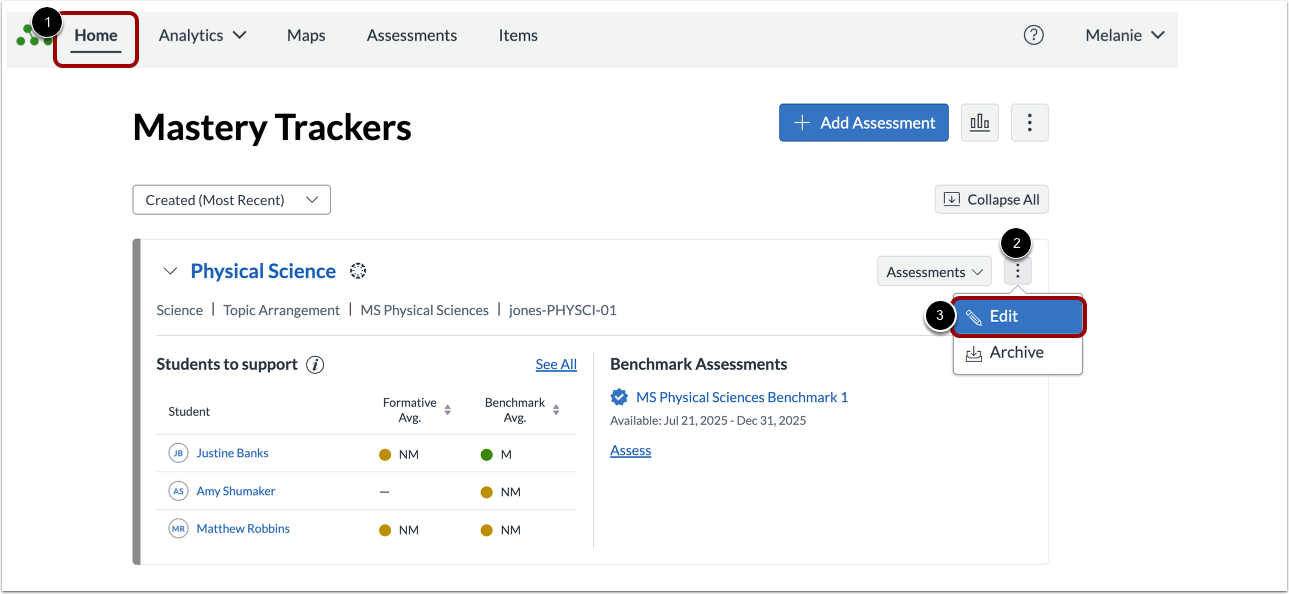
Klicken Sie im Menü „Globale Navigation“ auf den Link „Tracker“ [1]. Suchen Sie den Tracker für den Kurs, den Sie verknüpfen möchten. Klicken Sie auf das Symbol „Optionen “ [2] und anschließend auf den Link „Bearbeiten“ [2].
Link-Tracker zum Klassenzimmer
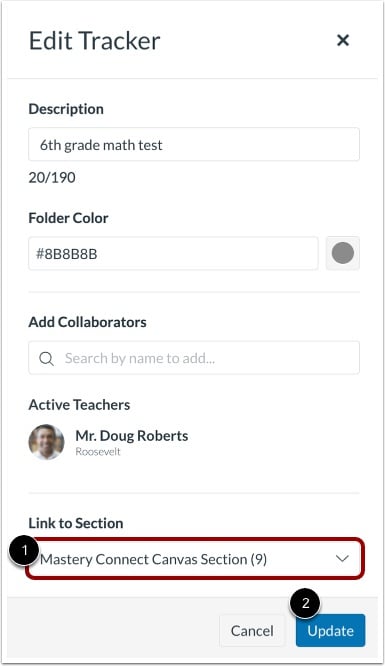
Auf der Seite „Tracker bearbeiten“ wählen Sie Ihre Klasse aus dem Dropdown-Menü „ Link zu Abschnitt“ aus [1].
Um die Verknüpfung abzuschließen, klicken Sie auf die Schaltfläche „Aktualisieren “. [2].
Bestätigen Sie die Übereinstimmung von Tracker und SIS.
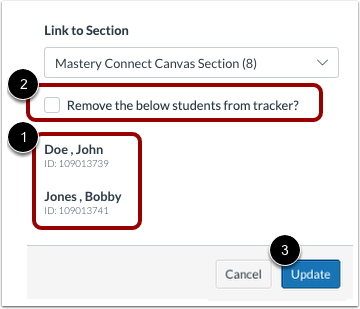
Namen von Schülern, die im Tracker, aber nicht in der SIS-Anzeige erscheinen [1].
Um den Tracker an das SIS anzupassen und die Schaltfläche „Aktualisieren“ anzuzeigen, aktivieren Sie das Kontrollkästchen „Die folgenden Schüler aus dem Tracker entfernen?“. [2].
Um die Änderungen zu speichern, klicken Sie auf die Schaltfläche „Aktualisieren“ [3].
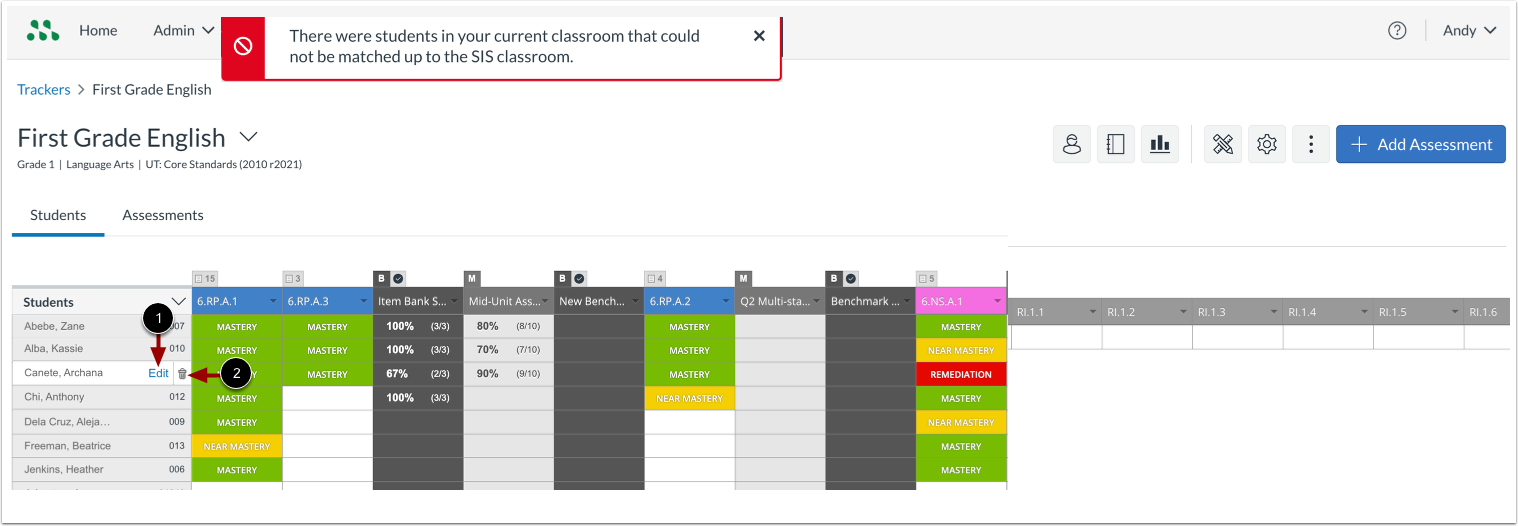
Wenn die Matrikelnummer im Tracker nicht mit der Matrikelnummer im SIS übereinstimmt, können Sie sie manuell ändern. Bewegen Sie den Mauszeiger über den Namen des Studierenden in der Matrikelliste des Trackers und klicken Sie auf den Link „Bearbeiten “ [1]. Wiederholen Sie diesen Schritt, bis alle Matrikelnummern im Tracker mit denen im SIS übereinstimmen.
Falls ein Schüler im Tracker nicht im SIS erscheint, können Sie ihn durch Klicken auf das Symbol "Löschen" [2] vollständig aus dem Tracker entfernen.
Wenn Sie die Aktualisierung des Trackers abgeschlossen haben, verknüpfen Sie den aktualisierten Tracker mit Ihrem Klassenzimmer.