Mithilfe der Browsererweiterung GradeCam Plugin können Sie Schülerbewertungsergebnisse oder Kompetenzstufen aus einem Mastery Connect-Tracker in ein externes Online-Notenbuch exportieren. Sie können Standard-Kompetenzstufen oder Rohpunktzahlen, Kompetenzstufen oder Prozentsätze für eine bestimmte mehrstandardige oder eine einstandardige Bewertung exportieren.
Anmerkungen:
- Vor dem Export müssen Sie sowohl Mastery Connect als auch Ihr Notenbuch in separaten Browserfenstern öffnen.
- Vor dem Exportieren stellen Sie sicher, dass Ihre Schüler in der Übersicht in der gleichen Reihenfolge aufgelistet sind wie in Ihrem Notenbuch, sei es nach Namen oder nach Schüler-ID-Nummer.
- Falls Sie die Browsererweiterung GradeCam Plugin nicht installiert haben, können Sie diese während des Exportvorgangs installieren.
- Die hier beschriebenen Anweisungen können nicht verwendet werden, um in das Canvas-Notenbuch zu exportieren.
Open Tracker
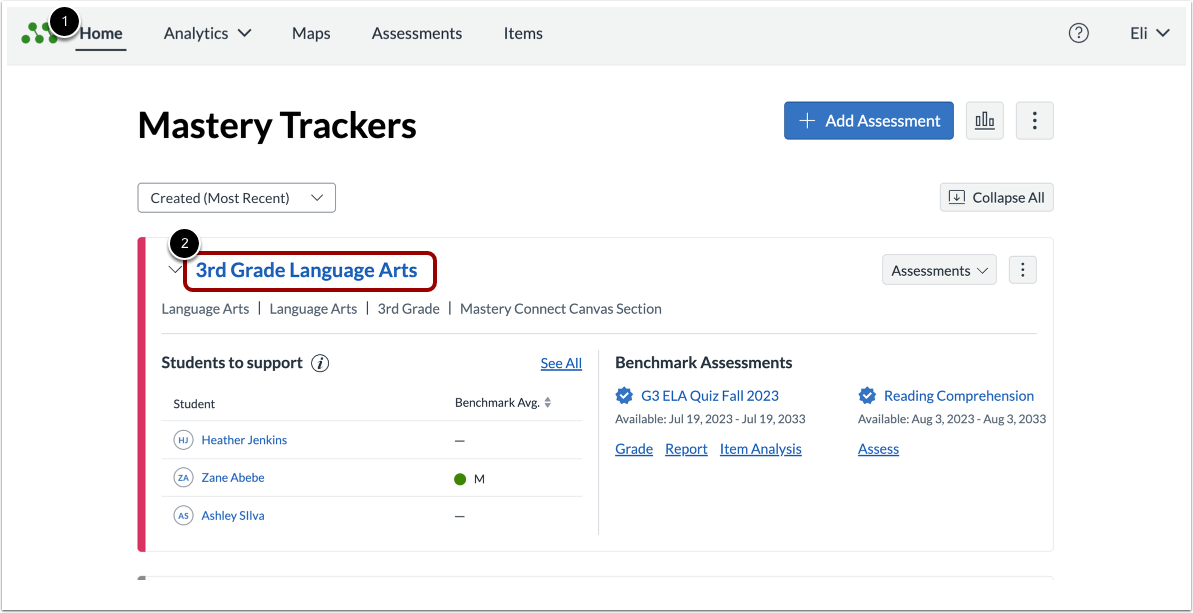
Klicken Sie auf der Startseite von Mastery Trackers [1] auf den Link mit dem Namen des Trackers [2].
Standard-Meisterschaftsstufen exportieren
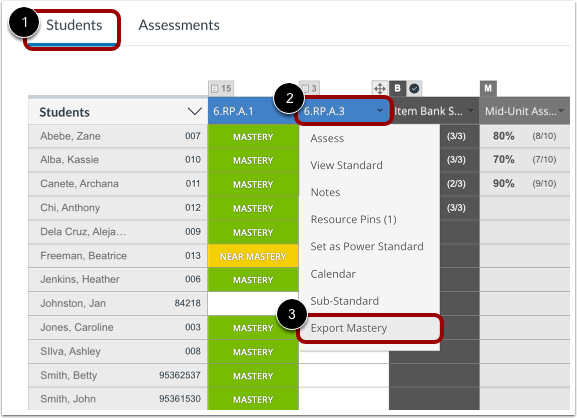
Auf der Registerkarte „Schüler“ [1] der Tracker-Ansicht können Sie die Kompetenzstufen für einen Standard exportieren. Bewegen Sie den Mauszeiger über den Standardnamen [2] und wählen Sie die Option „Kompetenz exportieren“ [3].
Export der Ergebnisse der Multistandard-Bewertung oder der Beherrschung
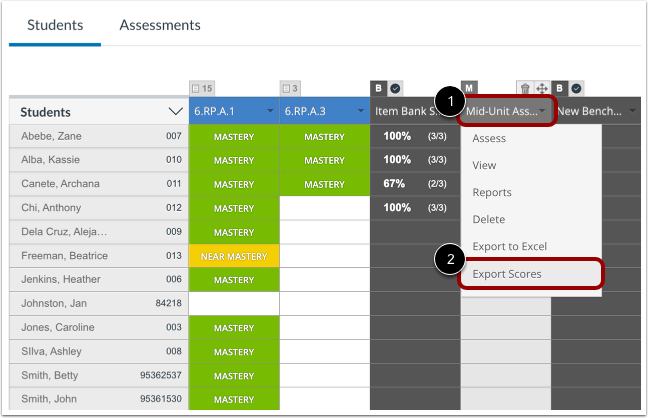
Auf der Seite „Tracker-Ansicht“ können Sie Punktzahlen, Kompetenzstufen oder Prozentwerte für alle Standards einer mehrstandardigen Bewertung exportieren. Bewegen Sie den Mauszeiger über den Bewertungstitel [1] und klicken Sie auf den Link „Punktzahlen exportieren“ [2].
Hinweis: Sie können auch die Ergebnisse einzelner Standards in einer mehrstandardigen Bewertung exportieren. Klicken Sie dazu auf den Bewertungstitel [1]. Bewegen Sie anschließend auf der Seite „Bewertungsdetails“ den Mauszeiger über einen beliebigen Standard und klicken Sie auf den Link „Ergebnisse exportieren“.
Export von Einzelstandard-Bewertungsergebnissen oder Beherrschung
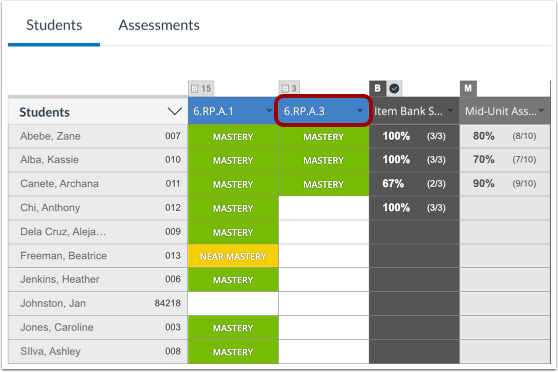
Um die Ergebnisse einer Einzelstandardbewertung zu exportieren, öffnen Sie zunächst die Seite „Standarddetails“. Klicken Sie anschließend in der Tracker-Ansicht auf den Namen des gewünschten Standards.
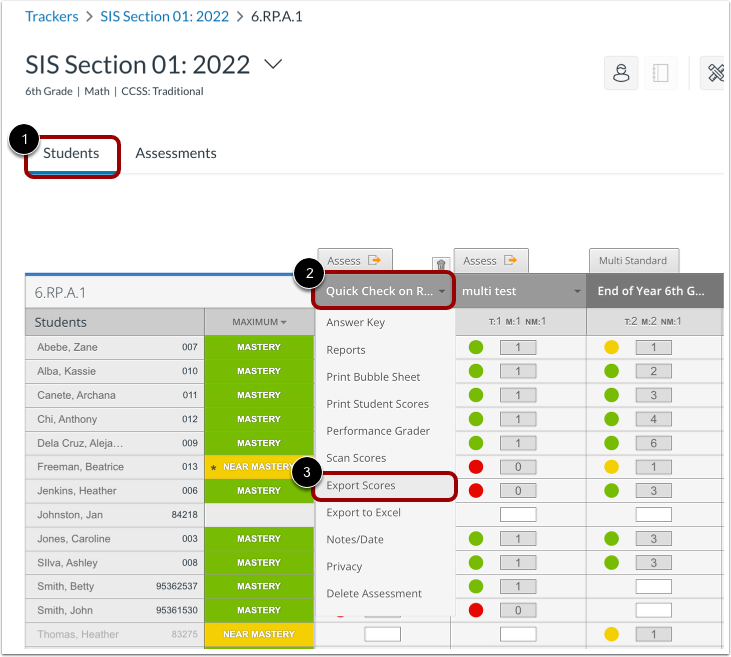
Auf der Registerkarte „Studenten“ [1] der Seite „Standarddetails“ bewegen Sie den Mauszeiger über den Titel der Bewertung [2] und klicken Sie auf den Link „Ergebnisse exportieren“ [3].
GradeCam-Erweiterung installieren
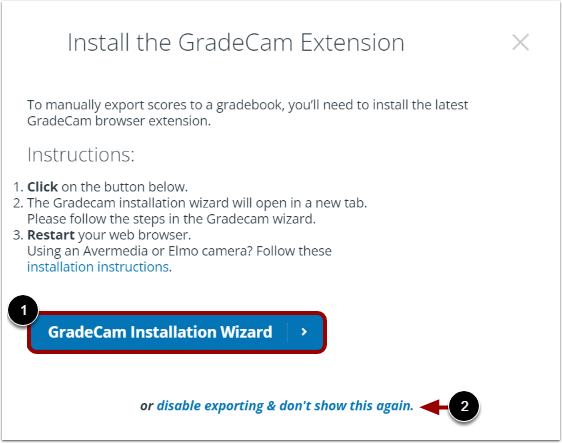
Falls Sie die GradeCam-Browsererweiterung nicht installiert haben, wird ein Installationsfenster angezeigt. Um die GradeCam-Erweiterung zu installieren, klicken Sie auf die Schaltfläche „GradeCam-Installationsassistent“ [1].
Die GradeCam-Erweiterungsseite wird geöffnet. Um die Erweiterung zu Ihrem Browser hinzuzufügen, folgen Sie den Anweisungen auf dem Bildschirm.
Anmerkungen:
- Wenn Sie eine Kamera von Avermedia oder Elmo verwenden, informieren Sie sich über die Installation von GradeCam .
- Um das Exportieren von Noten über die GradeCam-Erweiterung zu deaktivieren, klicken Sie auf den Link „Export deaktivieren & diese Meldung nicht mehr anzeigen“ [2].
Befolgen Sie die Exportanweisungen.
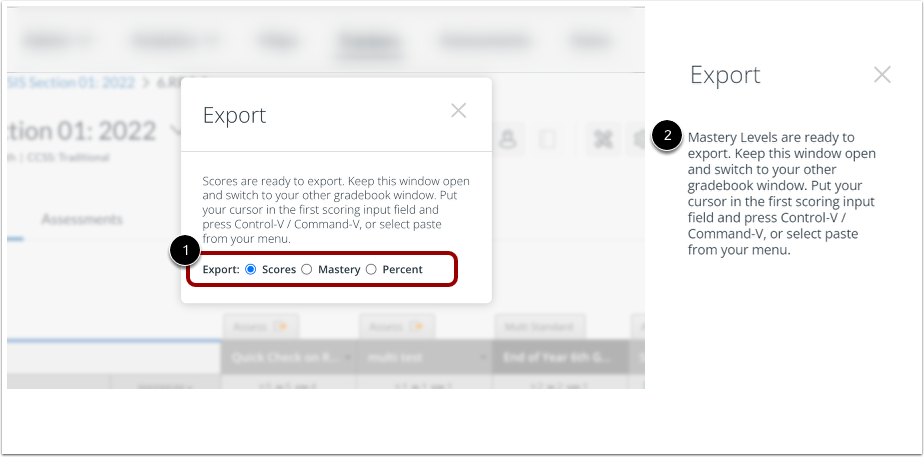
Wenn Sie Ergebnisse exportieren, können Sie Rohwerte, Kompetenzstufen oder Prozentwerte exportieren. Wählen Sie dazu die Option „Ergebnisse“ , „Kompetenz“ oder „Prozent “ [1].
Wenn Sie nur die Meisterschaftsstufen exportieren, werden nur die Meisterschaftsstufen exportiert [2].
Ihre Ergebnisse wurden nun in die Zwischenablage kopiert. Um sie in Ihr Notenbuch einzufügen, folgen Sie den Anweisungen im Exportfenster.
Öffnen Sie Ihr Notenbuch in einem separaten Browserfenster. Klicken Sie in das erste Bewertungsfeld Ihres Notenbuchs. Drücken Sie anschließend gleichzeitig die Tasten Strg+V (PC) bzw. Befehl+V (Mac). Alternativ können Sie die Option „Einfügen“ im Menü Ihres Notenbuchs auswählen.
Anmerkungen :
- Stellen Sie sicher, dass Ihre Schüler in der gleichen Reihenfolge wie in Ihrem Notenbuch aufgelistet sind, entweder nach Namen oder nach Schüler-ID.
- Sie können Punktzahlen oder Kompetenzstufen auch in eine beliebige Tabellenkalkulation einfügen, anstatt in ein Notenbuch.
- Wenn Sie macOS Mojave verwenden, müssen Sie Chrome Zugriff gewähren. Öffnen Sie die Systemeinstellungen und navigieren Sie zu „Sicherheit & Datenschutz“. Klicken Sie auf den Tab „Datenschutz“ und wählen Sie dann „Bedienungshilfen“. Stellen Sie sicher, dass das Kontrollkästchen neben Google Chrome aktiviert ist. Falls Chrome nicht in der Liste angezeigt wird, klicken Sie auf die Schaltfläche „+“, dann auf „Google Chrome“ und anschließend auf „Öffnen“. Aktualisieren Sie anschließend Ihren Browser und versuchen Sie es erneut.