In Mastery Connect können Sie einen CSV-basierten Bericht exportieren, der die Lernergebnisse und Beurteilungsergebnisse pro Schüler für jeden Standard in einem Tracker anzeigt.
Open Tracker
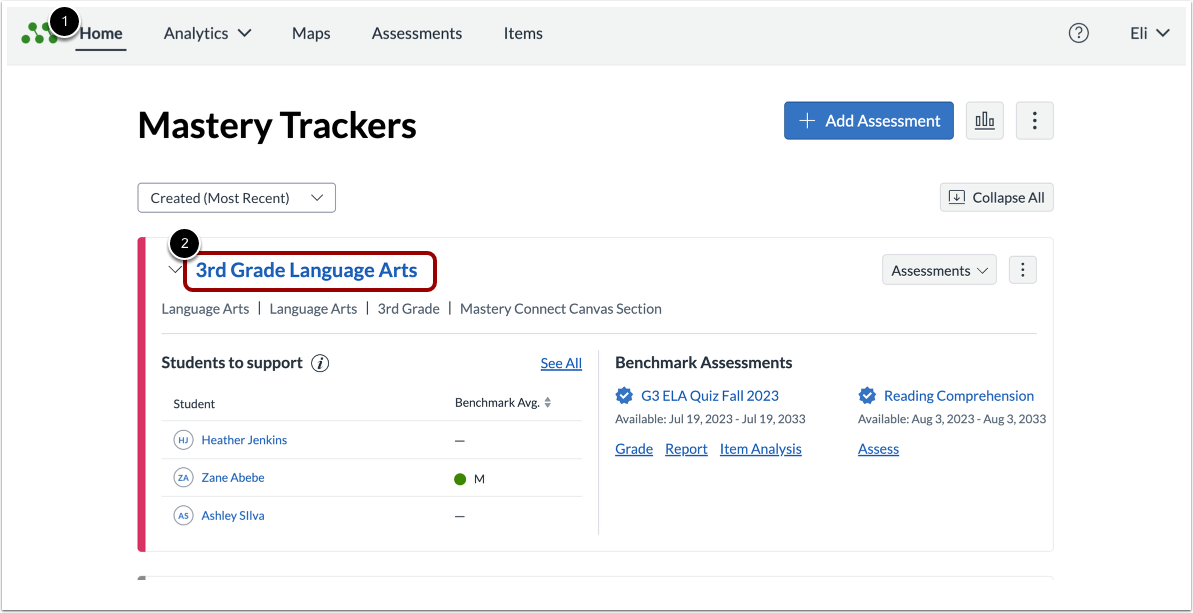
Klicken Sie auf der Startseite von Mastery Trackers [1] auf den Link mit dem Namen des Trackers [2].
Standardbericht auswählen
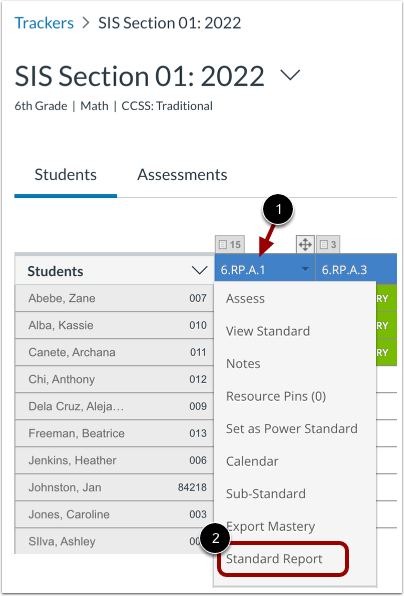
Bewegen Sie auf der Seite „Tracker-Ansicht“ den Mauszeiger über die Standardspaltenüberschrift [1]. Klicken Sie anschließend auf den Link „Standardbericht“ [2].
Die CSV-Datei wird automatisch heruntergeladen und kann direkt von der heruntergeladenen Datei auf Ihrem Computer geöffnet werden.
Standardbericht anzeigen
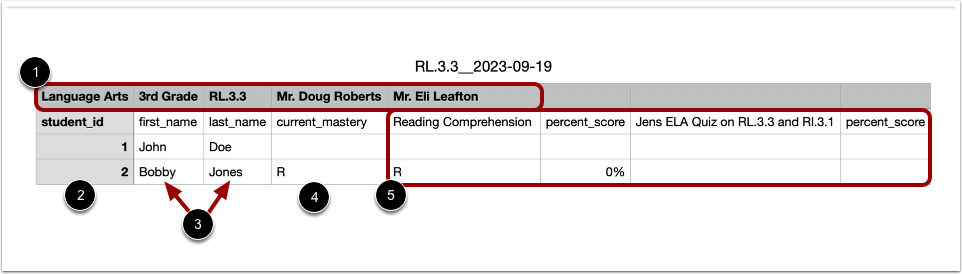
Im Berichtskopf werden das Fach, die Note, die Standard-ID, der Lehrer und gegebenenfalls die Namen der Mitwirkenden angezeigt [1].
In den Spalten des Berichts werden die Schüler-ID [2], der Vor- und Nachname des Schülers [3], der aktuelle Gesamtleistungsstand [4] sowie Informationen zum Leistungsstand und zur Punktzahl des Schülers für jede Bewertung im Rahmen des Standards [5] angezeigt.
Hinweis: Wenn der Schüler eine Bewertung abgeschlossen hat, werden die Informationen zum Lernerfolg und zur prozentualen Punktzahl angezeigt. Wenn die Bewertung nicht abgeschlossen wurde, bleiben die Felder leer.