Wenn Ihr Schulbezirk Mastery Connect nicht aktiv mit einem Schülerinformationssystem (SIS) synchronisiert, können Sie Schüler mithilfe einer korrekt formatierten CSV-Datei in einen Tracker importieren.
Anmerkungen:
Tracker erstellen
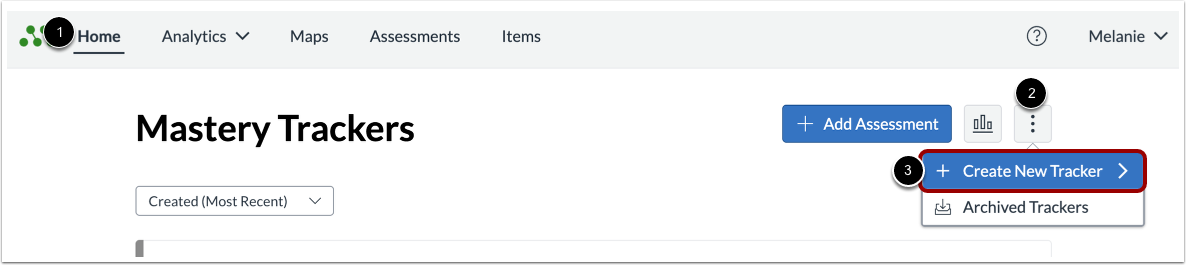
Klicken Sie auf der Startseite [1] auf das Symbol „Mastery Trackers“ [2]. Klicken Sie anschließend auf das Menü „Neuen Tracker erstellen“ [3].
Hinweis: Sie können einen Tracker auch von Ihrer Seite mit Lehrplanübersichten , von Ihrer Seite mit freigegebenen Lehrplanübersichten oder von der Lehrplanübersicht eines anderen Lehrers erstellen.
Tracker-Option auswählen
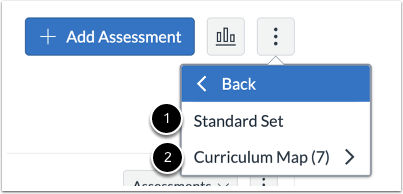
Wählen Sie aus, ob der neue Tracker aus einem Standardset [1] oder einer Curriculum Map [2] stammen soll.
CSV-Datei auswählen
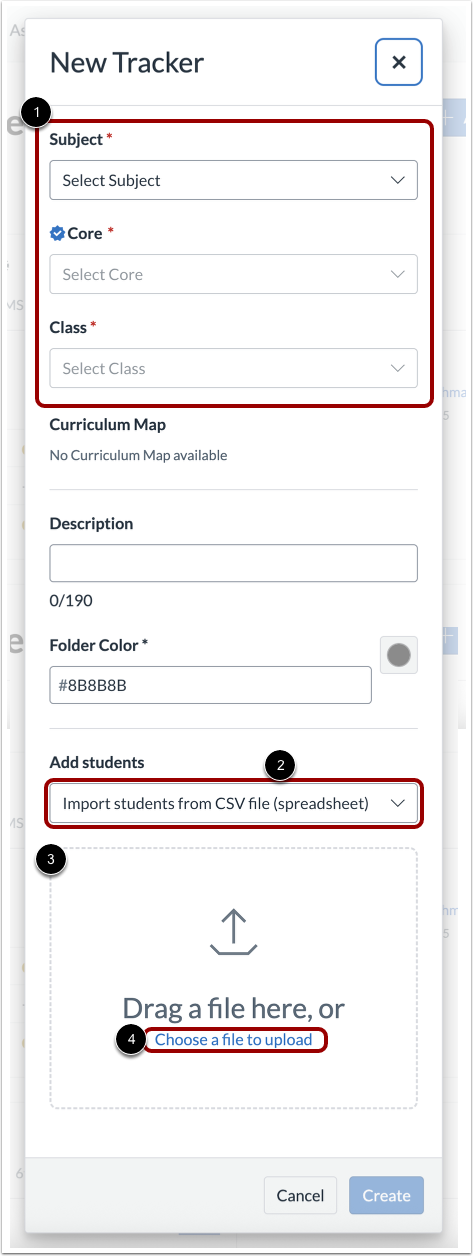
Im Fenster „Neuer Tracker“ geben Sie die Details ein, um den Mastery-Tracker zu erstellen [1].
Klicken Sie im Dropdown-Menü „Studenten hinzufügen“ auf die Option „Studenten aus CSV-Datei (Tabellenkalkulation) importieren“ [2].
Um die CSV-Datei auszuwählen, klicken Sie auf die Datei und ziehen Sie sie von Ihrem Computer [3]. Alternativ können Sie die gewünschte Datei über den Link „Datei auswählen“ [4] suchen. Wählen Sie anschließend eine korrekt formatierte CSV-Datei aus.
Tracker erstellen
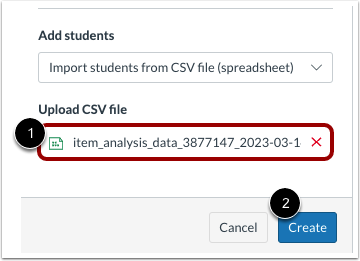
Nach Auswahl einer CSV-Datei wird der Dateiname angezeigt [1].
Um die Datei zu importieren und den Tracker zu erstellen, klicken Sie auf die Schaltfläche "Tracker erstellen" [2].
Neuen Tracker ansehen
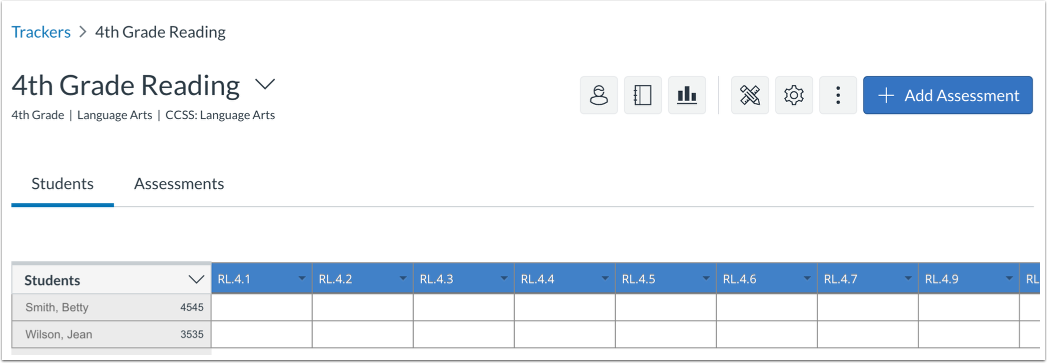
Ihr neu erstellter Tracker wird auf der Seite „Tracker anzeigen“ angezeigt.