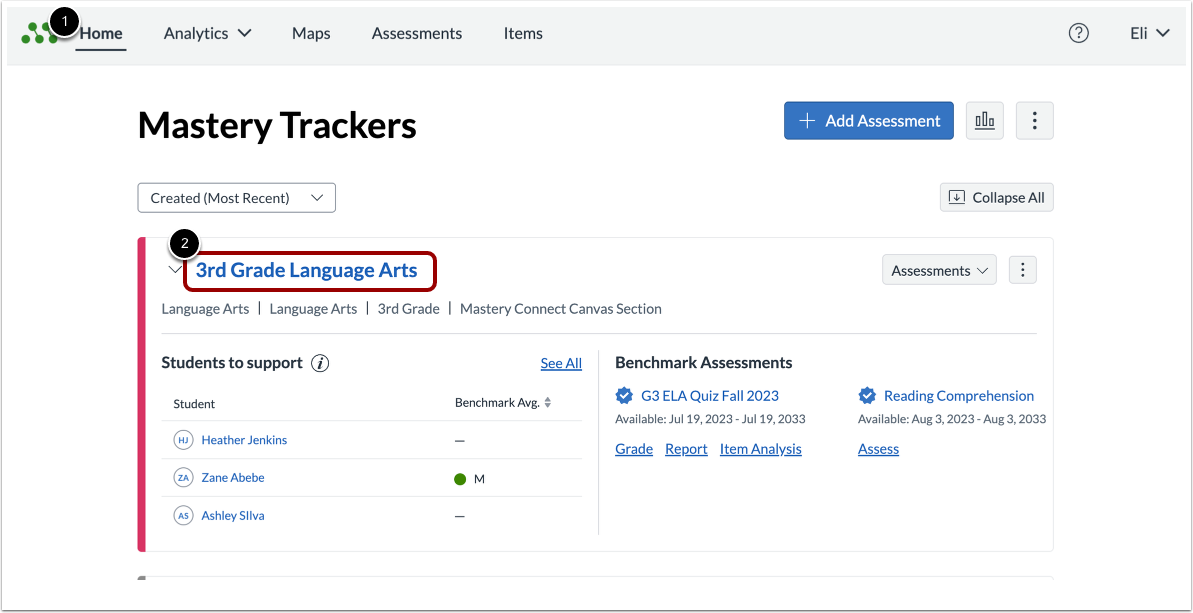
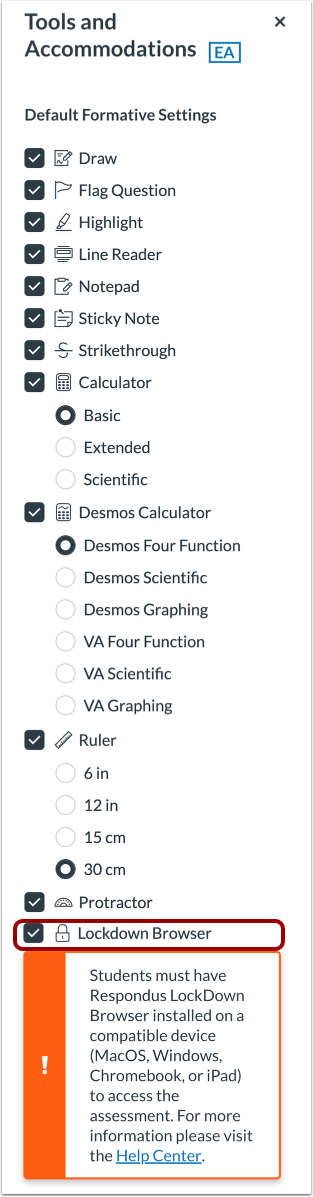
Sie können LockDown Browser für alle formativen Beurteilungen im Rahmen des Programms „Enhanced Accommodation“ (EA) in einem Tracker aktivieren.Anmerkungen:Das LockDown Browser-Tool kann auch für einzelne formative EA-Bewertungen aktiviert werden.Der LockDown Browser kann nicht für hochgeladene Bewertungen oder formative Bewertungen, die nicht dem EA-Programm entsprechen, verwendet werden.Ein Mastery Connect-Administrator kann das LockDown Browser-Tool für Benchmark-Bewertungen aktivieren.Die Studierenden müssen den Respondus LockDown Browser auf einem kompatiblen Gerät (MacOS, Windows, Chromebook oder iPad) installiert haben, um auf die Bewertung zugreifen zu können.Open TrackerKlicken Sie auf der Startseite von Mastery Trackers [1] auf den Link mit dem Namen des Trackers [2].Offene Werkzeuge und UnterkünfteKlicken Sie auf die Schaltfläche „Tools und Unterkünfte“ .Lockdown-Browser aktivierenAktivieren Sie das Kontrollkästchen „Lockdown-Browser“ .Werkzeuge und Unterkünfte speichernKlicken Sie auf die Schaltfläche „Speichern “.