Sie können Wörterbuchfunktionen in den Prüfungen zur erweiterten Unterstützung (Enhanced Accommodation, EA) für einzelne Schüler aktivieren. Für einen einzelnen Schüler können Sie die Wörterbuchfunktionen sowohl für formative als auch für Vergleichsprüfungen aktivieren. Sie können außerdem festlegen, ob die Wörterbuchfunktionen für Textpassagen verfügbar sein sollen.
Anmerkungen:
Open Tracker
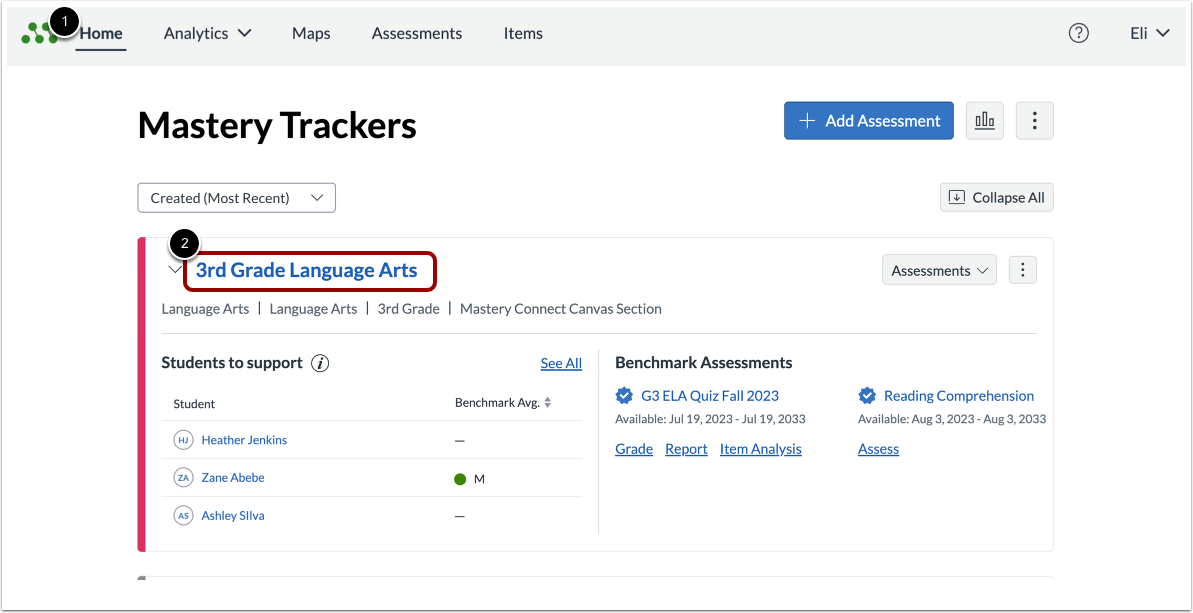
Klicken Sie auf der Startseite von Mastery Trackers [1] auf den Link mit dem Namen des Trackers [2].
Studenteneditor öffnen
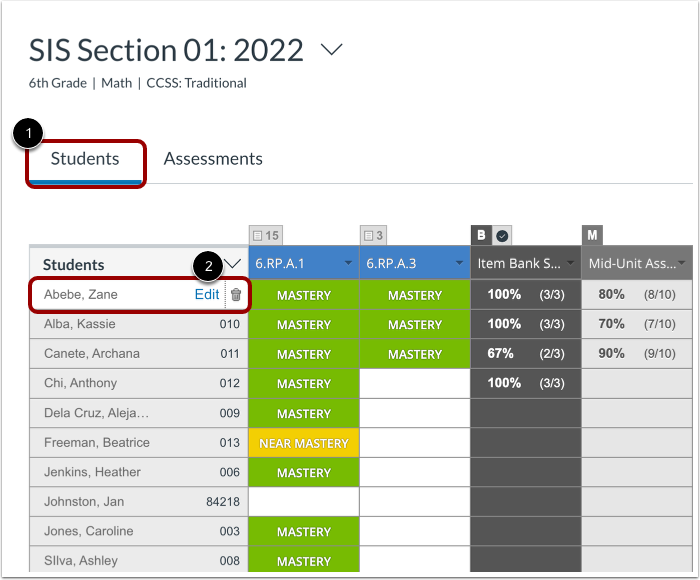
Klicken Sie auf die Registerkarte „Schüler“ [1]. Bewegen Sie dann den Mauszeiger über den Namen eines Schülers und klicken Sie auf den Link „Bearbeiten“ [2].
Tools und Unterkünfte ansehen
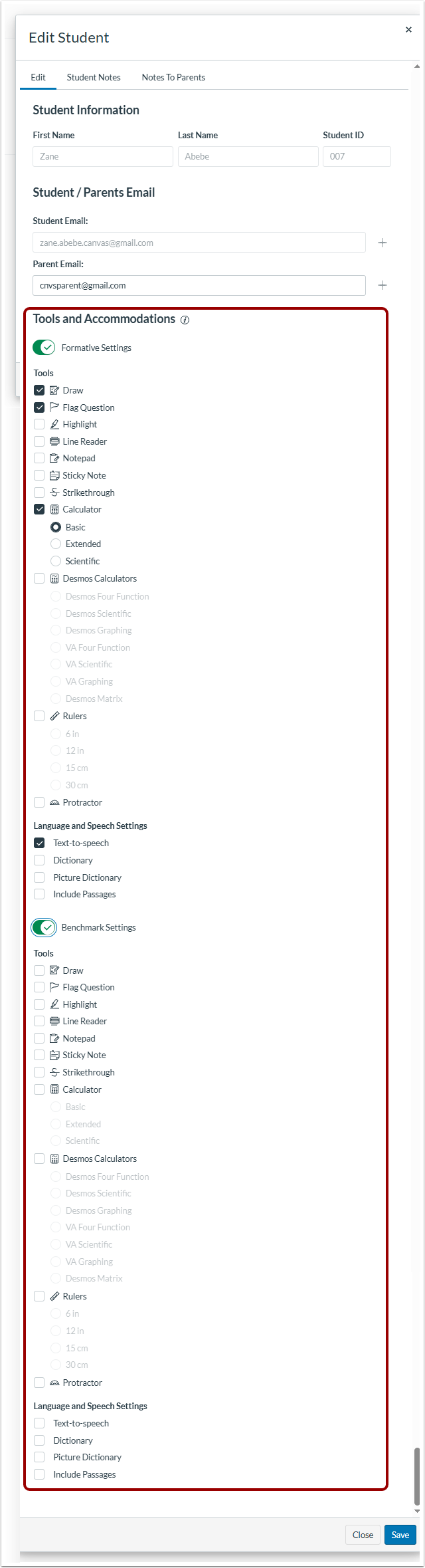
Die aktuellen Unterkünfte des Studenten können Sie im Fenster „Studenteneditor“ einsehen.
Wenn die Sprach- und Sprechhilfen auf Tracker-Ebene für alle Schüler konfiguriert sind, gelten diese als Standardhilfen für jeden Schüler.
Wenn die Sprach- und Sprechanpassungen auf Tracker-Ebene so konfiguriert sind, dass sie für jeden Schüler manuell festgelegt werden, werden keine Warnmeldungen angezeigt.
Formative Beurteilungen konfigurieren
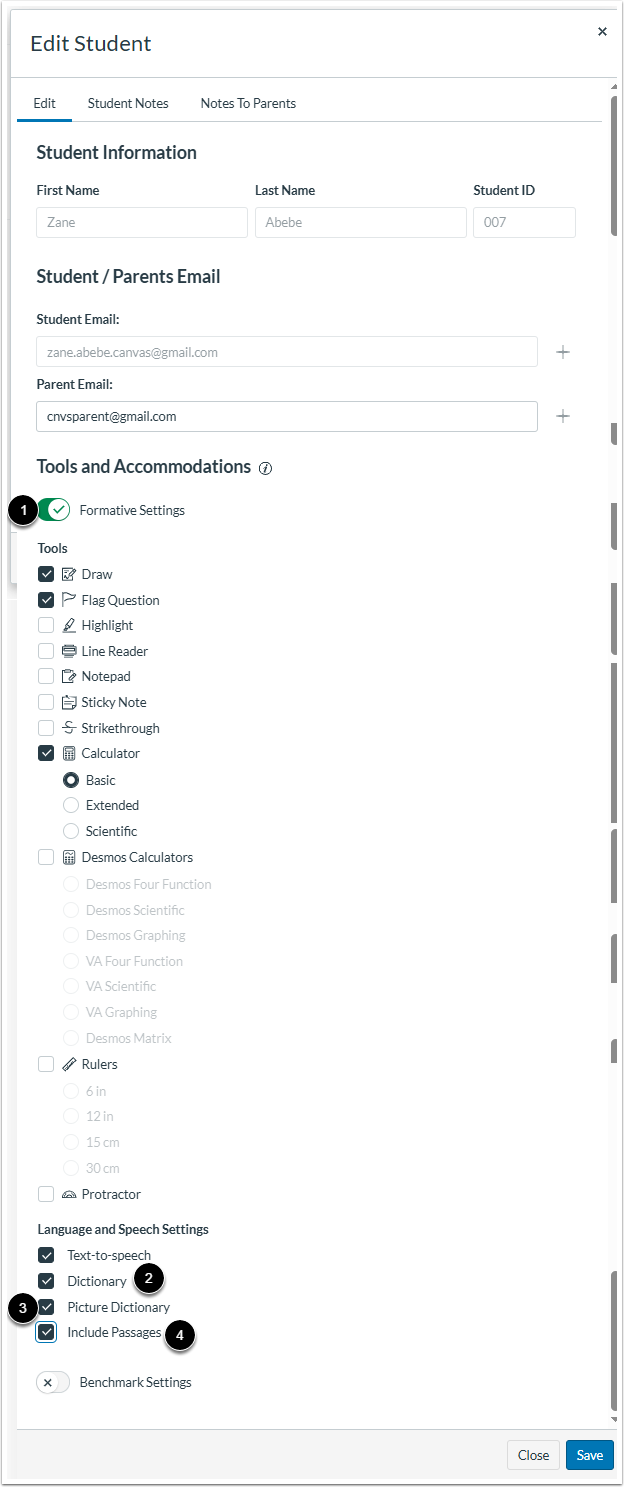
Um individuelle Sprach- und Sprechanpassungen für formative Beurteilungen zu aktivieren oder zu deaktivieren, klicken Sie auf den Schalter „Formative Beurteilungen“ [1].
Um ein textbasiertes Wörterbuch zu aktivieren oder zu deaktivieren, klicken Sie auf das Kontrollkästchen Wörterbuch [2].
Um ein Bildwörterbuch zu aktivieren oder zu deaktivieren, klicken Sie auf das Kontrollkästchen Bildwörterbuch [3].
Für die Textabschnitte stehen Anpassungsmöglichkeiten zur Verfügung. Um diese Anpassungsmöglichkeiten für die Textabschnitte der formativen Bewertung zu aktivieren oder zu deaktivieren, klicken Sie auf das Kontrollkästchen „Textabschnitte einbeziehen“ [4].
Hinweis: Das Kontrollkästchen „Passagen einbeziehen“ gilt sowohl für die Wörterbuchwerkzeuge als auch für das Text-zu-Sprache-Werkzeug .
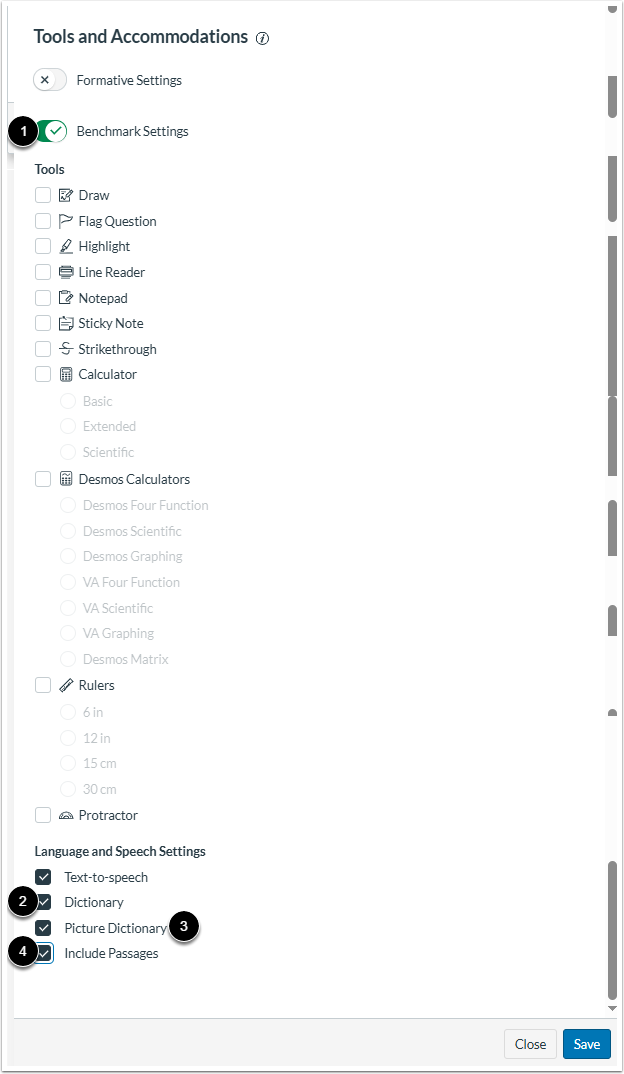
Um individuelle Sprach- und Sprechanpassungen für Benchmark-Bewertungen zu aktivieren oder zu deaktivieren, klicken Sie auf den Schalter Benchmark-Bewertungen [1].
Um ein textbasiertes Wörterbuch zu aktivieren oder zu deaktivieren, klicken Sie auf das Kontrollkästchen Wörterbuch [2].
Um ein Bildwörterbuch zu aktivieren oder zu deaktivieren, klicken Sie auf das Kontrollkästchen Bildwörterbuch [3].
Für die Textpassagen stehen Anpassungsmöglichkeiten zur Verfügung. Um diese Anpassungsmöglichkeiten für die Textpassagen der Benchmark-Bewertung zu aktivieren oder zu deaktivieren, klicken Sie auf das Kontrollkästchen „Textpassagen einbeziehen“ [4].
Hinweis: Das Kontrollkästchen „Passagen einbeziehen“ gilt sowohl für die Wörterbuchwerkzeuge als auch für das Text-zu-Sprache-Werkzeug .
Änderungen speichern
Um die Änderungen zu speichern, klicken Sie auf die Schaltfläche „Speichern “.