Die Seite „Tracker“ zeigt eine Liste aller Tracker mit Details und Verwaltungsoptionen, die nach Kategorien sortiert und angezeigt werden können. Auf der Seite „Tracker“ können Sie außerdem einen neuen Tracker erstellen, den Lernfortschritt der Schüler einsehen, die Tracker-Liste neu anordnen oder einen Tracker öffnen.
Seite „Tracker anzeigen“
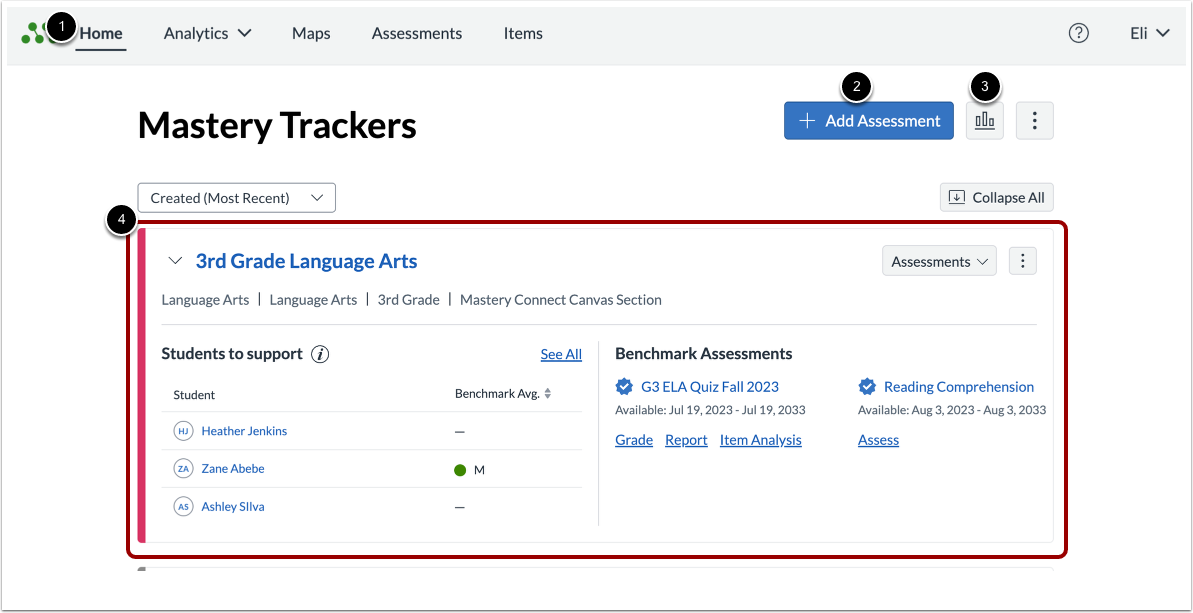
Standardmäßig werden Tracker auf der Startseite angezeigt [1].
Von der Startseite von Mastery Trackers aus können Sie eine Bewertung hinzufügen [2] oder die Seite Analytics Overview öffnen [3].
Es wird standardmäßig eine Liste der aktiven Tracker ab dem Datum der letzten Erstellung angezeigt [4].
Neuen Tracker erstellen
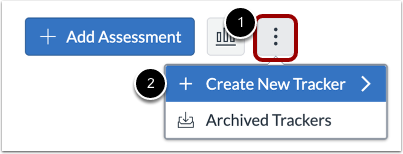
Um einen neuen Tracker zu erstellen, klicken Sie auf die Schaltfläche „ Optionen “ [1]. Klicken Sie anschließend auf das Menü „Neuen Tracker erstellen“ [2].
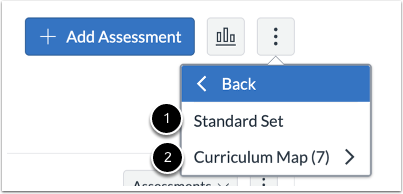
Wählen Sie aus, ob der neue Tracker aus einem Standardset [1] oder einer Curriculum Map [2] stammen soll.
Archivierte Tracker ansehen
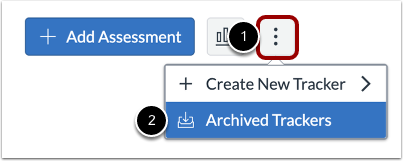
Um archivierte Tracker anzuzeigen, klicken Sie auf die Schaltfläche „ Optionen “ [1]. Klicken Sie anschließend auf den Link „Archivierte Tracker“ [2].
Liste der Tracker anzeigen
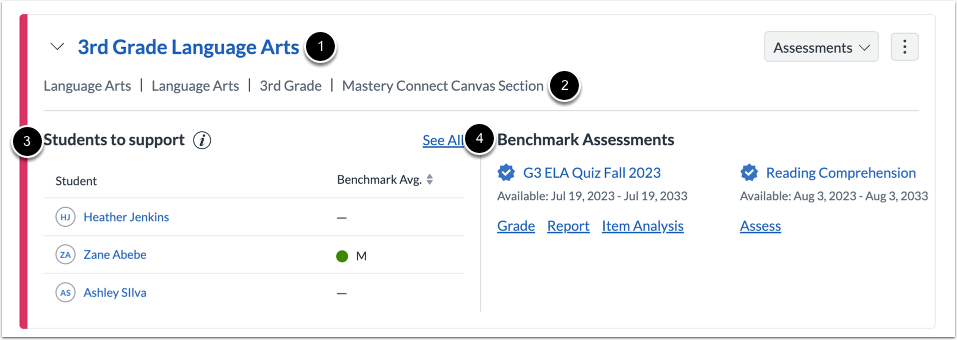
Jeder auf der Seite „Tracker“ aufgeführte Tracker zeigt den Namen oder die Beschreibung des Trackers [1] sowie die Details des Trackers [2] an.
Im Abschnitt „Zu unterstützende Schüler“ [3] werden die durchschnittlichen Ergebnisse der Schüler über alle bewerteten Standards bzw. Bezirksbenchmarks hinweg angezeigt.
Im Abschnitt Benchmark-Bewertungen [4] werden Benchmark-Bewertungen im Tracker angezeigt.
Tracker-Details anzeigen
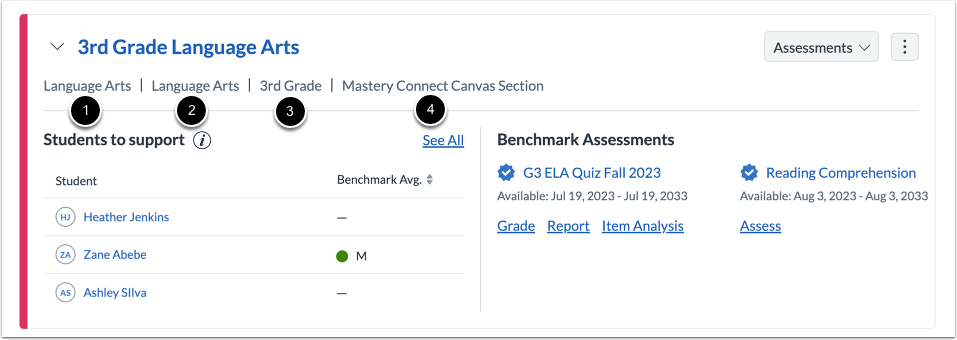
Die Tracker-Einträge zeigen das Thema [1], den Kern [2] und die Klasse [3] an.
Wenn der Tracker mit dem Schülerinformationssystem Ihres Bezirks verknüpft ist, wird der Name der verknüpften Klassenstufe angezeigt [4].
Zu unterstützende Schüler anzeigen
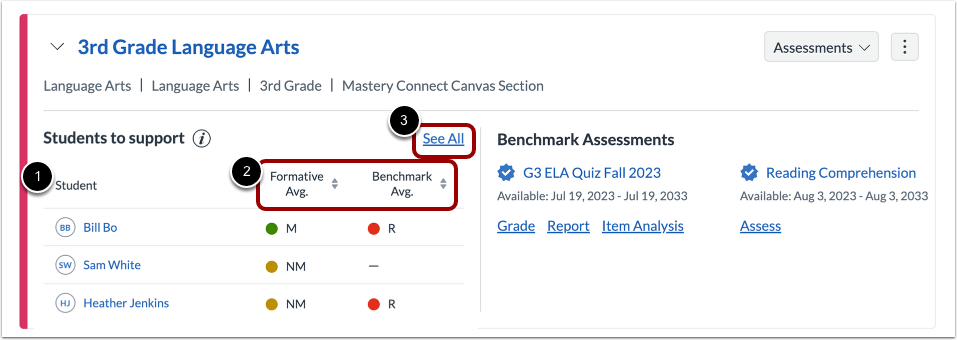
Im Abschnitt „Zu unterstützende Schüler“ werden einige Schüler aus der Klasse in der Spalte „Schüler“ angezeigt [1].
Die Spalten „Bewertungsdurchschnitt“ [2] zeigen die Durchschnittswerte für bewertete Standards oder Benchmarks an.
Um alle Schüler anzuzeigen, klicken Sie auf den Link Alle anzeigen [3].
Hinweis: Wenn ein formatives oder Benchmark-Durchschnittsergebnis nicht ermittelt wurde, wird es nicht in der Spalte „Bewertungsdurchschnitt“ angezeigt.
Alle zu unterstützenden Schüler anzeigen
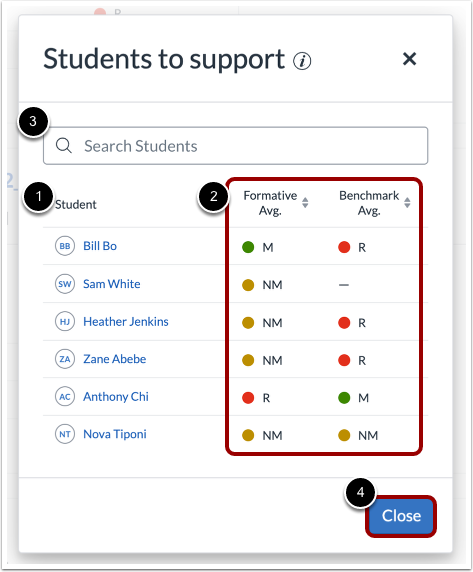
Im Modal „Zu unterstützende Schüler“ werden alle Schüler im Tracker in der Spalte „Schüler“ [1] angezeigt, und die durchschnittlichen Ergebnisse über alle bewerteten Standards bzw. Bezirks-Benchmarks werden angezeigt [2].
Um nach einem Schüler zu suchen, geben Sie den Namen des Schülers in das Feld „Schüler suchen“ [3] ein.
Um zur Seite „Mastery Trackers“ zurückzukehren, klicken Sie auf die Schaltfläche „Schließen“ [4].
Benchmark-Bewertungen ansehen
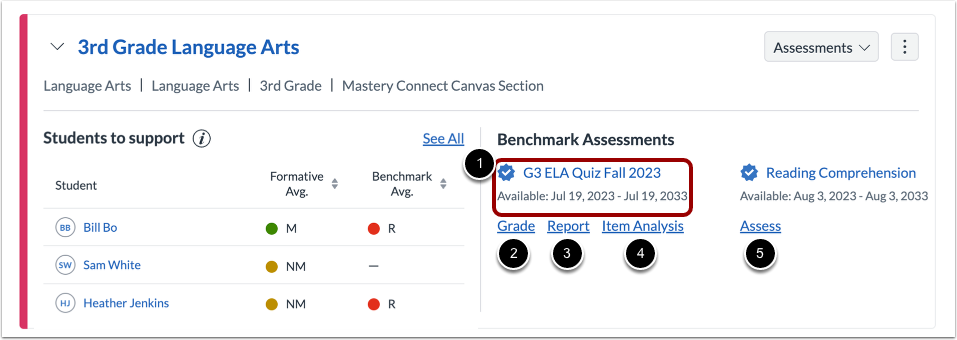
Im Abschnitt „Benchmark-Bewertungen“ werden der Titel der Bewertung und das Verfügbarkeitsdatum angezeigt [1].
Um die Leistungsbewertung für eine Beurteilung zu öffnen, klicken Sie auf den Link „Note“ [2].
Um den Bewertungsbericht anzuzeigen, klicken Sie auf den Link „Bericht“ [3].
Um die Item-Analyse anzuzeigen, klicken Sie auf den Link Item-Analyse [4].
Um die Bewertung durchzuführen, klicken Sie auf den Link „Bewertung“ [5].
Bewertungen ansehen
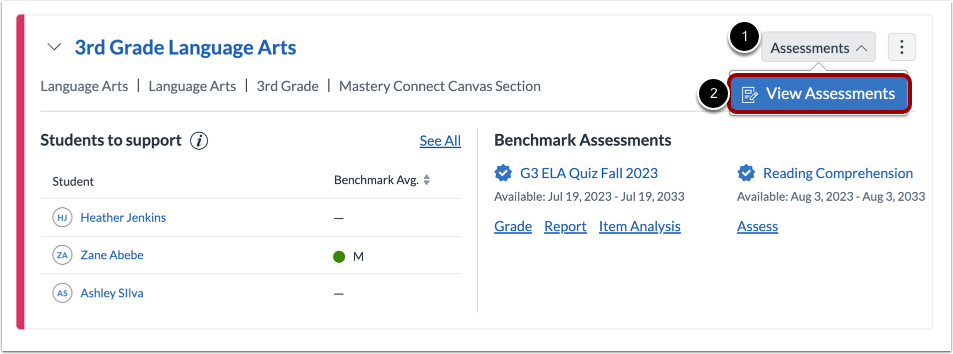
Um die Bewertungen anzuzeigen, klicken Sie auf das Dropdown-Menü „Bewertungen“ [1]. Klicken Sie anschließend auf den Link „Bewertungen anzeigen“ [2].
Einen Tracker bearbeiten oder archivieren
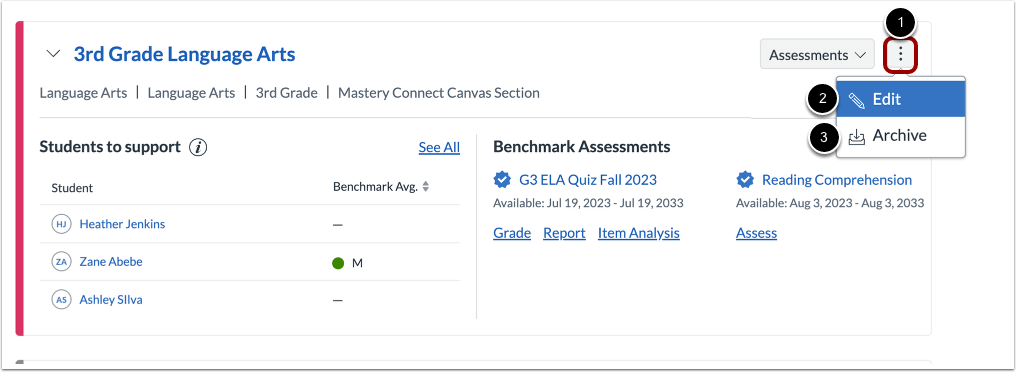
Um die Tracker-Optionen zu öffnen, klicken Sie auf die Schaltfläche „Option“ [1].
Um den Tracker zu bearbeiten, klicken Sie auf den Link Bearbeiten [2].
Um den Tracker zu archivieren, klicken Sie auf den Link Archiv [3].