Wenn Ihr Schulbezirk mit dem Schülerinformationssystem (SIS) Ihres Schulbezirks verbunden ist, können Sie als Lehrer alle Schüler in Ihren Trackern einsehen.
Open Tracker
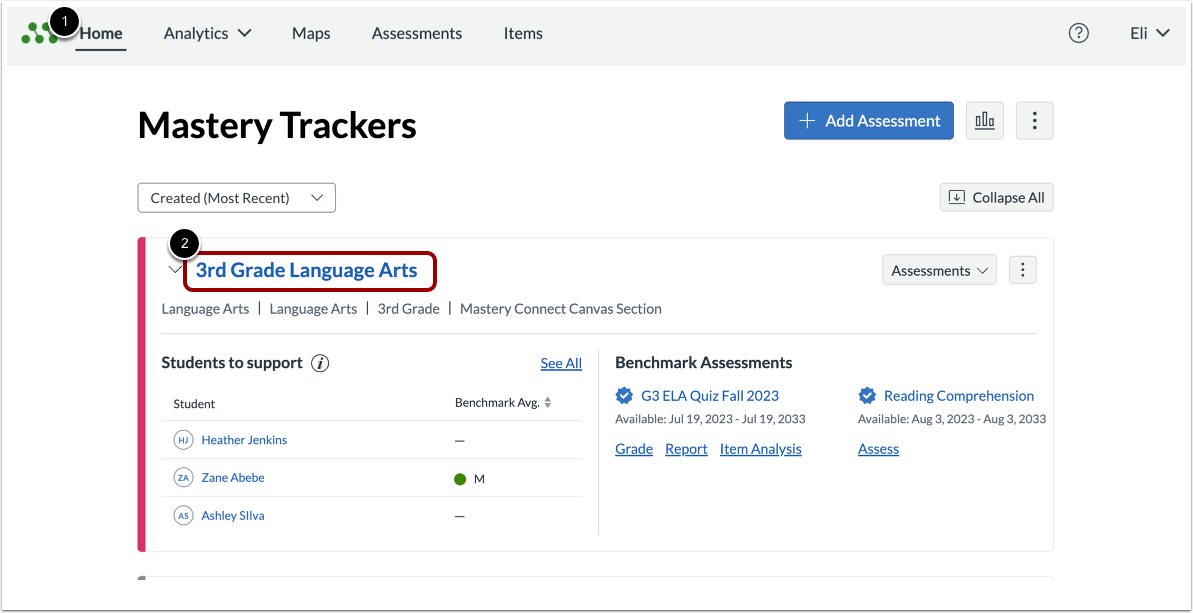
Klicken Sie auf der Startseite von Mastery Trackers [1] auf den Link mit dem Namen des Trackers [2].
Seite für Studierende öffnen
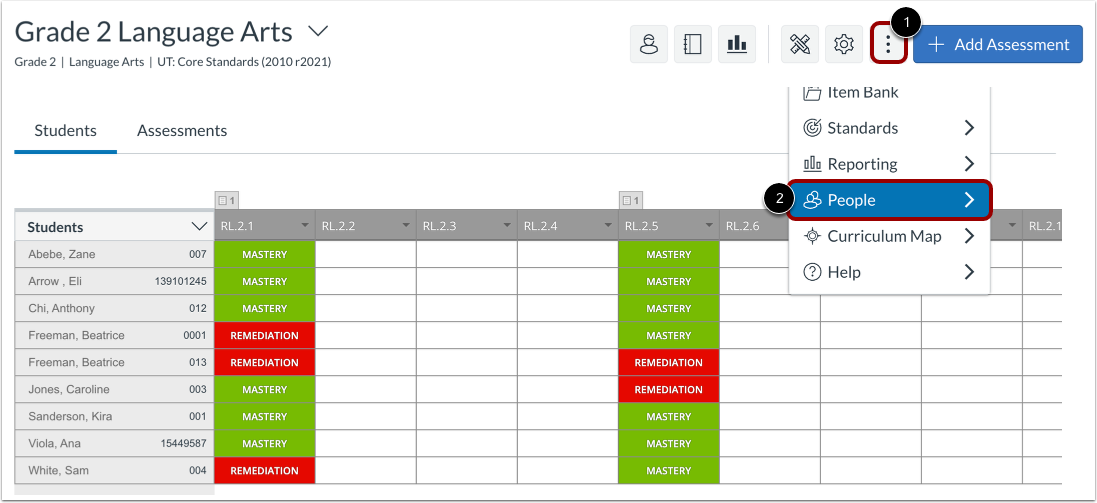
Der Tracker öffnet sich mit dem Reiter „Schüler“. Um weitere Details zu den Schülern anzuzeigen, klicken Sie auf die Schaltfläche „ Weitere Optionen“ [1] und wählen Sie den Link „Personen“ [2].
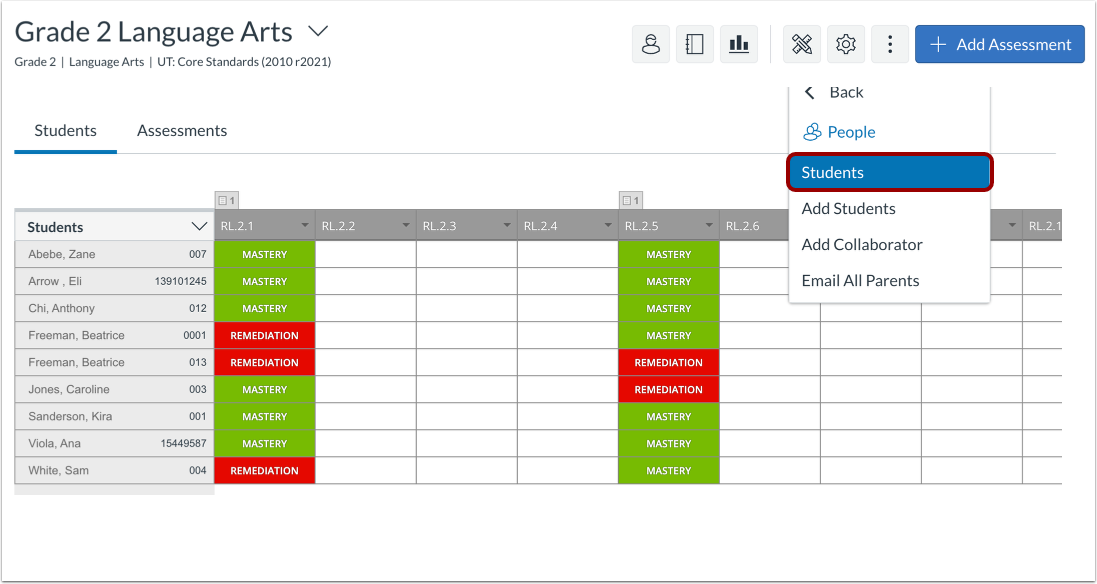
Klicken Sie im Menü „Personen“ auf den Link „Studenten“ .
Seite „Ihre Schüler“ ansehen
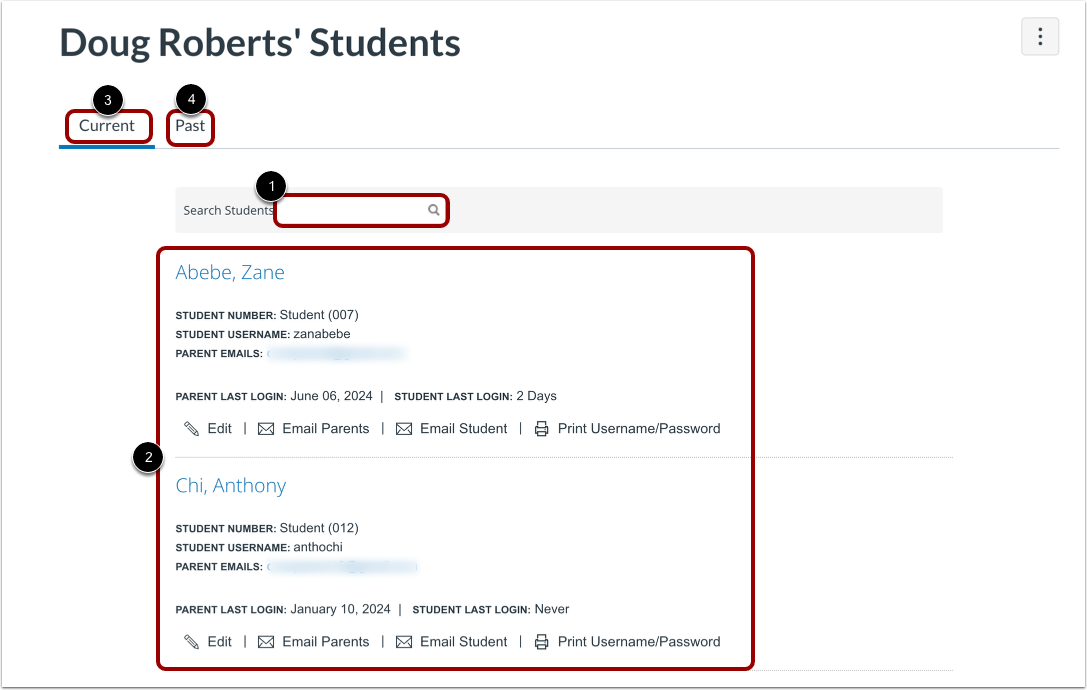
Auf Ihrer Studentenseite können Sie die Studentenliste durchsuchen [1] und eine Liste aller Studentenkonten anzeigen [2].
Standardmäßig werden auf dieser Seite alle aktuellen Studierendenkonten angezeigt [3]. Um eine Liste der früheren Studierendenkonten anzuzeigen, klicken Sie auf den Link „Vergangenheit“ [4].
Studentenkonten finden
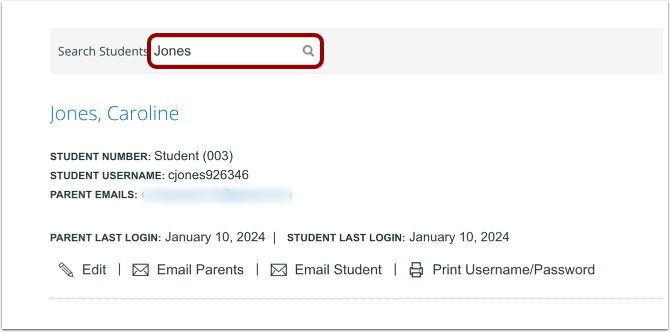
Um nach einem Schüler anhand seines Namens zu suchen, geben Sie den Namen des Schülers ganz oder teilweise in das Feld „Schüler suchen“ ein. Drücken Sie anschließend die Eingabetaste (Enter) auf Ihrer Tastatur.
Details zum Studentenkonto anzeigen
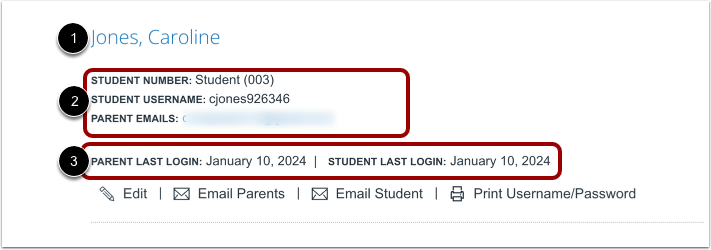
In der Liste können Sie die Details zu jedem Schülerkonto einsehen. Um die zugehörigen Tracker zu öffnen, klicken Sie auf den Link mit dem Namen des Schülers [1].
Sie können außerdem die Schülernummer oder -kennung, den Benutzernamen des Schülers und die E-Mail-Adressen der Eltern des Schülers einsehen [2].
Wenn ein Schülerkonto aktiv ist, können Sie die letzten Anmeldedaten der Eltern und des Schülers einsehen [3].
Hinweis: Wenn kein Elternkonto aktiviert wurde, gibt es kein Datum für den letzten Login des Elternteils.
Optionen für die Massenverwaltung anzeigen
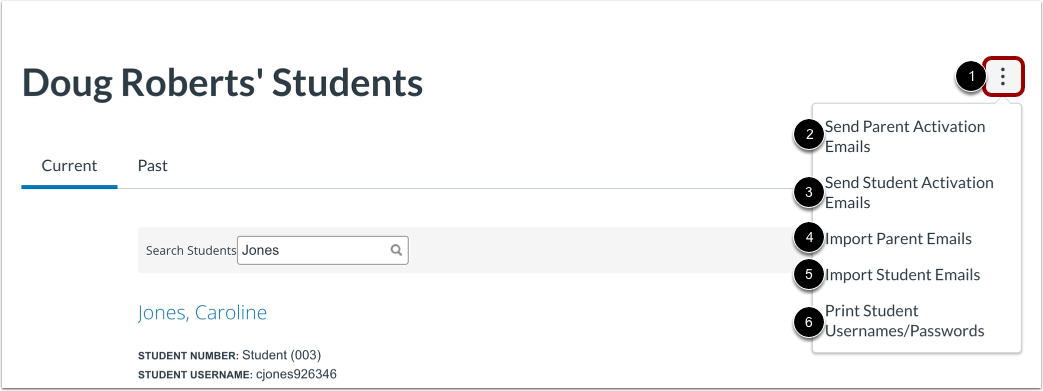
Um die Kontoverwaltungsoptionen anzuzeigen, klicken Sie auf das Menüsymbol „Optionen“ [1]. Wählen Sie anschließend eine der folgenden Optionen aus:
Kontoverwaltungsoptionen anzeigen
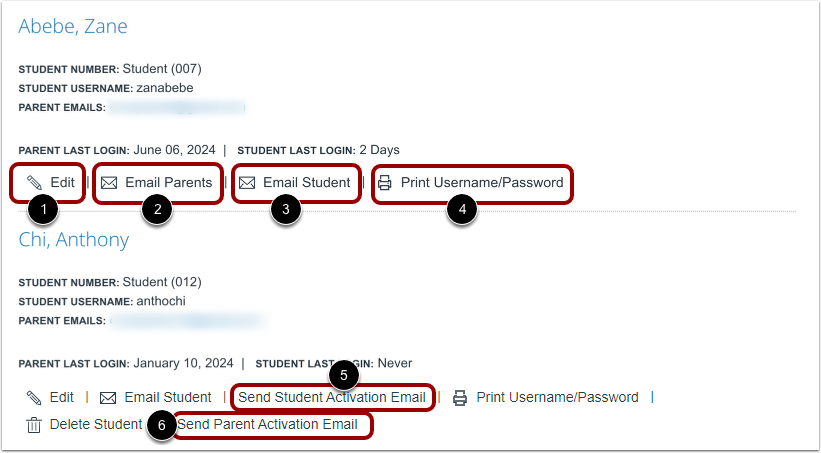
Sie können ein Studentenkonto auf folgende Weise verwalten:
- Bearbeiten [1]: E-Mail-Adressen von Schülern oder Eltern hinzufügen oder entfernen bzw. das Passwort des Schülers ändern. Sie können dem Schüler auch eine E-Mail zum Zurücksetzen des Passworts senden, die einen Link zum Zurücksetzen des Passworts enthält.
- E-Mail an die Eltern [2]: Öffnet ein Fenster zum Senden einer E-Mail an die Eltern des Schülers.
- E-Mail an den Studenten [3]: Öffnet ein Fenster zum Senden einer E-Mail an den Studenten.
- Benutzername/Passwort drucken [4]: Druckt eine Notiz mit den Zugangsdaten (Benutzername und Passwort) eines Schülers. Hat sich der Schüler noch nie angemeldet, enthält die Notiz die Mastery Connect-URL, den Benutzernamen und ein temporäres Passwort. Ist das Schülerkonto aktiv, enthält die Notiz die Mastery Connect-URL und den Benutzernamen.
Anmerkungen: