Auf der Seite „Tracker in Mastery Connect“ können Sie die von Ihnen erstellten Tracker bearbeiten. Sie können den Trackernamen ändern, Mitarbeiter hinzufügen oder entfernen, die Farbe des Tracker-Symbols ändern oder einen SIS-Klassenzimmerlink ändern.
Offene Tracker
Klicken Sie im Menü „Globale Navigation“ auf den Link „Tracker“ .
Seite „Tracker anzeigen“
Auf der Startseite der Mastery Tracker [1] finden Sie den Tracker, den Sie bearbeiten möchten.
Klicken Sie auf das Symbol Optionen [2] und anschließend auf den Link Bearbeiten [3].
Bearbeitungs-Tracker
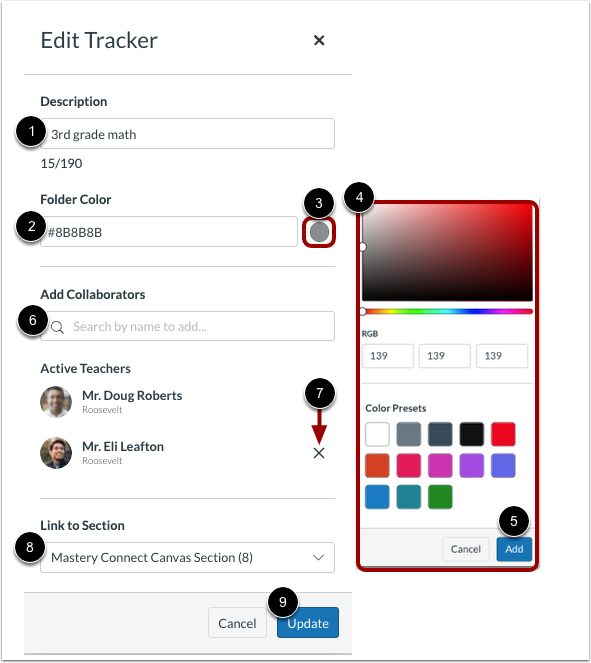
Im Fenster „Tracker bearbeiten“ geben Sie im Feld „Beschreibung“ einen neuen Trackernamen ein [1].
Um die Ordnerfarbe zu ändern, geben Sie im Feld „Ordnerfarbe “ [2] einen Hexadezimalwert ein. Alternativ können Sie über das Farbpaletten- Symbol [3] eine Farbe auswählen oder RGB-Werte eingeben. Im Farbpaletten-Fenster [4] wählen Sie eine Farbe aus dem Spektrum, geben RGB-Werte ein oder klicken auf eine voreingestellte Farbe. Klicken Sie anschließend auf die Schaltfläche „Hinzufügen“ [5], um die Änderungen zu speichern.
Um Mitarbeiter hinzuzufügen, geben Sie einen Teil oder den gesamten Namen eines Mitarbeiters in das Suchfeld [6] ein und drücken Sie die Eingabetaste auf Ihrer Tastatur.
Um einen Mitarbeiter zu löschen, klicken Sie auf das Löschsymbol neben dem Namen des Mitarbeiters [7].
Um den Tracker mit einem neuen Kursabschnitt zu verknüpfen, klicken Sie auf das Dropdown-Menü „Link zu Abschnitt“ [8].
Um Ihre Änderungen zu speichern, klicken Sie auf die Schaltfläche „Aktualisieren“ [9].