Wenn Ihre Institution Canvas LMS verwendet, können Sie einen Mastery Tracker mit einem Canvas-Kurs verknüpfen . Tracker lassen sich sowohl mit einzelnen Canvas-Kursen als auch mit kursübergreifenden Kursen mit mehreren Abschnitten verknüpfen. Sobald diese Verknüpfung hergestellt ist, haben Sie Zugriff auf den Mastery Tracker in Ihrem Canvas-Kurs.
Wenn Sie Ihren Mastery Tracker oder Ihren Canvas-Kurs bearbeiten, werden Tracker und Kurs automatisch über Nacht synchronisiert. Falls eine sofortige Synchronisierung erforderlich ist, können Sie diese manuell durchführen .
Open Canvas Kurs
Melden Sie sich in Ihrem Canvas-Konto an.
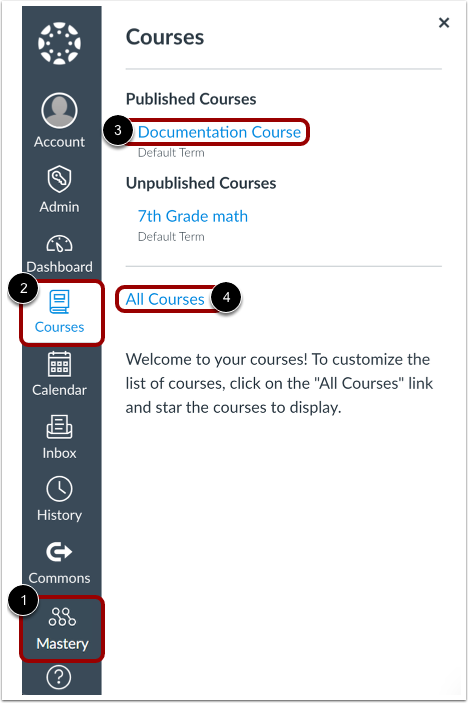
Um sich von Canvas aus in Ihr Mastery Connect-Konto einzuloggen, klicken Sie im Menü „Globale Navigation“ auf den Link „Mastery“ [1].
Um zu Ihrem Kurs zu gelangen, klicken Sie im globalen Navigationsmenü auf den Link „Kurse“ [2]. Klicken Sie anschließend auf den Link mit dem Kursnamen [3].
Anmerkungen:
- Falls der Kurs nicht aufgeführt ist, wählen Sie den Link „Alle Kurse “ [4] und klicken Sie dann auf den Titel Ihres Kurses.
- Um einen Mastery Tracker mit einem Canvas-Kurs zu synchronisieren, müssen Sie zuerst einen Mastery Tracker mit Ihrem Kurs verknüpfen .
Menü „Weitere Optionen“ öffnen
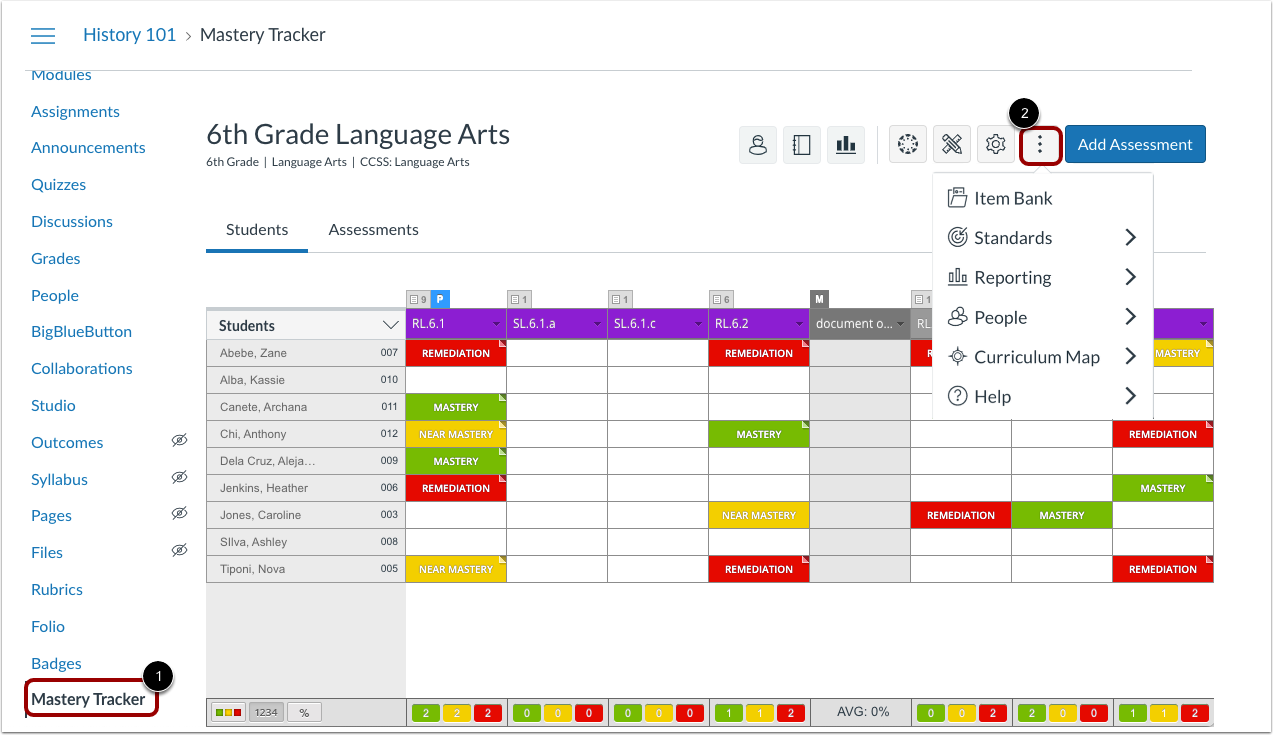
Klicken Sie im Menü „Kursnavigation“ auf den Link „Mastery Tracker“ [1].
Klicken Sie auf die Schaltfläche „Weitere Optionen“ [2].
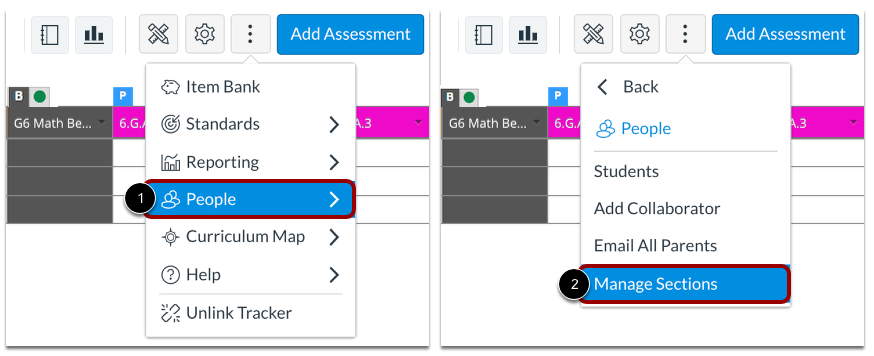
Klicken Sie im Menü „Weitere Optionen“ auf den Link „Personen“ [1].
Um Ihren Tracker mit Ihrem Canvas-Kurs zu synchronisieren, klicken Sie auf den Link „Abschnitte verwalten“ [2].
Synchronisierungs-Tracker
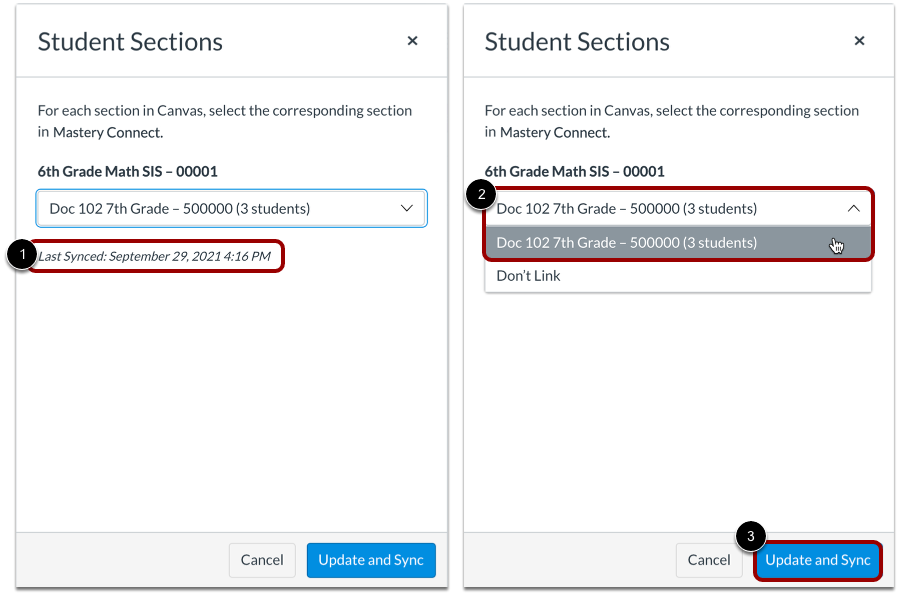
Das Tool „Abschnitte synchronisieren“ zeigt Datum und Uhrzeit der letzten Synchronisierung an [1].
Um Änderungen an Ihrem Tracker oder Ihrem Kurs manuell zu synchronisieren, klicken Sie auf die Dropdown-Liste „Abschnitt“ und wählen Sie den Mastery-Tracker aus, den Sie für diesen Canvas-Abschnitt verwendet haben [2]. Klicken Sie anschließend auf die Schaltfläche „Aktualisieren und synchronisieren“ [3].
Letzte Synchronisierung anzeigen
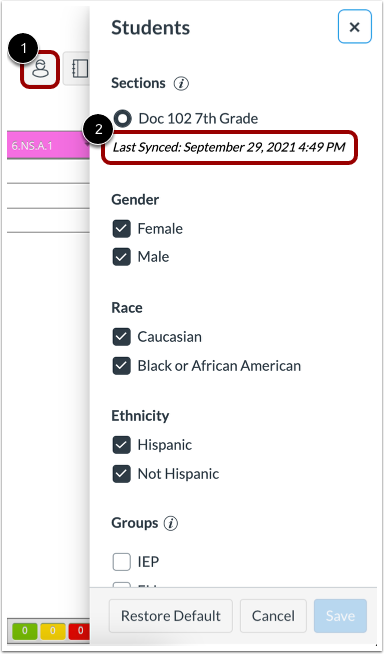
Um Datum und Uhrzeit der letzten Synchronisierung Ihres Trackers auf der Tracker-Ansichtsseite anzuzeigen, klicken Sie auf die Schaltfläche „Schüler“ [1]. Datum und Uhrzeit der letzten Synchronisierung werden im Menü „Schüler“ angezeigt [2].