Wenn Ihre Einrichtung Canvas LMS verwendet, können Sie einen Mastery Tracker mit einem Canvas-Kurs verknüpfen. Sie können außerdem Mastery Connect-Prüfungen direkt in einem Canvas-Kurs erstellen, wodurch eine Aufgabe im Canvas-Kurs generiert wird. Tracker lassen sich sowohl mit einzelnen Canvas-Kursen als auch mit kursübergreifenden Kursen mit mehreren Abschnitten verknüpfen.
Sobald diese Verbindung hergestellt ist, haben Sie Zugriff auf den Mastery Tracker in Ihrem Canvas-Kurs. Dieser umfasst den Zugriff auf Lernfortschrittsdaten, mit externen Aufgabenpools erstellte Prüfungen sowie Tools zur Unterstützung kompetenzorientierten Lernens.
Anmerkungen:
- Um einen Lernfortschritts-Tracker mit Ihrem Canvas-Kurs zu verknüpfen, muss Ihr Instructure Customer Success Manager (CSM) zunächst eine LTI-Verbindung zwischen Ihren Canvas-Instanzen und Mastery Connect einrichten. Sollten Sie den Link zum Lernfortschritts-Tracker in Ihrer Canvas-Kursnavigation nicht sehen, wenden Sie sich bitte an Ihren CSM.
- Eltern mit einem Mastery Connect-Konto können möglicherweise die Mastery Connect-Tracker und Aufgaben ihrer Schüler in Canvas einsehen, sofern diese Funktion in ihrem Schulbezirk aktiviert ist.
- Wenn Sie Ihren Mastery Tracker oder Ihren Canvas-Kurs bearbeiten, werden Tracker und Kurs automatisch über Nacht synchronisiert. Falls eine sofortige Synchronisierung erforderlich ist, können Sie diese manuell durchführen .
- Bei Bedarf können Sie einen Tracker entkoppeln oder ihn einem anderen Kurs zuordnen .
Open Canvas Kurs
Melden Sie sich in Ihrem Canvas-Konto an.
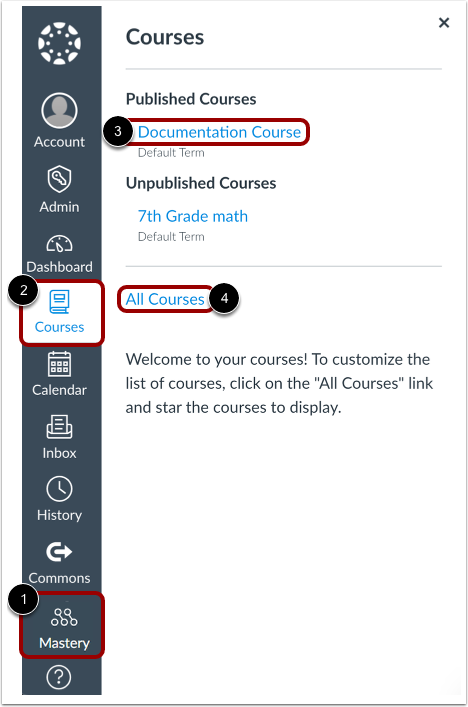
Um sich von Canvas aus in Ihr Mastery Connect-Konto einzuloggen, klicken Sie im Menü „Globale Navigation“ auf den Link „Mastery“ [1].
Um zu Ihrem Kurs zu gelangen, klicken Sie im globalen Navigationsmenü auf den Link „Kurse“ [2]. Klicken Sie anschließend auf den Link mit dem Kursnamen [3].
Hinweis: Falls der Kurs nicht aufgeführt ist, wählen Sie den Link „Alle Kurse “ [4] und klicken Sie dann auf den Titel Ihres Kurses.
Link Mastery Tracker zum Kurs
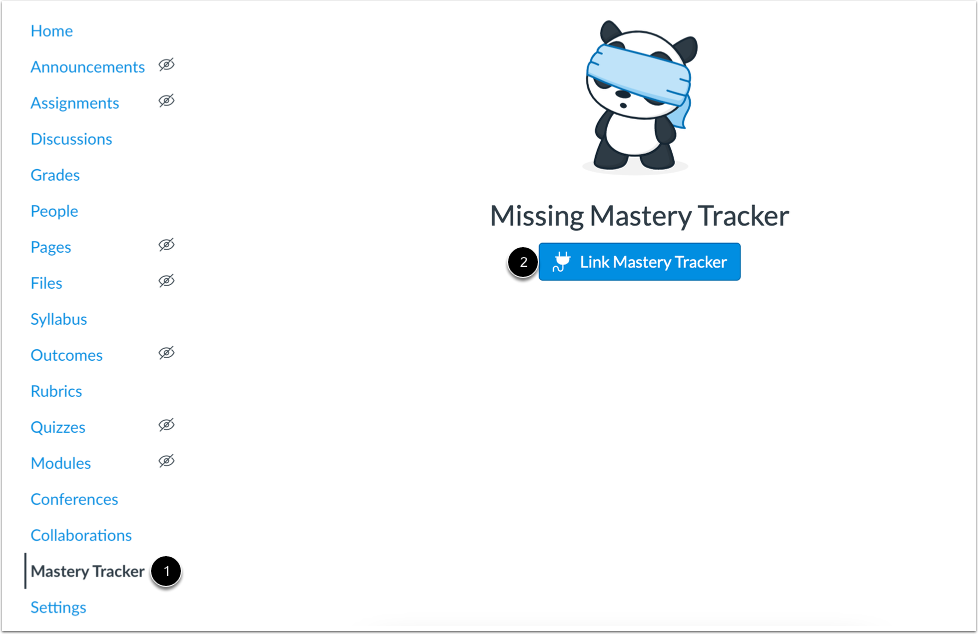
Klicken Sie im Menü „Kursnavigation“ auf den Link „Mastery Tracker“ [1].
Klicken Sie auf die Schaltfläche Link Mastery Tracker [2].
Hinweis: Falls der Link zum Mastery Tracker in Ihrer Canvas-Kursnavigation nicht angezeigt wird, können Sie ihn in den Kursnavigationseinstellungen aktivieren. Sollte er dort nicht aufgeführt sein, wenden Sie sich bitte an Ihren CSM.
Verknüpfungsoption auswählen
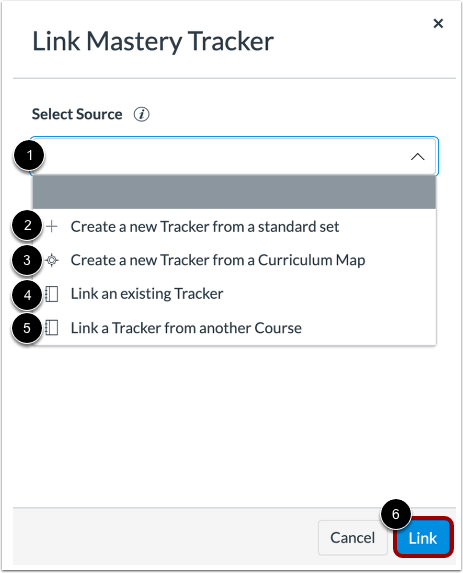
Wählen Sie im Dropdown-Menü „ Quelle auswählen“ [1] eine Tracker-Quelle aus. Sie können einen neuen Tracker aus einem Standardset [2] erstellen , einen neuen Tracker aus einer Curriculum-Map [3] erstellen , einen vorhandenen Tracker verknüpfen [4] oder einen Tracker aus einem anderen Canvas-Kurs verknüpfen [5].
Nachdem Sie Ihre Auswahl getroffen und alle für die gewählte Methode erforderlichen zusätzlichen Informationen angegeben haben, klicken Sie auf die Schaltfläche „Link“ [6].
Hinweis: Benutzer können einen bestehenden Mastery Connect-Tracker nur dann mit einem Canvas-Kurs verknüpfen, wenn der SIS-Abschnitt des Trackers mit dem Canvas-Kurs übereinstimmt.
Tracker im Kurs anzeigen
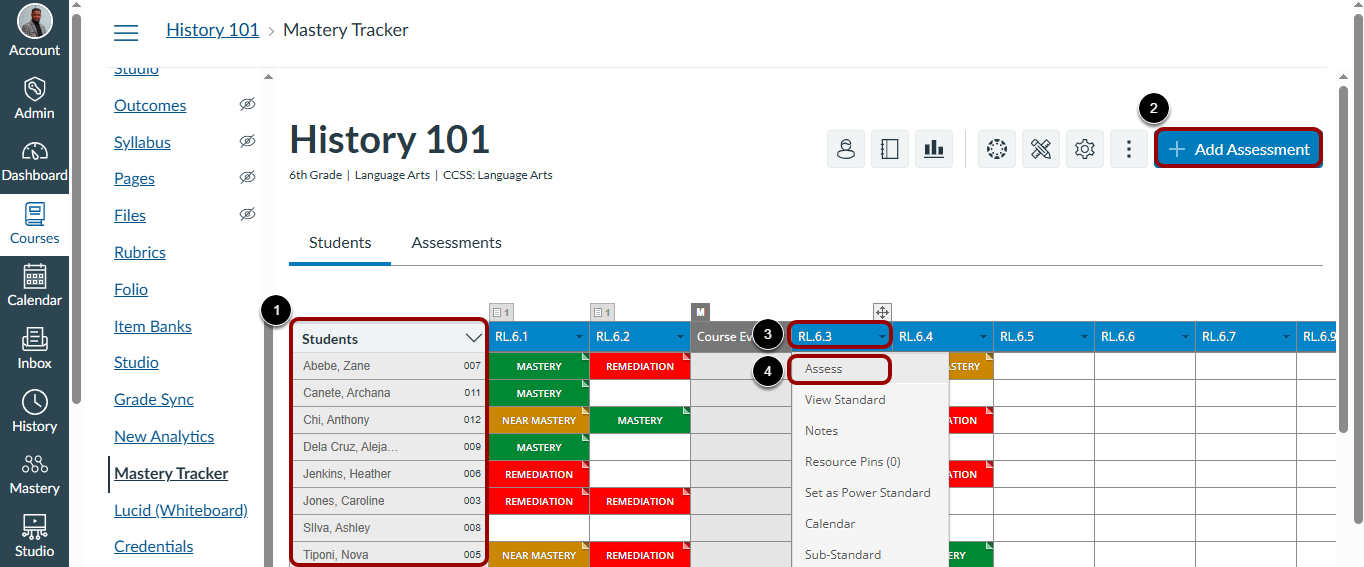
Wenn Sie einen bestehenden Tracker verknüpfen, werden alle zuvor hinzugefügten Schüler in der Spalte „Schüler“ angezeigt [1].
Um eine Bewertung zum Tracker hinzuzufügen , klicken Sie auf die Schaltfläche „Bewertung hinzufügen“ [2].
Um Bewertungen für einen Standard anzuzeigen oder auszuwerten, bewegen Sie den Cursor über den Standardtitel [3] und klicken Sie auf den Link „Bewerten“ [4].
Anmerkungen:
- Wenn Sie in Canvas aus Ihrem Tracker eine Mastery Connect-Bewertung erstellen, wird automatisch eine Canvas-Aufgabe generiert.
- Wenn ein Student die verlinkte Aufgabe abgeschlossen hat, wird die Punktzahl der Aufgabe im Canvas-Notenbuch angezeigt.
- Sie können Ihren Mastery Tracker direkt in Canvas bearbeiten .
Tracker verwalten
In der Tracker-Symbolleiste können Sie Studenten filtern [1], die Tracker-Anzeigeoptionen anpassen [2], das Analytics-Übersichts-Dashboard öffnen [3], Canvas-Quizzes importieren [4], Tracker-Tools und -Anpassungen anpassen [5], Tracker-Einstellungen anpassen [6] oder weitere Optionen anzeigen [7].