Wenn Ihre Institution Canvas LMS verwendet, können Sie einen Mastery Tracker mit Ihrem Canvas-Kurs verbinden.
Nach der Verbindung des Trackers mit Canvas können Sie auf Lernfortschrittsdaten, Aufgabenpools von Drittanbietern und kompetenzbasierte Lernwerkzeuge zugreifen.
Wenn Sie in Canvas aus Ihrem Mastery Tracker eine Mastery Connect-Bewertung erstellen, wird automatisch eine verknüpfte Aufgabe in Canvas angelegt, die Sie den Studierenden zuweisen können. Sobald ein Studierender die verknüpfte Canvas-Aufgabe abgeschlossen hat, werden die Bewertungsdaten im Mastery Tracker und die Punktzahl im Canvas-Notenbuch angezeigt.
Open Canvas Kurs
Melden Sie sich in Ihrem Canvas-Konto an.
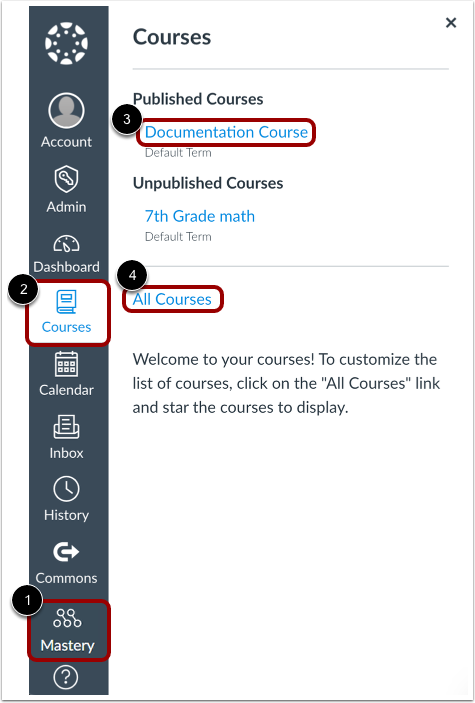
Um sich von Canvas aus in Ihr Mastery Connect-Konto einzuloggen, klicken Sie im Menü „Globale Navigation“ auf den Link „Mastery“ [1].
Um zu Ihrem Kurs zu gelangen, klicken Sie im globalen Navigationsmenü auf den Link „Kurse“ [2]. Klicken Sie anschließend auf den Kursnamen [3].
Hinweis: Falls der Kurs nicht aufgeführt ist, wählen Sie den Link „Alle Kurse“ [4]. Klicken Sie anschließend auf den Kursnamen.
View Mastery Tracker
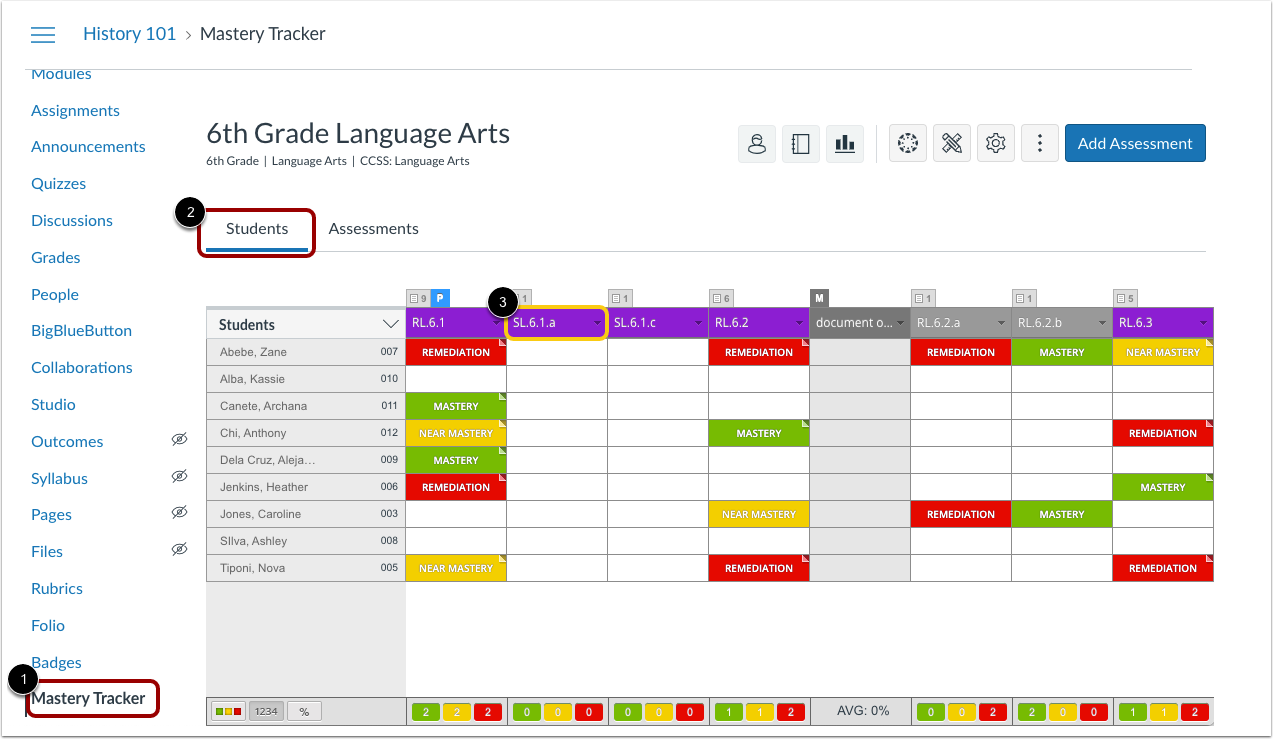
Klicken Sie im Menü „Kursnavigation“ auf den Link „Mastery Tracker“ [1].
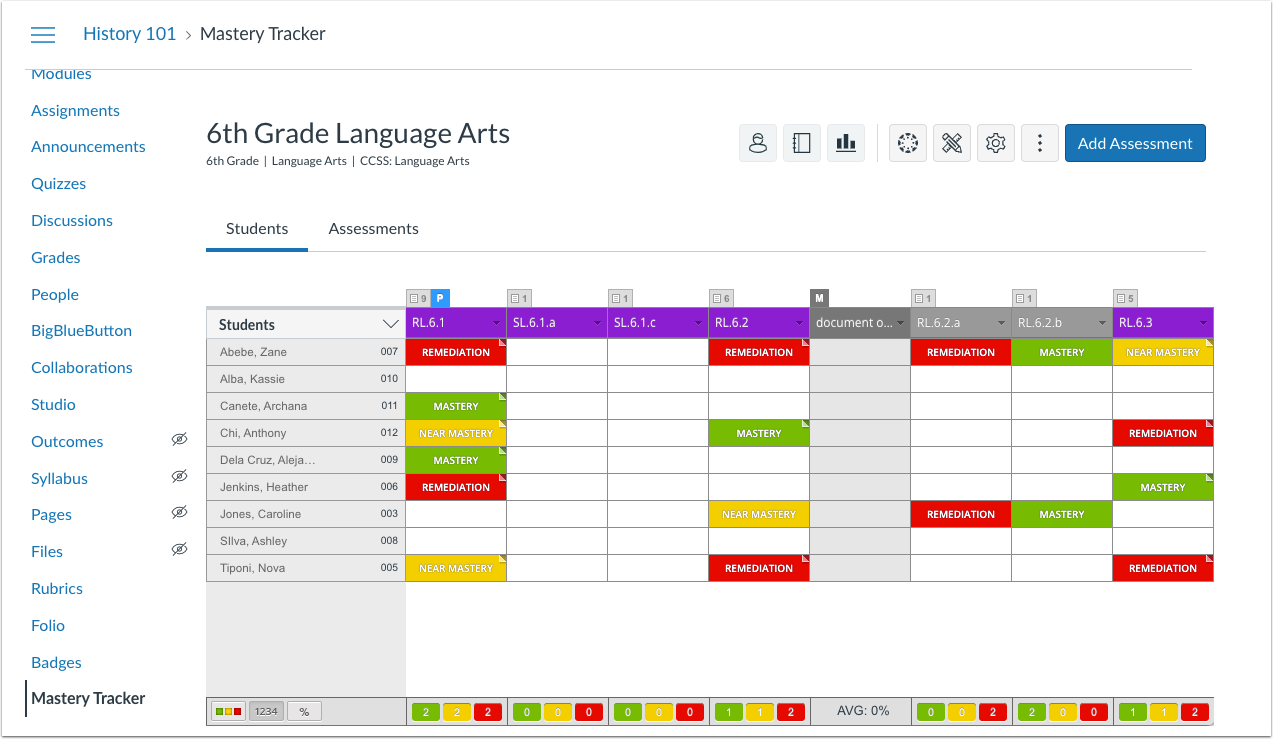
Klicken Sie auf die Registerkarte „Schüler“ [2]. Klicken Sie anschließend auf einen Standardtitel, um die Mastery Tracker-Bewertungen anzuzeigen, die Sie zuvor erstellt oder importiert haben [3].
Canvas-Aufgaben ansehen
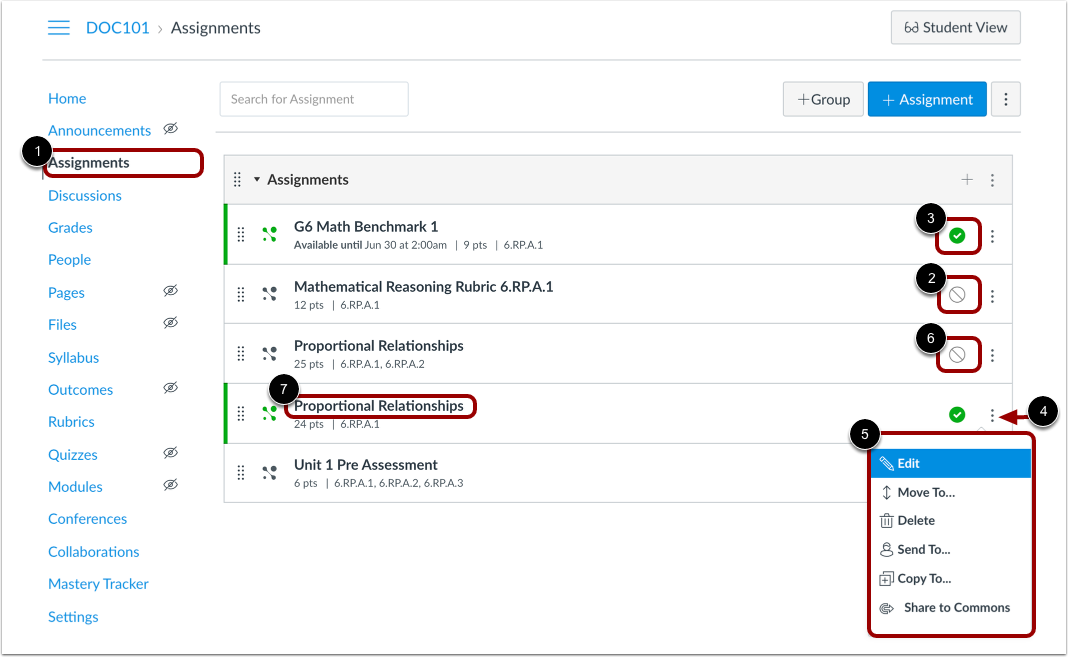
Um Ihre verknüpften Aufgaben im Mastery Tracker anzuzeigen, klicken Sie im Kursnavigationsmenü auf den Link Aufgaben [1].
Canvas-Aufgaben, die aus Mastery Tracker-Benchmark- und Item-basierten Bewertungen erstellt wurden, werden als unveröffentlichte Aufgaben importiert, die mit dem Null-Symbol gekennzeichnet sind [2].
Die Rohpunktzahlen der Mastery Tracker-Bewertungen werden als veröffentlichte Aufgaben importiert, die mit dem grünen Häkchen-Symbol [3] gekennzeichnet sind.
Um verknüpfte Aufgaben zu bearbeiten und anzupassen, klicken Sie auf das Symbol „Mehr“ [4]. Wählen Sie anschließend die gewünschten Bearbeitungsoptionen aus dem Dropdown-Menü [5].
Um eine Aufgabe zu veröffentlichen und sie den Studierenden zugänglich zu machen, klicken Sie auf das Symbol Veröffentlichen/Veröffentlichung aufheben [6].
Um eine Bewertung vorzunehmen oder weitere Details zu einer verknüpften Mastery Tracker-Aufgabe anzuzeigen, klicken Sie auf den Aufgabentitel [7].
Verknüpfte Aufgabe anzeigen
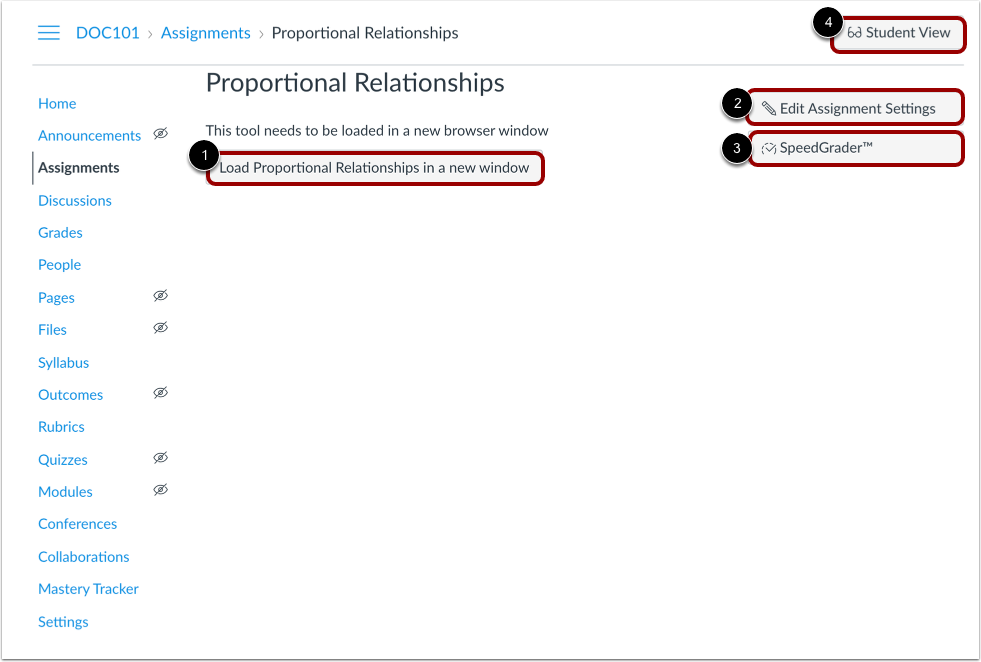
Um die Bewertung in Mastery Connect durchzuführen oder zu bewerten, klicken Sie auf die Schaltfläche [Aufgabe] in neuem Fenster laden [1].
Um die Canvas-Aufgabeneinstellungen zu bearbeiten , klicken Sie auf die Schaltfläche "Aufgabeneinstellungen bearbeiten" [2].
Um eingereichte Aufgaben in Canvas über SpeedGrader zu bewerten , klicken Sie auf die Schaltfläche SpeedGrader™ [3].
Um die Aufgabe aus der Perspektive eines Studenten anzuzeigen , klicken Sie auf die Schaltfläche „Studentenansicht“ [4].
Studentenergebnisse im Canvas-Notenbuch einsehen
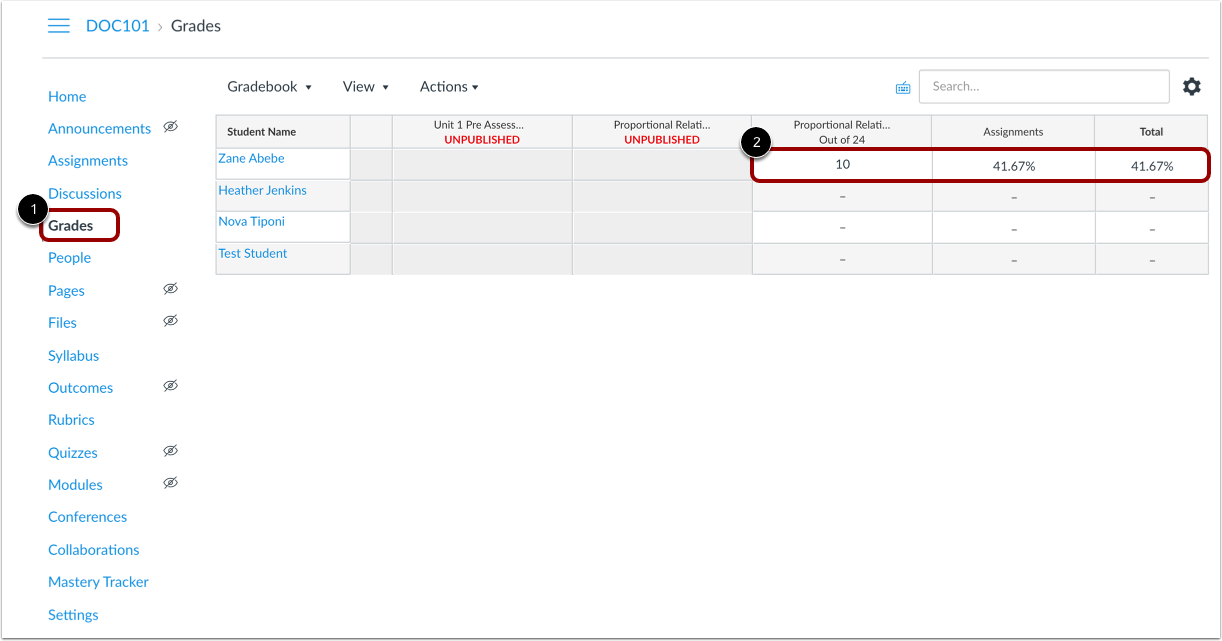
Nachdem Sie die Aufgabe in Mastery Connect bewertet haben, wird die Punktzahl des Studierenden automatisch in das Canvas-Notenbuch übernommen. Um die Punktzahlen in Ihrem Canvas-Notenbuch anzuzeigen, klicken Sie in der Kursnavigation auf den Link „Noten“ [1]. Scrollen Sie anschließend horizontal, um die Punktzahlen der verknüpften Aufgaben Ihrer Studierenden anzuzeigen [2].
Ergebnisse im Mastery Tracker anzeigen
Die Lernergebnisse der Schüler für die verknüpfte Bewertung werden im Lernerfolgs-Tracker angezeigt.
Hinweis: Solange der Mastery Tracker mit Ihrem Canvas-Kurs verknüpft ist, werden alle Änderungen, die Sie an verknüpften Mastery Tracker-Bewertungen vornehmen, auf der Canvas-Aufgabenseite und im Notenbuch widergespiegelt.