Wenn Ihre Einrichtung Canvas LMS verwendet, können Sie einen Mastery Tracker mit Ihrem Canvas-Kurs verbinden . Nach der Verbindung des Trackers mit Canvas haben Sie Zugriff auf Lernfortschrittsdaten, Aufgabenpools von Drittanbietern und kompetenzbasierte Lernwerkzeuge.
Wenn Sie in Canvas aus Ihrem Mastery Tracker eine Mastery Connect-Bewertung erstellen, generiert Canvas automatisch eine entsprechende Aufgabe. Sobald ein Studierender die Canvas-Aufgabe fristgerecht abgeschlossen hat, werden die Aufgabendaten im Mastery Tracker und die Aufgabenbewertung im Canvas-Notenbuch angezeigt.
Hinweis: Bewertungen, die nicht bis zum Fälligkeitstermin abgeschlossen sind, werden nicht automatisch im Canvas-Notenbuch angezeigt.
Open Canvas Kurs
Melden Sie sich in Ihrem Canvas-Konto an.
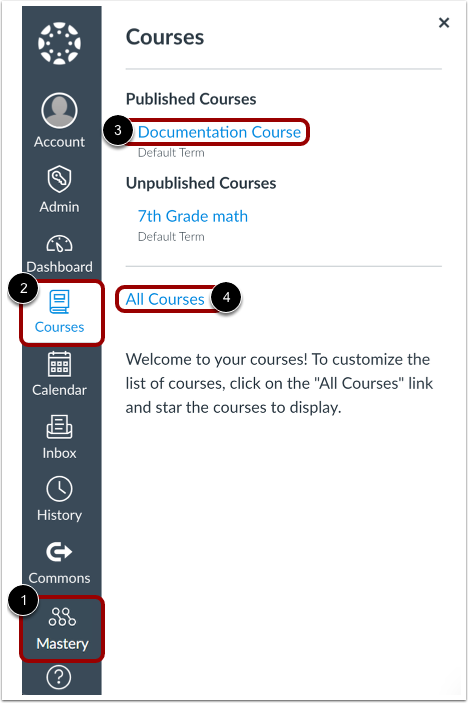
Um sich von Canvas aus in Ihr Mastery Connect-Konto einzuloggen, klicken Sie im Menü „Globale Navigation“ auf den Link „Mastery“ [1].
Um zu Ihrem Kurs zu gelangen, klicken Sie im globalen Navigationsmenü auf den Link „Kurse“ [2]. Klicken Sie anschließend auf den Link mit dem Kursnamen [3].
Hinweis: Falls der Kurs nicht aufgeführt ist, wählen Sie den Link „Alle Kurse “ [4] und klicken Sie dann auf den Titel Ihres Kurses.
Open Mastery Tracker
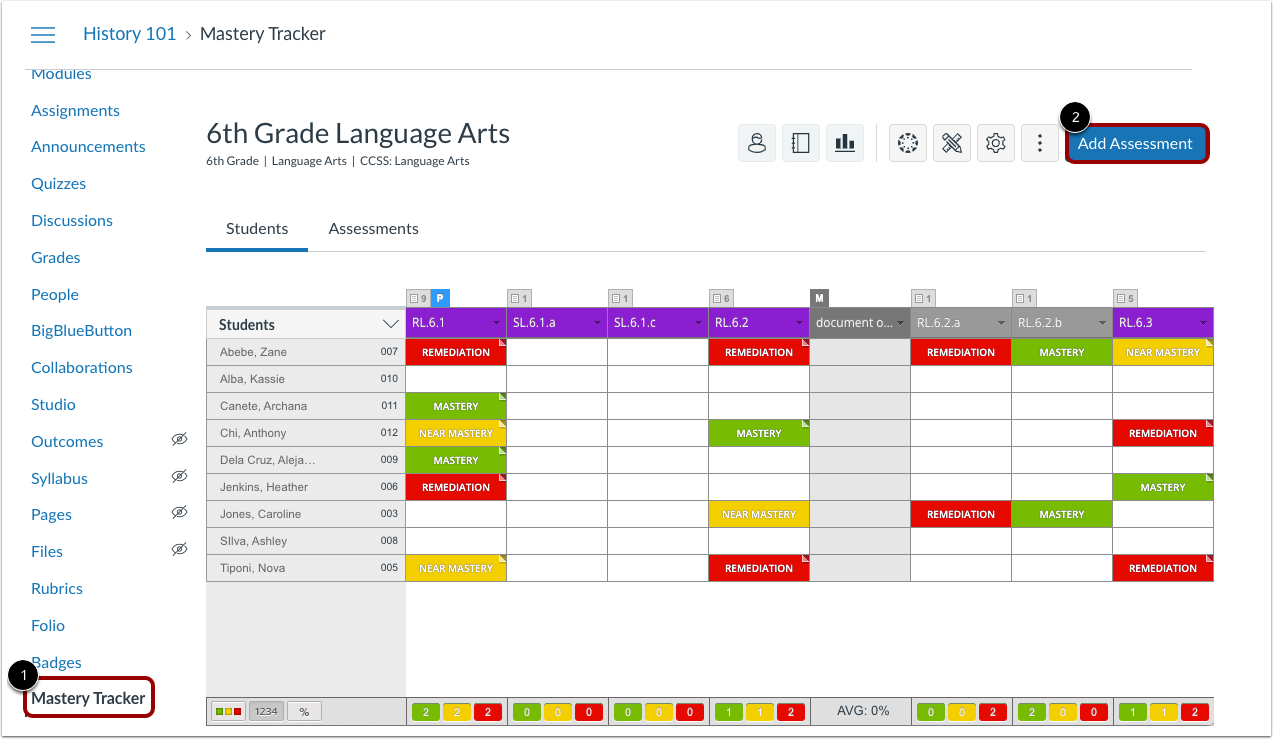
Klicken Sie im Kursnavigationsmenü auf den Link „Mastery Tracker“ [1]. Klicken Sie anschließend auf die Schaltfläche „Bewertung hinzufügen“ [2].
Option zur Erstellung von Beurteilungen auswählen
Wählen Sie eine Option zum Hinzufügen einer Bewertung zu Ihrem Mastery Tracker.
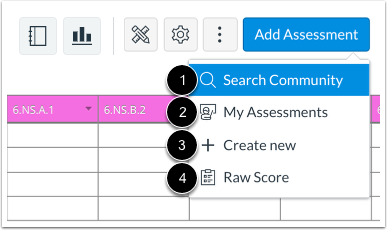
Um in der Mastery Connect Community nach vorgefertigten Assessments zu suchen, klicken Sie auf den Link „Community durchsuchen“ [1].
Um eine Liste anzuzeigen, die nur die von Ihnen erstellten Bewertungen anzeigt, klicken Sie auf den Link Meine Bewertungen [2].
Um eine neue Bewertung für Ihren Tracker zu erstellen, klicken Sie auf den Link „Neu erstellen“ [3].
Um eine leere Bewertung zu erstellen, die nur die Bewertungsinformationen enthält, klicken Sie auf den Link Rohpunktzahl [4].
Wenn Sie die Option „Community suchen“ oder „Meine Bewertungen“ auswählen, wird die Bewertungs-Community angezeigt.
Standardmäßig filtert die Assessment Community mithilfe Ihres Trackers die angezeigten Bewertungen nach Fach [1], Kernbereich [2] und Klasse [3]. Zusätzlich werden Bewertungen für alle Standards angezeigt [4]. Um weitere Filteroptionen anzuzeigen, klicken Sie auf das Symbol „Erweitern“ [5].
Die Option „Community durchsuchen“ zeigt Bewertungen aller Ersteller an [6], und die Option „Meine Bewertungen“ zeigt Ihre selbst erstellten Bewertungen an [7]. Um weitere Filter anzuwenden oder zu entfernen, klicken Sie auf die Filter-Dropdown-Menüs.
Um eine bestimmte Bewertung zu finden, geben Sie Text in das Suchfeld ein [8].
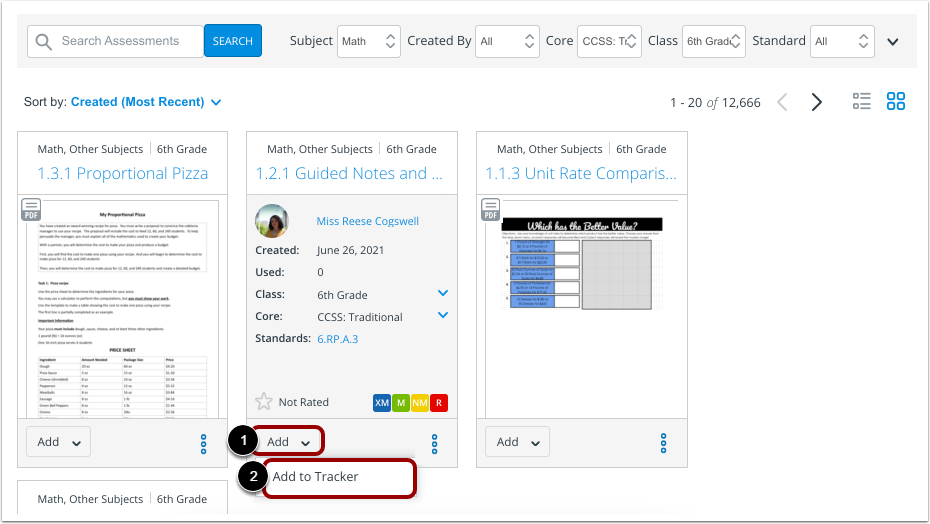
Um eine Bewertung aus der Assessment Community zu Ihrem Tracker hinzuzufügen, klicken Sie auf die Schaltfläche " Hinzufügen " [1] der jeweiligen Bewertung und anschließend auf den Link " Zum Tracker hinzufügen" [2].
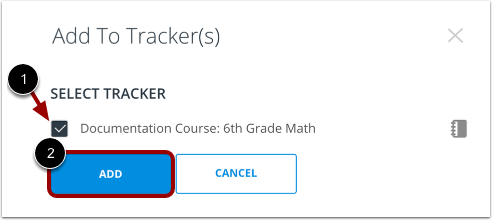
Suchen Sie den Tracker in der Liste „Tracker auswählen“ und klicken Sie auf das Kontrollkästchen des Trackers. [1]. Klicken Sie anschließend auf die Schaltfläche „ Hinzufügen “ [2].
Neue Bewertung erstellen
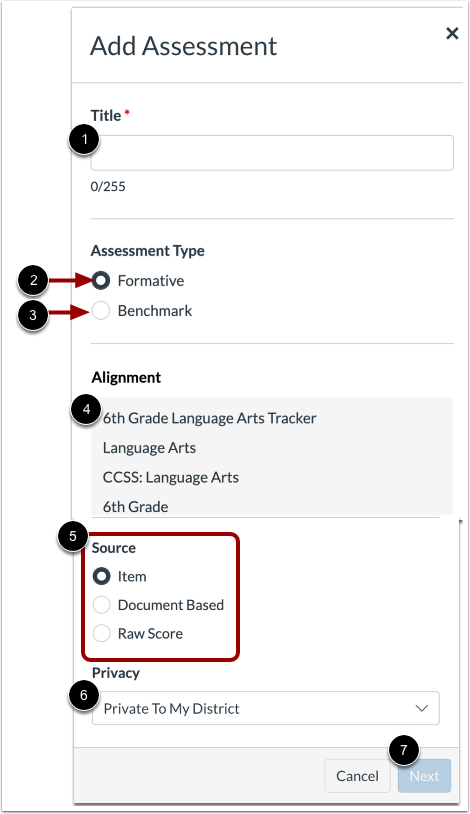
Wenn Sie die Option „Neu erstellen“ auswählen, wird das Fenster „Bewertung hinzufügen“ angezeigt.
Geben Sie im Feld „Titel“ einen erforderlichen Titel ein [1].
Um eine formative Bewertung zu erstellen, klicken Sie auf die Optionsschaltfläche „ Formativ “ [2]. Wenn Sie ein Bezirksadministrator sind oder über die Berechtigung verfügen, eine Bezirks-Benchmark-Bewertung zu erstellen, klicken Sie auf die Optionsschaltfläche „Benchmark“ [3].
Tracker, Thema, Kern und Klasse sind vorausgefüllt [4].
Um eine Bewertungsquelle auszuwählen, klicken Sie auf das entsprechende Optionsfeld „Quelle“ [5]. Erfahren Sie mehr über itembasierte Bewertungen, dokumentenbasierte Bewertungen oder die Eingabe von Rohpunktzahlen in ein Tracking-Tool.
Um eine Datenschutzeinstellung für die Bewertung auszuwählen, klicken Sie auf das Dropdown-Menü Datenschutz [6].
Wenn Sie alle Bewertungsdetails hinzugefügt haben, klicken Sie auf die Schaltfläche „Weiter“ [7].
Rohpunktzahlbewertung erstellen
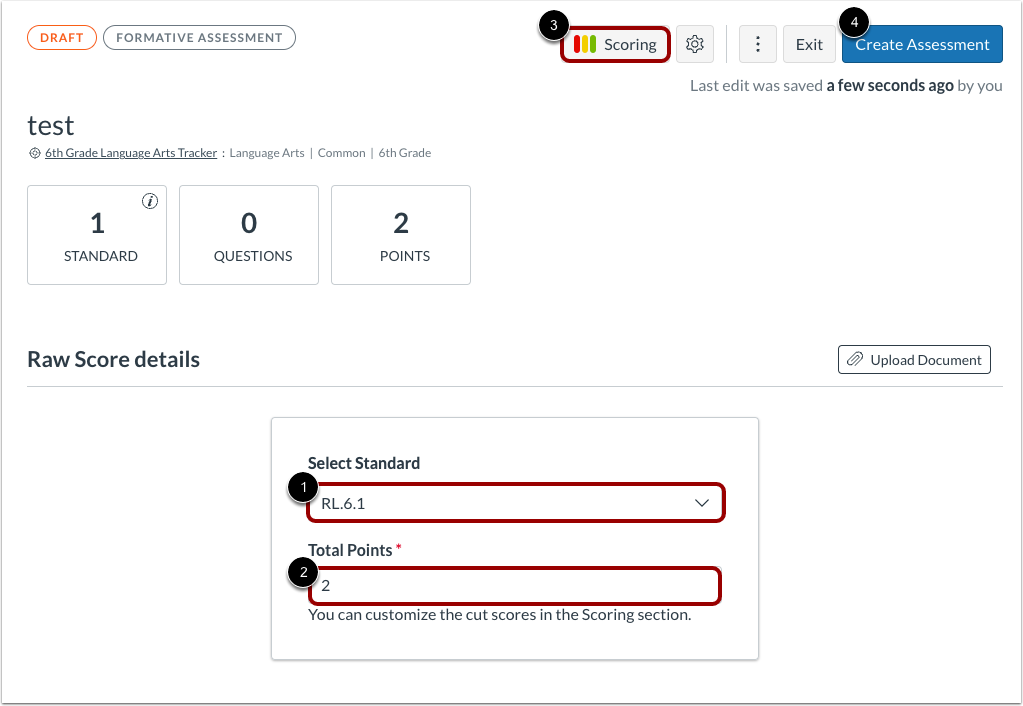
Wenn Sie die Option „Rohwert“ auswählen, wird der Bewertungseditor angezeigt.
Um einen Standard für die Bewertung auszuwählen, klicken Sie auf das Dropdown-Menü "Standard auswählen" [1].
Geben Sie die Punktzahl für die Bewertung im Feld Gesamtpunkte [2] ein.
Um die Teilungsnoten zu bearbeiten, klicken Sie auf die Schaltfläche „Noten“ [3].
Um die Bewertung zu erstellen, klicken Sie auf die Schaltfläche „Bewertung erstellen“ [4].
Bearbeiten Cut Scores
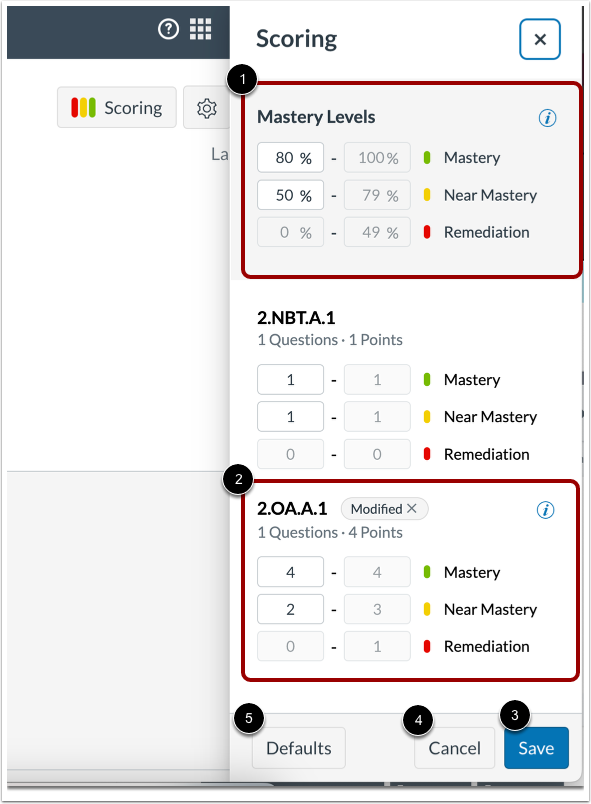
Um die Grenzwerte für die Beherrschung der Bewertung zu ändern, geben Sie die neuen Mindestpunktzahlen für Beherrschung oder nahezu Beherrschung in die Felder für die Beherrschungsstufe ein [1].
Wenn eine Frage mehr als einen Punkt wert ist, müssen zur Anpassung der Beherrschungsstufen für die Frage neue Mindestpunktzahlen für Beherrschung und Beinahe-Beherrschung in den Feldern Beherrschung oder Beinahe-Beherrschung des Items eingegeben werden [2].
Um die Änderungen zu speichern, klicken Sie auf die Schaltfläche Speichern [3].
Um Ihre Einträge zu stornieren, klicken Sie auf die Schaltfläche Abbrechen [4].
Um zu den Standardeinstellungen Ihres Bezirks zurückzukehren, klicken Sie auf die Schaltfläche „Standardeinstellungen “ [5].
Hinweis: Wenn eine der erforderlichen Punktzahlen geändert wird, werden alle anderen erforderlichen Punktzahlen entsprechend angepasst, um den korrekten Gesamtprozentsatz bzw. die korrekte Gesamtpunktzahl beizubehalten.
Neue Bewertung im Tracker ansehen
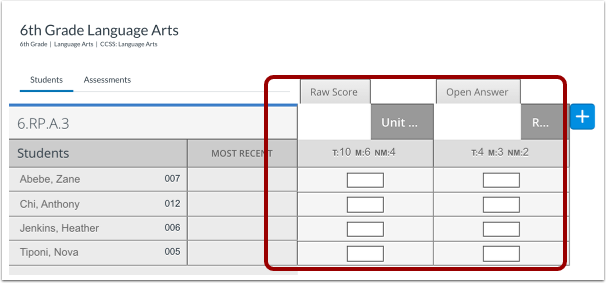
Sehen Sie Ihre Bewertung innerhalb der entsprechenden Standards in Ihrem Kompetenz-Tracker an. Bewertungen mit mehreren Standards werden direkt im Kompetenz-Tracker angezeigt.
Neue Leistungsbewertung in Canvas-Aufgaben ansehen
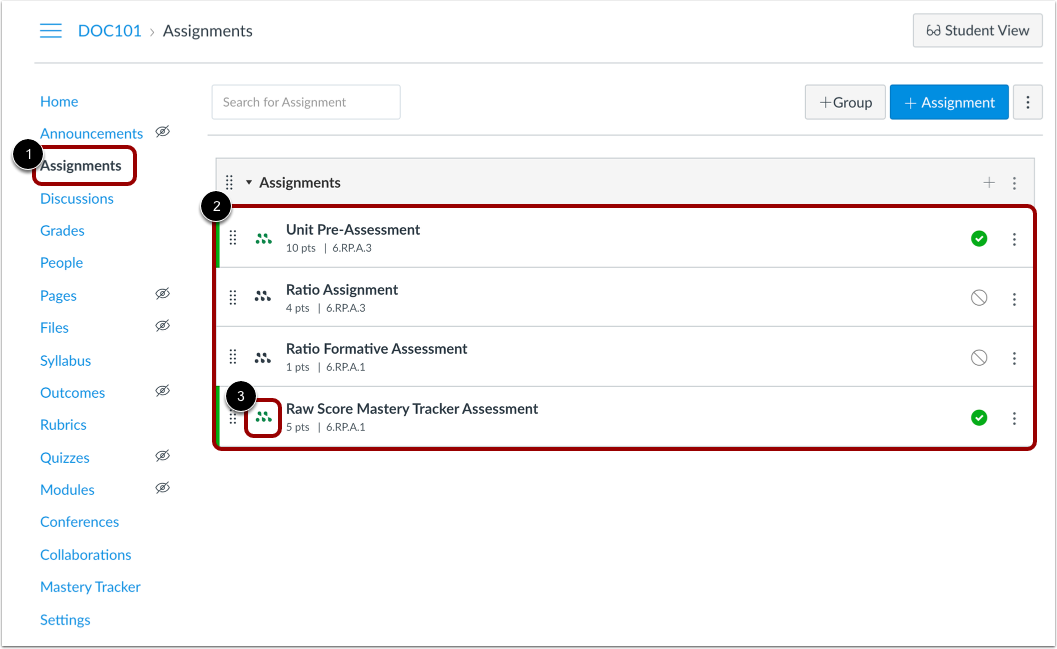
Klicken Sie im Menü „Kursnavigation“ auf den Link „Aufgaben“ [1].
Die Aufgaben zur Kompetenzbeurteilung werden in Ihrer Canvas-Aufgabengruppe hinzugefügt [2].
Verknüpfte Aufgaben im Mastery Tracker zeigen das Mastery- Symbol [3] an.
Anmerkungen:
- Nachdem Ihre Studierenden die Aufgabe abgeschlossen haben, werden die bewerteten Punktzahlen in Ihrem Mastery Tracker und im Canvas-Kursnotenbuch angezeigt.
- Die Rohpunktzahlen werden standardmäßig in Canvas veröffentlicht. Alle anderen Aufgaben des Kompetenznachweises für Ihren Kurs müssen Sie manuell veröffentlichen.