Wenn Ihre Einrichtung Canvas LMS verwendet, können Sie einen bestehenden Mastery Tracker mit einem Canvas-Kurs verknüpfen . Sobald diese Verknüpfung hergestellt ist, können Sie in Ihrem Canvas-Kurs auf Ihren Mastery Tracker zugreifen. Dieser enthält Kompetenzdaten, mit externen Aufgabenpools erstellte Prüfungen sowie Tools zur Unterstützung kompetenzorientierten Lernens.
Vorhandene Lernfortschritts-Tracker enthalten möglicherweise bereits Mastery Connect-Bewertungen. Sie können mithilfe der in diesem Leitfaden beschriebenen Vorgehensweise eine verknüpfte Canvas-Aufgabe aus einer Mastery Connect-Bewertung erstellen, die mit dem Tracker geliefert wurde.
Open Canvas Kurs
Melden Sie sich in Ihrem Canvas-Konto an.
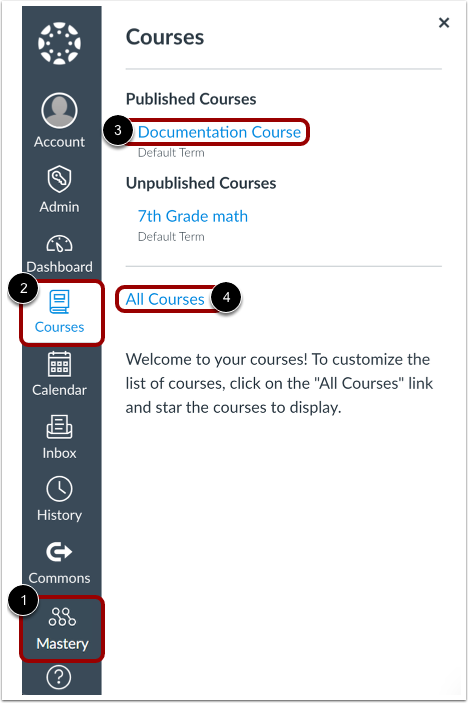
Um sich von Canvas aus in Ihr Mastery Connect-Konto einzuloggen, klicken Sie im Menü „Globale Navigation“ auf den Link „Mastery“ [1].
Um zu Ihrem Kurs zu gelangen, klicken Sie im globalen Navigationsmenü auf den Link „Kurse“ [2]. Klicken Sie anschließend auf den Link mit dem Kursnamen [3].
Anmerkungen:
- Falls der Kurs nicht aufgeführt ist, wählen Sie den Link „Alle Kurse “ [4] und klicken Sie dann auf den Titel Ihres Kurses.
- Um eine Mastery Tracker-Bewertung mit einer Aufgabe zu verknüpfen, müssen Sie zuerst einen Mastery Tracker mit Ihrem Kurs verknüpfen .
Open Mastery Tracker Standard
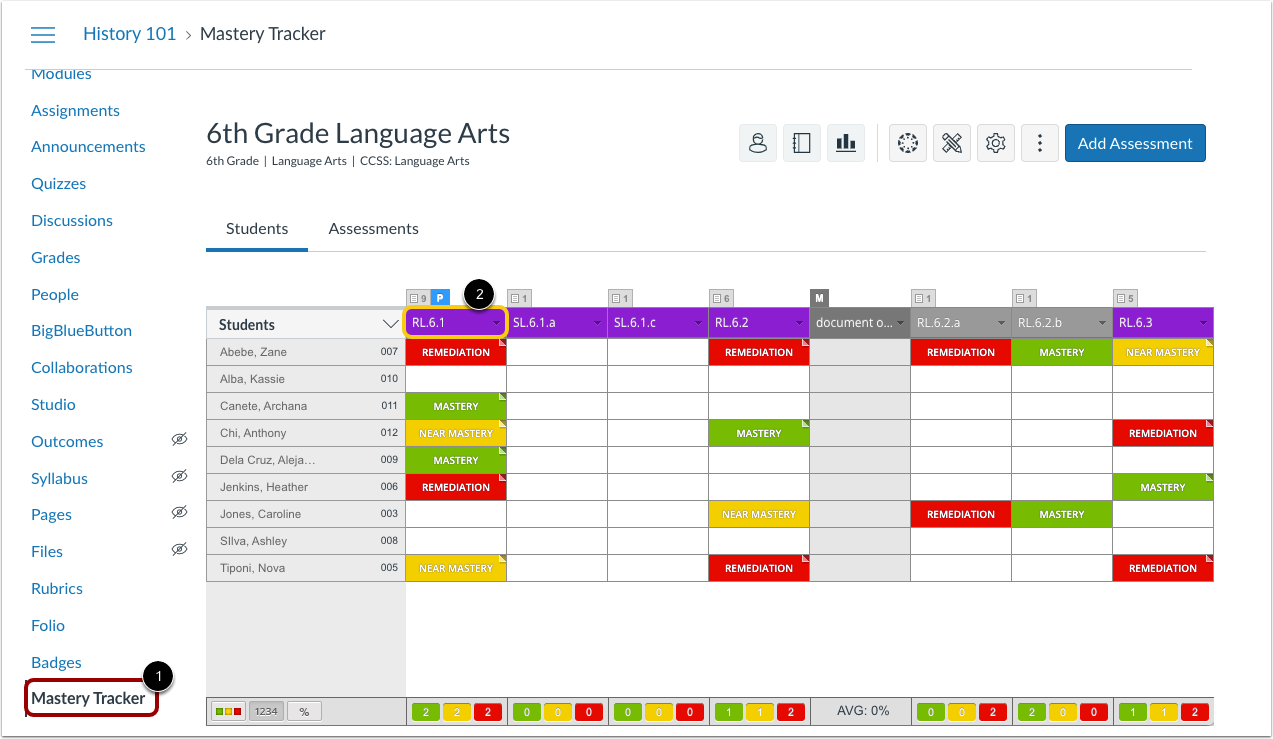
Klicken Sie in der Kursnavigation auf den Link „Leistungsfortschrittsanzeige“ [1]. Ihre Leistungsfortschrittsanzeige wird in Ihrem Canvas-Kurs angezeigt.
Klicken Sie auf den Namen des Standards, der die importierte Mastery Connect-Bewertung enthält, um Ihre Canvas-Aufgabe zu erstellen [2].
Öffnen Sie das Bewertungsfenster
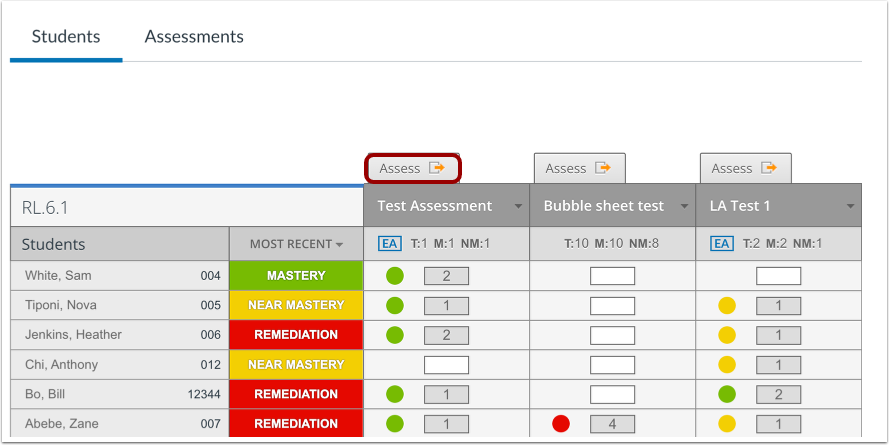
Klicken Sie auf der Seite „Standarddetails“ auf die Registerkarte „Bewerten“ , damit die ausgewählte Bewertung in einem neuen Fenster angezeigt wird.
Canvas-Aufgabe erstellen
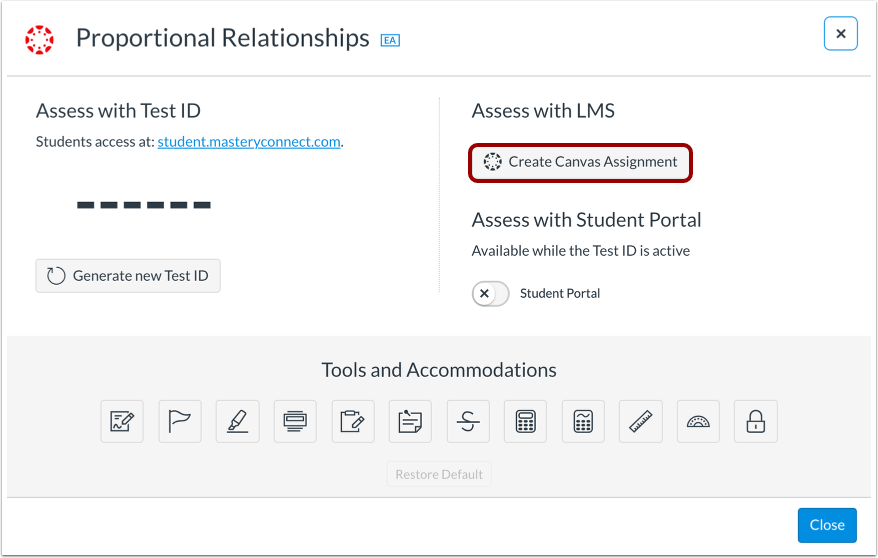
Klicken Sie auf die Schaltfläche „Canvas-Aufgabe erstellen“ .
Linkierte Canvas-Aufgabe öffnen
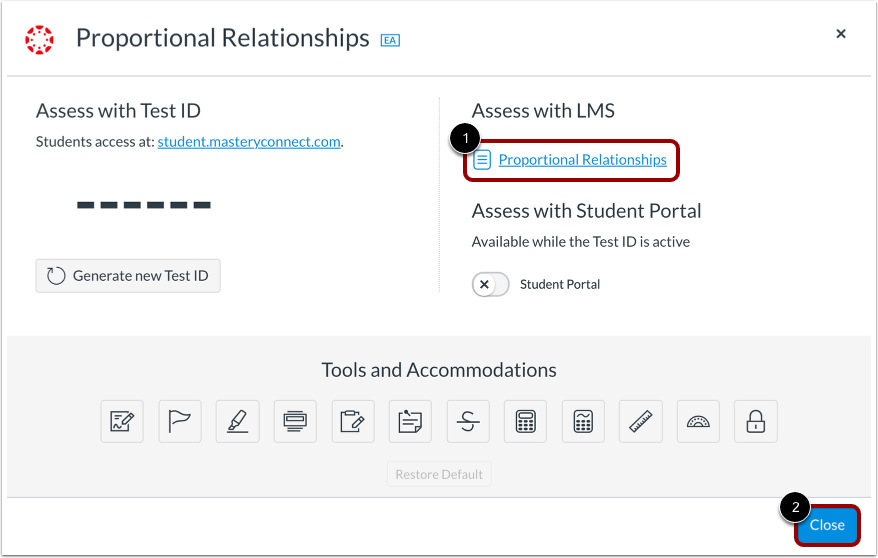
Ihre verknüpfte Canvas-Aufgabe wurde erstellt.
Um Ihre neue Aufgabe zusammen mit anderen Kursaufgaben anzuzeigen, klicken Sie auf den Aufgabenlink [1].
Um das Fenster zu schließen, klicken Sie auf die Schaltfläche „Schließen“ [2].