In Mastery Connect können Sie die in Ihrem Tracker erstellten Einheiten bearbeiten. Die bearbeitete Einheit wird automatisch in jeder aus diesem Tracker erstellten Lehrplanübersicht angezeigt.
Hinweis : Falls die Schritte in dieser Lektion nicht mit den Angaben in Ihrem Konto übereinstimmen, verwenden Sie möglicherweise die Legacy-Ansicht. Die Schritte für die Legacy-Ansicht finden Sie unter „Wie bearbeite ich eine Einheit in einem Tracker in der Legacy-Ansicht?“
Open Tracker
Klicken Sie auf der Startseite von Mastery Trackers [1] auf den Link [2] des Trackers, bei dem Sie eine Einheit bearbeiten oder hinzufügen möchten.
Neue Einheit hinzufügen
Klicken Sie im Tracker-Ansichtsfenster auf das Tracker -Symbol, um die Tracker-Anzeigeleiste [1] zu öffnen, und klicken Sie dann auf die Schaltfläche „Neue Einheit hinzufügen“ [2].
Neue Einheit erstellen
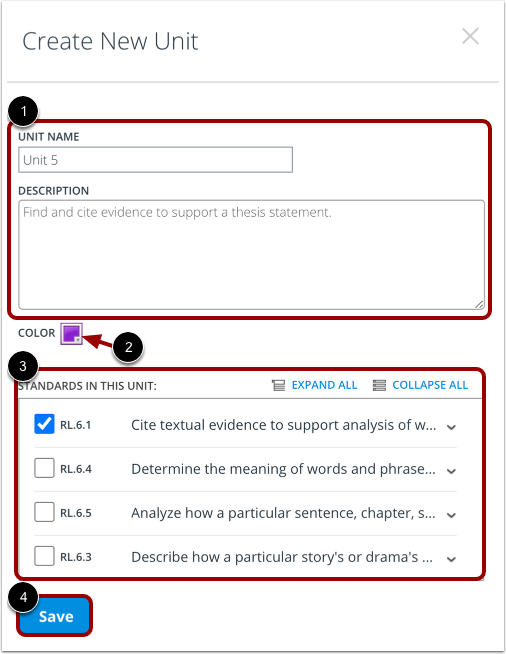
Im Fenster „Neue Einheit erstellen“ geben Sie einen Einheitennamen und optional eine Beschreibung ein [1].
Sie können die Farbe des Trackers ändern, indem Sie auf das Farbsymbol [2] klicken. Alle Standardüberschriften der Einheit werden nun in Ihrem Tracker in dieser Farbe angezeigt.
Im Menü „Standards in dieser Einheit“ wählen Sie die Standards aus, die Sie der Einheit hinzufügen möchten, indem Sie die Kontrollkästchen anklicken [3].
Um Ihre Änderungen zu speichern, klicken Sie auf die Schaltfläche Speichern [4].
Neue Einheit ansehen
Die neu erstellte Einheit wird im Tracker-Anzeigefeld angezeigt.
Bearbeitungseinheit
Um das Gerät jederzeit zu bearbeiten, klicken Sie auf die Schaltfläche „Tracker“ , um die Tracker-Anzeige zu öffnen. Bewegen Sie den Cursor über das Gerät und klicken Sie dann auf das Bearbeitungssymbol .
Einheit vor Tracker ausblenden
Um das Gerät vor dem Tracker zu verbergen, deaktivieren Sie das Kontrollkästchen für dieses Gerät.