Sie können die Text-to-Speech-Funktion in aufgabenbasierten Prüfungen mit erweitertem Unterstützungsbedarf (EA) für einzelne Schüler aktivieren und anpassen. Für einen einzelnen Schüler können Sie die Text-to-Speech-Funktion sowohl für aufgabenbasierte formative als auch für Vergleichsprüfungen aktivieren. Sie können außerdem festlegen, ob die Text-to-Speech-Funktion für Textpassagen aktiviert werden soll.
Die Text-to-Speech-Funktion ist für dokumentenbasierte Prüfungen nicht verfügbar. Studierende, die für eine dokumentenbasierte Prüfung eine Text-to-Speech-Funktion benötigen, sollten einen systemeigenen Bildschirmleser wie VoiceOver für Mac oder JAWS für Windows verwenden.
Anmerkungen:
Open Tracker
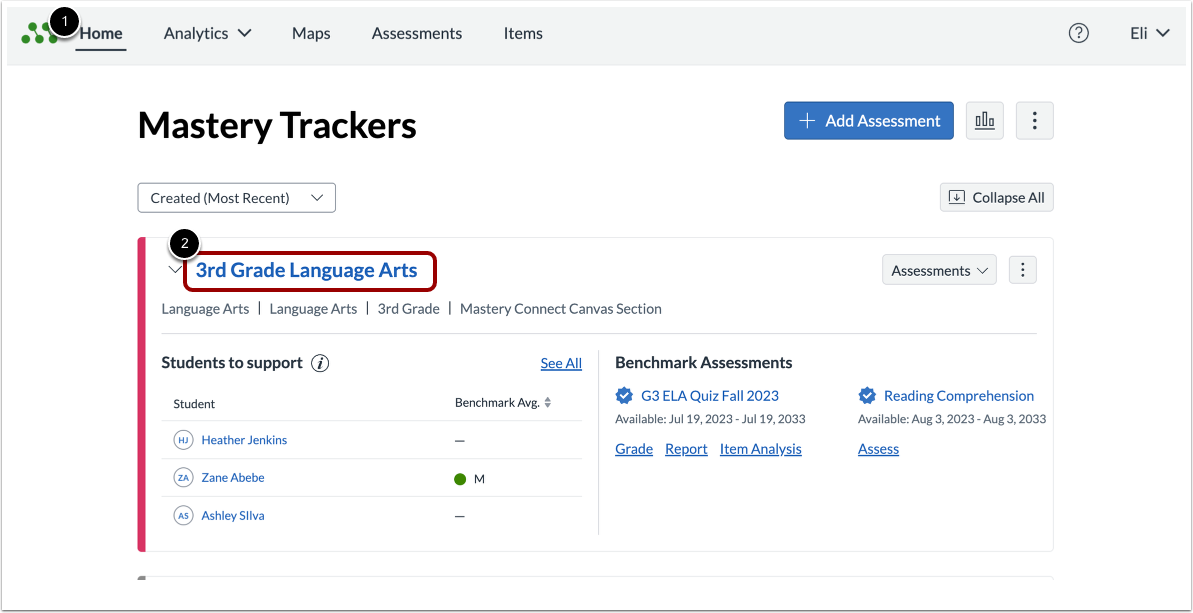
Klicken Sie auf der Startseite von Mastery Trackers [1] auf den Link mit dem Namen des Trackers [2].
Studenteneditor öffnen
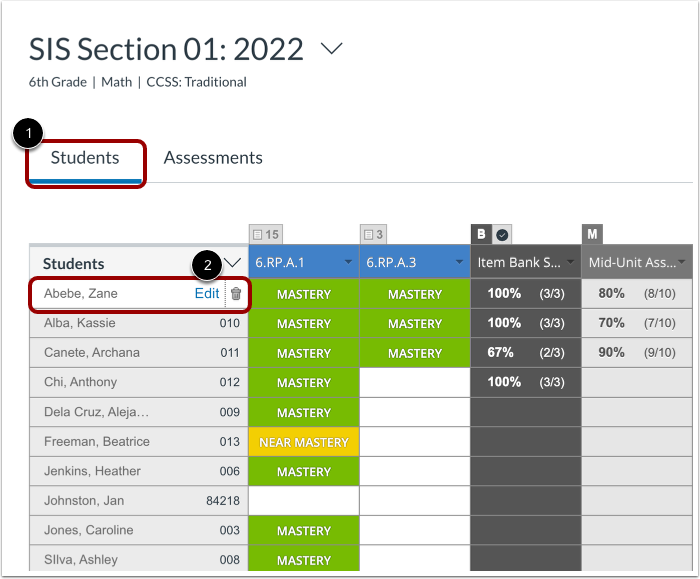
Klicken Sie auf die Registerkarte „Schüler“ [1]. Bewegen Sie dann den Mauszeiger über den Namen eines Schülers und klicken Sie auf den Link „Bearbeiten“ [2].
Tools und Unterkünfte ansehen
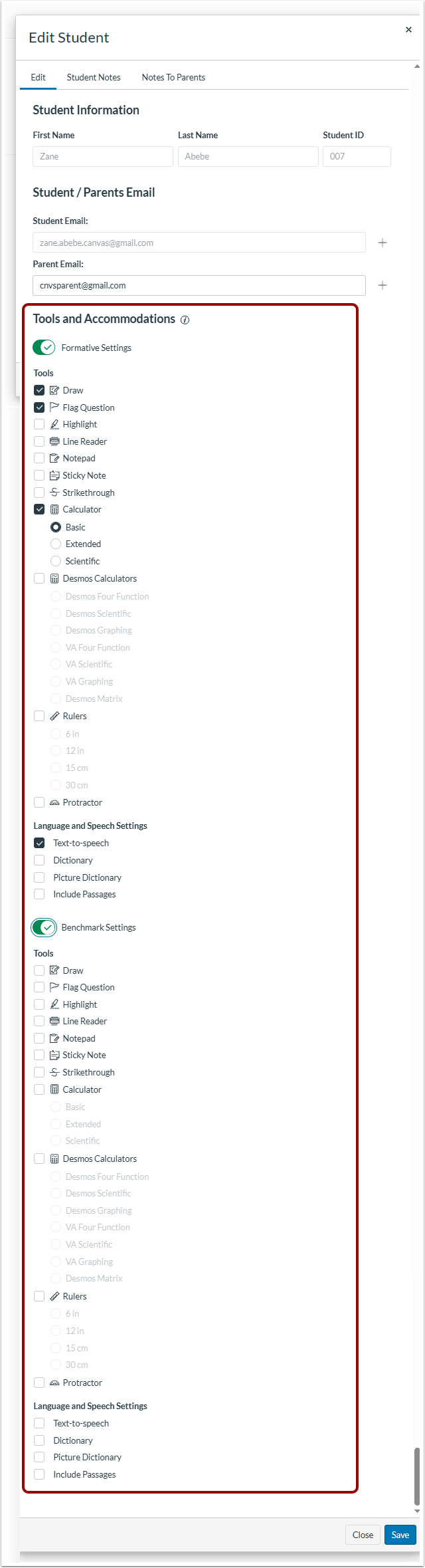
Im Fenster „Student bearbeiten“ können Sie die aktuellen Unterstützungsmaßnahmen des Studenten einsehen.
Wenn die Anpassungen auf Tracker-Ebene für alle Schüler konfiguriert sind, gelten diese als Standardanpassungen für jeden Schüler.
Wenn die Anpassungen auf Tracker-Ebene so konfiguriert sind, dass sie für jeden Schüler manuell festgelegt werden, werden keine Warnmeldungen angezeigt.
Formative Beurteilungen konfigurieren
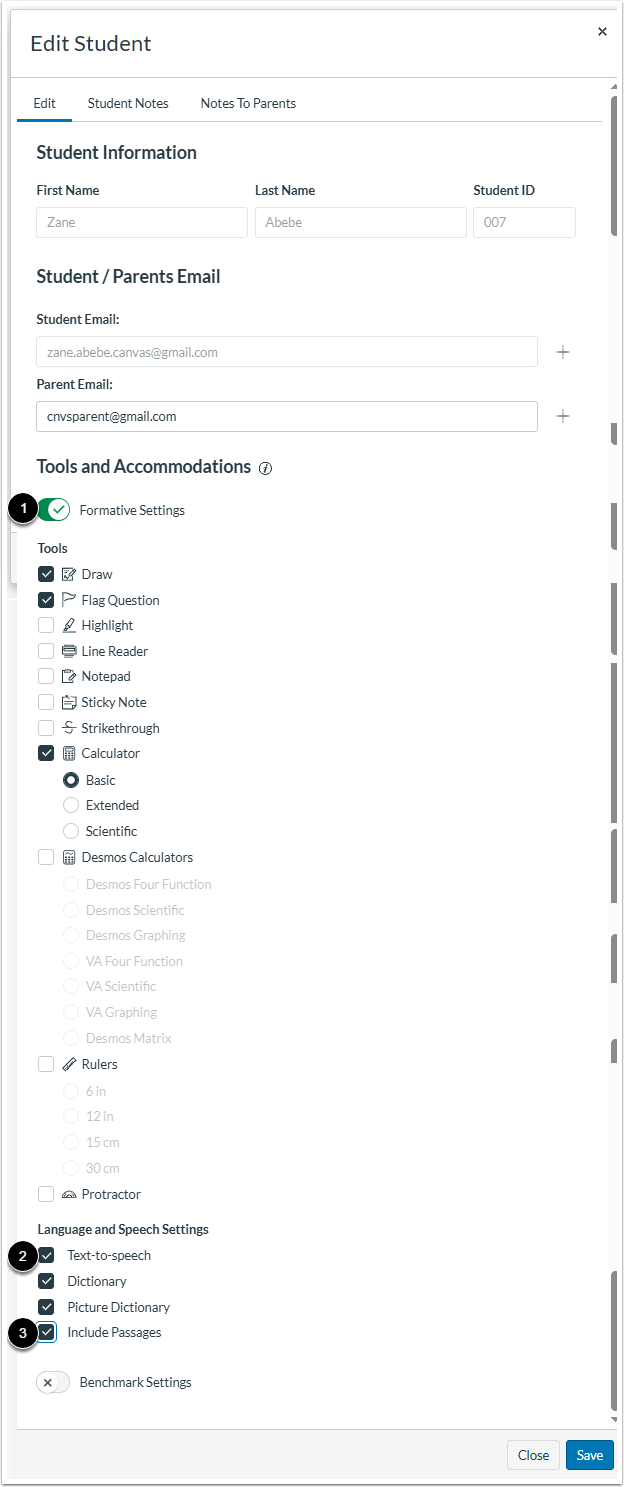
Um individuelle Sprach- und Sprechanpassungen für formative Beurteilungen zu aktivieren oder zu deaktivieren, klicken Sie auf den Schalter „Formative Beurteilungen“ [1].
Um die Text-zu-Sprache-Funktion zu aktivieren oder zu deaktivieren, klicken Sie auf das Kontrollkästchen Text-zu-Sprache [2].
Für die Textabschnitte stehen Anpassungsmöglichkeiten zur Verfügung. Um diese Anpassungsmöglichkeiten für die Textabschnitte der formativen Bewertung zu aktivieren oder zu deaktivieren, klicken Sie auf das Kontrollkästchen „Textabschnitte einbeziehen“ [3].
Hinweis: Das Kontrollkästchen „Passagen einbeziehen“ gilt sowohl für das Text-zu-Sprache-Tool als auch für die Wörterbuchtools .
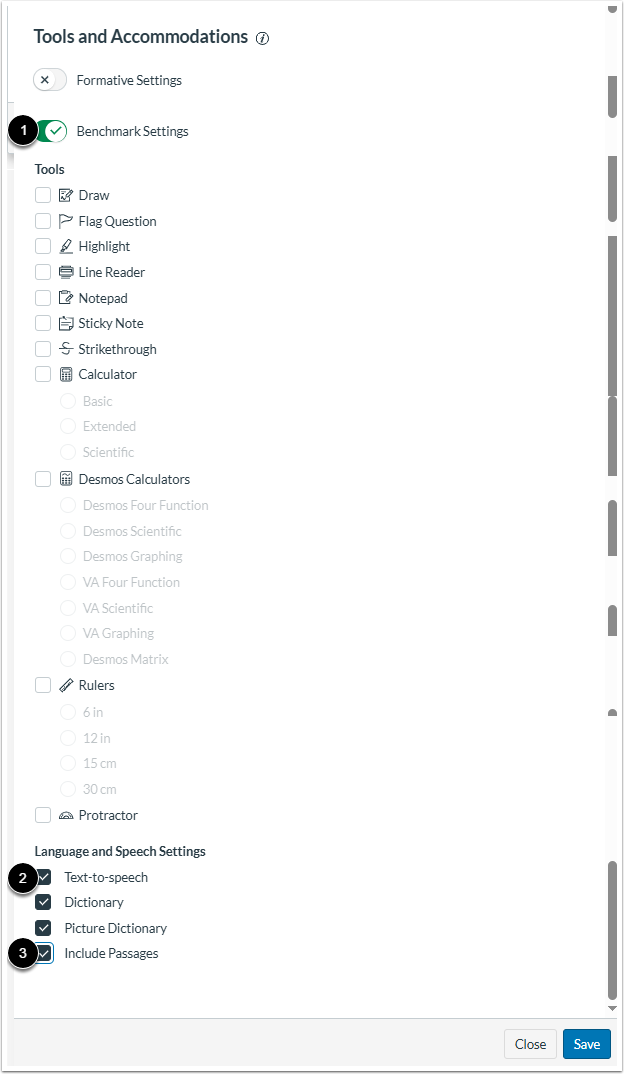
Um alle Sprach- und Sprechhilfen für Benchmark-Bewertungen zu aktivieren oder zu deaktivieren, klicken Sie auf den Schalter Benchmark-Bewertungen [1].
Um die Text-zu-Sprache-Funktion zu aktivieren oder zu deaktivieren, klicken Sie auf das Kontrollkästchen Text-zu-Sprache [2].
Für die Textpassagen stehen Anpassungsmöglichkeiten zur Verfügung. Um diese Anpassungsmöglichkeiten für die Textpassagen der Benchmark-Bewertung zu aktivieren oder zu deaktivieren, klicken Sie auf das Kontrollkästchen „Textpassagen einbeziehen“ [3].
Hinweis: Das Kontrollkästchen „Passagen einbeziehen“ gilt sowohl für das Text-zu-Sprache-Tool als auch für die Wörterbuchtools .
Änderungen speichern
Um die Änderungen zu speichern, klicken Sie auf die Schaltfläche „Speichern “.