Sie können die Sichtbarkeit von Schülerbewertungsinformationen in Eltern- und Schülerportalen verwalten. In einem Tracker können Sie die Datenschutzeinstellungen für alle Bewertungen im Tracker anpassen. Sie können die folgenden Informationen für alle Bewertungen in einem Tracker oder nur für diejenigen ohne individuelle Einstellungen ausblenden oder anzeigen:
- Bewertungsquellenmaterial
- Lösungsschlüssel für die Bewertung
- Daten zur Artikelanalyse
- Antworten einzelner Schüler
- Nicht bewertete Standards
- Nur Stromnormen
Sie können auch die Sichtbarkeit der Schülerbewertungsdaten für einzelne Bewertungen steuern.
Open Tracker
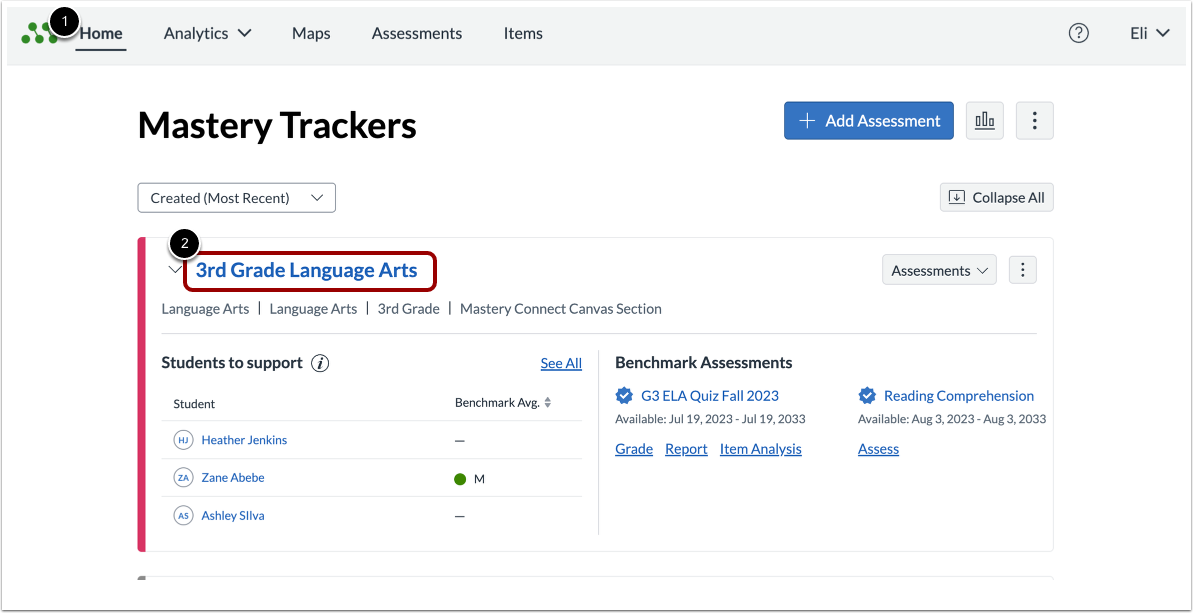
Klicken Sie auf der Startseite von Mastery Trackers [1] auf den Link mit dem Namen des Trackers [2].
Tracker-Einstellungen öffnen
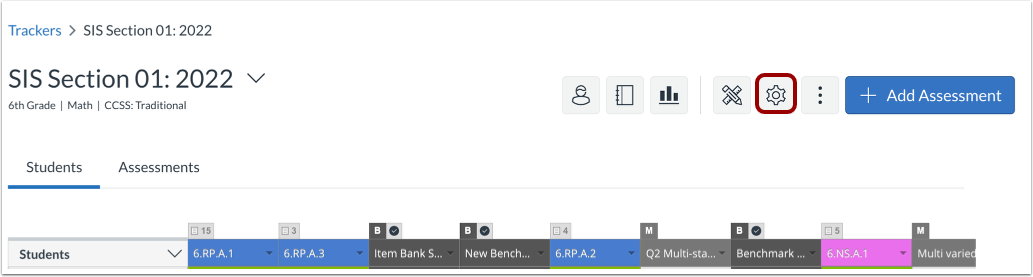
Klicken Sie auf der Seite „Tracker-Ansicht“ auf die Schaltfläche „Einstellungen“ .
Portalanzeigen verwalten
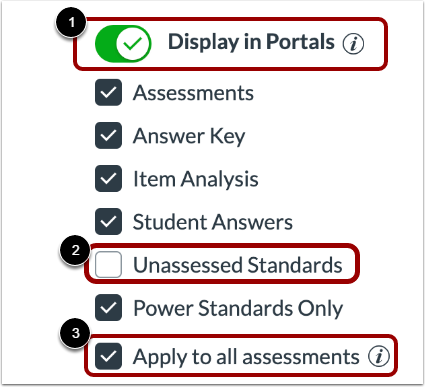
Um Schülern und Eltern die Einsicht in die Bewertungsdaten zu ermöglichen, klicken Sie auf den Schalter „In Portalen anzeigen“ [1].
Wenn die Option „Anzeige in Portalen“ aktiviert ist, werden die Anzeigeoptionen für die Bewertung standardmäßig angezeigt. Ausgewählte Optionen zeigen Bewertungsdetails in den Portalen an. Um ein Detail in den Eltern- und Schülerportalen auszublenden, deaktivieren Sie das entsprechende Kontrollkästchen [2].
Um die Datenschutzeinstellungen für einzelne Bewertungen zu überschreiben, lassen Sie das Kontrollkästchen „Auf alle Bewertungen anwenden“ aktiviert. [3] Alternativ können Sie die Einstellungen auch nur auf neue Beurteilungen und solche ohne individuelle Einstellungen anwenden, indem Sie das Kontrollkästchen „Auf alle Beurteilungen anwenden“ deaktivieren.