In Mastery Connect können Sie für jeden Ihrer Kurse einen Lernfortschritts-Tracker erstellen. Im Menü „Tracker“ können Sie Schüler einzeln hinzufügen, sie aus einer CSV-Datei importieren, sie aus einem Schülerinformationssystem (SIS) importieren oder sie aus einem anderen Tracker oder Kurs kopieren.
Tracker erstellen
Klicken Sie auf der Startseite [1] auf das Symbol „Mastery Trackers“ [2]. Klicken Sie anschließend auf das Menü „Neuen Tracker erstellen“ [3].
Hinweis: Sie können einen Tracker auch von Ihrer Seite mit Lehrplanübersichten , von Ihrer Seite mit freigegebenen Lehrplanübersichten oder von der Lehrplanübersicht eines anderen Lehrers erstellen.
Tracker-Option auswählen
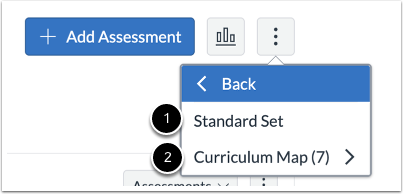
Wählen Sie aus, ob der neue Tracker aus einem Standardset [1] oder einer Curriculum Map [2] stammen soll.
Tracker aus Standardset erstellen
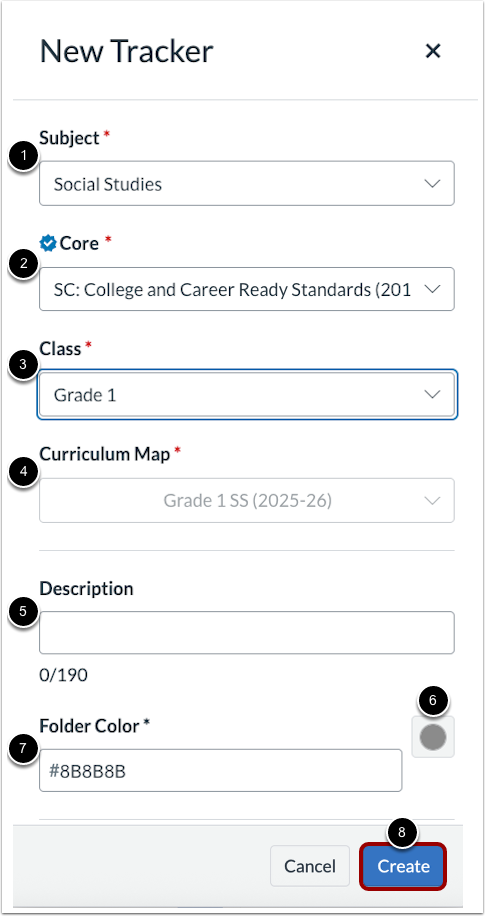
Klicken Sie im Fenster „Neuer Tracker“ auf die Dropdown-Menüs, um Fach [1], Kernbereich [2], Klasse [3] und Lehrplanübersicht [4] auszuwählen. Wenn Ihr Schulbezirk bereits Standards und eine Übersicht für Ihren Kurs festgelegt hat, sind Sie an diese Optionen gebunden.
Geben Sie im Textfeld „Beschreibung“ [5] einen Titel für den Tracker ein.
Um die Ordnerfarbe zu ändern, klicken Sie auf das Ordnersymbol [6] und wählen Sie dann eine Farbe aus dem Farbpalettenfenster aus.
Um eine Methode zum Hinzufügen von Schülern auszuwählen, klicken Sie auf das Dropdown-Menü „Schüler hinzufügen“ [7]. Sie können Schüler aus einer CSV-Datei oder aus einem SIS-Abschnitt importieren oder aus einem anderen Tracker oder einer anderen Klasse kopieren . Sie können Schüler auch einzeln hinzufügen, entweder aus einem SIS oder durch Eingabe ihres Namens. Wenn Sie Schüler einzeln hinzufügen, erfahren Sie mehr über das Hinzufügen von Schülern zu einem bestehenden Tracker .
Um Ihre Änderungen zu speichern und den Tracker zu erstellen, klicken Sie auf die Schaltfläche „Erstellen“ [8].
Tracker aus Lehrplanübersicht erstellen
Um einen Tracker auf Basis einer Lehrplanübersicht zu erstellen, klicken Sie in der Dropdown-Liste „Tracker erstellen“ auf die Option „Lehrplanübersicht“ .
Lehrplanübersicht auswählen
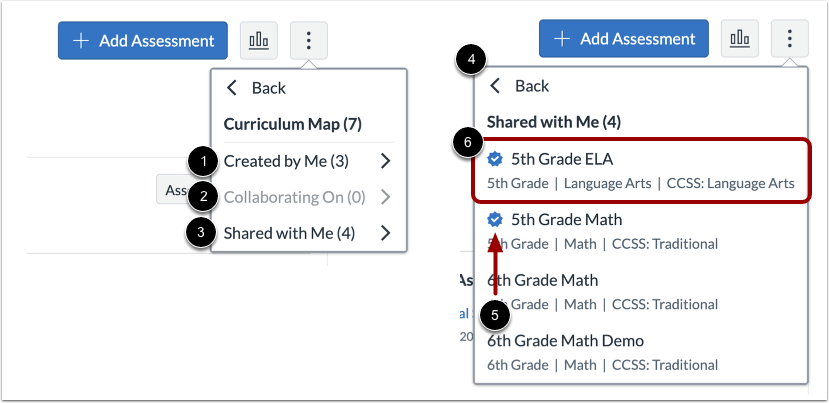
Um eine von Ihnen erstellte Lehrplanübersicht auszuwählen, klicken Sie auf den Link „ Von mir erstellt “ [1]. Um eine Lehrplanübersicht auszuwählen, an der Sie gemeinsam arbeiten, klicken Sie auf den Link „Gemeinsam an“ [2]. Um eine mit Ihnen geteilte Lehrplanübersicht auszuwählen, klicken Sie auf den Link „Mit mir geteilt “ [3].
Nachdem Sie eine der Kategorien der Lehrplanübersichten angeklickt haben, werden die Lehrplanübersichten innerhalb dieser Kategorie in einer Dropdown-Liste angezeigt [4]. Von der Schulbehörde genehmigte Lehrplanübersichten sind links neben ihrem Namen mit einem Häkchen gekennzeichnet [5].
Um eine Übersicht über die Lerninhalte Ihres neuen Trackers auszuwählen, klicken Sie in der Dropdown-Liste auf deren Namen [6].
Details zum Lehrplan-Tracker eingeben
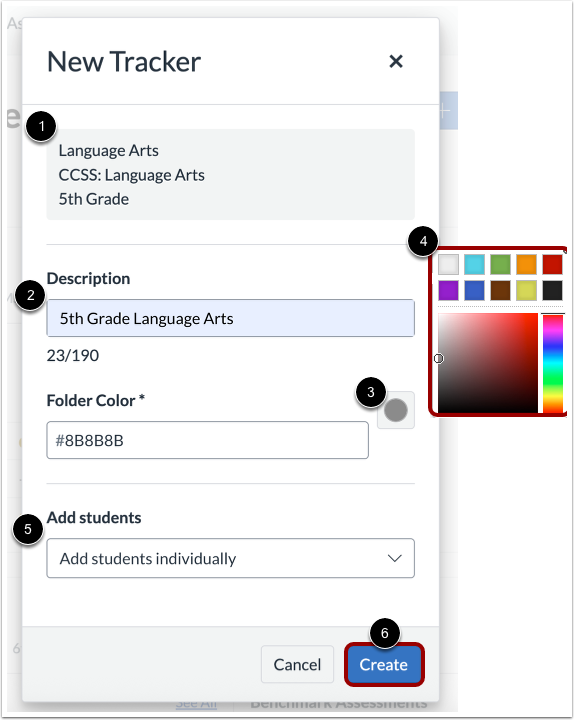
Im Fenster „Neuer Tracker“ sind die Fächer, Kerninhalte und Kursinformationen Ihres Trackers vorausgewählt und auf Ihren Lehrplan abgestimmt [1].
Geben Sie im Fenster „Neuer Tracker“ im Feld „Beschreibung“ eine kurze Beschreibung des neuen Trackers ein [2].
Um die Ordnerfarbe zu ändern, klicken Sie auf das Ordnersymbol [3] und wählen Sie dann eine Farbe aus dem Farbpalettenfenster [4] aus.
Um eine Methode zum Hinzufügen von Schülern auszuwählen, klicken Sie auf das Dropdown-Menü „Schüler hinzufügen“ [5]. Sie können Schüler aus einer CSV-Datei oder aus einem SIS-Abschnitt importieren oder aus einem anderen Tracker oder einer anderen Klasse kopieren . Sie können Schüler auch einzeln hinzufügen, entweder aus einem SIS oder durch Eingabe ihres Namens. Wenn Sie Schüler einzeln hinzufügen, erfahren Sie mehr über das Hinzufügen von Schülern zu einem bestehenden Tracker .
Um den Tracker zu erstellen, klicken Sie auf die Schaltfläche „Erstellen“ [6].
Tracker ohne aktiven Tracker erstellen
Wenn keine aktiven Tracker vorhanden sind, wird der Tracker-Erstellungsprozess automatisch für Lehrer ohne bestehende Tracker gestartet.
Klicken Sie im globalen Navigationsmenü auf den Link „Startseite“ [1]. Wählen Sie ein oder mehrere Fächer aus [2]. Klicken Sie auf die Schaltfläche „Weiter“ [3].
Anmerkung(en):
- Diese Funktion erfordert die Zuweisung von Bezirksstandards. Wenn ein Bezirk diese Funktion nicht konfiguriert hat, wird der reguläre Ablauf zur Tracker-Erstellung durchlaufen.
- Falls bereits Tracker existieren, kann der reguläre Tracker-Erstellungsprozess verwendet werden, um Tracker nacheinander zu erstellen.
- Dieser Ablauf zur Tracker-Erstellung gilt nicht für mit Canvas verknüpfte Tracker.
Wählen Sie im Dropdown-Menü alle angebotenen Kurse aus [1]. Klicken Sie auf die Schaltfläche „Weiter“ [2].
Wählen Sie eine der verfügbaren Lehrplanübersichten [1] aus. Es werden nur die vom Schulbezirk den Kernfächern zugeordneten Übersichten angezeigt [2]. Falls keine Übersichten verfügbar sind, klicken Sie auf die Schaltfläche „Weiter“ [3].
Lehrkräfte können optional Kurse auswählen [1]. Sind keine Kurse verfügbar, können Schüler nach der Erstellung des Trackers hinzugefügt werden. Klicken Sie dazu auf die Schaltfläche „Tracker erstellen“ [2].
Tracker anzeigen
Ihr neu erstellter Tracker wird auf der Tracker-Ansichtsseite angezeigt. Erfahren Sie mehr über das Anzeigen eines Trackers .