In Canvas Studio können Sie Untertiteldateien für Ihre Medien hochladen.
Sie können folgende Dateitypen hochladen:
- SRT-Dateien, der gebräuchlichste Transkriptdateityp
- VTT-Dateien, ein für Mobilgeräte besser geeigneter Transkriptdateityp
Anmerkungen:
- Sie können eine VTT-Datei hochladen, aber nicht im Untertitel-Editor von Studio bearbeiten.
- Für YouTube- und Vimeo-Medien muss eine Untertiteldatei hochgeladen werden; alternativ können die Untertitel manuell hinzugefügt werden. Für andere Mediendateitypen kann auch eine automatische Untertitelung angefordert werden.
- Medien, die ab dem 25. März 2024 in Canvas Studio hochgeladen werden, enthalten standardmäßig automatisch generierte Untertitel. YouTube- und Vimeo-Medien können jedoch nicht automatisch von Studio untertitelt werden und erfordern entweder das Hochladen einer Untertiteldatei oder manuell erstellte Untertitel.
- Wenn Sie außerhalb von Studio eine Untertiteldatei erstellen möchten, können Sie eine Untertitelungswebsite wie Amara verwenden.
- Der Mediaplayer priorisiert in Studio erstellte oder hochgeladene Untertitel gegenüber den automatisch generierten Untertiteln von YouTube. Da sich der Player die letzte Auswahl des Nutzers merkt (festgelegte Einstellungen), wird standardmäßig die Sprache verwendet , die der Nutzer zuletzt angesehen hat .

Suchen Sie in der Canvas Studio-Bibliothek das Medium und klicken Sie auf die Miniaturansicht des Mediums.
Untertitel öffnen
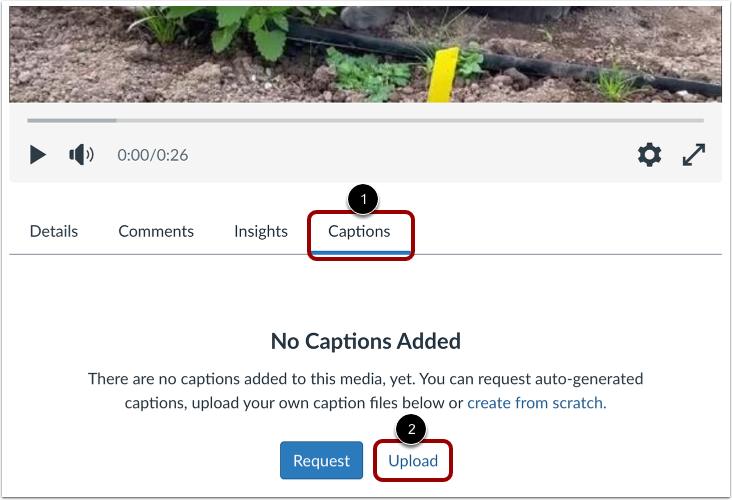
Klicken Sie auf die Registerkarte „Untertitel“ [1]. Um eine Untertiteldatei hochzuladen, klicken Sie anschließend auf die Schaltfläche „ Hochladen“ [2].
Untertiteldateisprache auswählen
Klicken Sie im Abschnitt „Untertitel hochladen“ auf das Dropdown-Menü „Sprache“ [1] und wählen Sie die Sprache aus, die in Ihrer Untertiteldatei verwendet wird [2]. Klicken Sie anschließend auf die Schaltfläche „Erstellen“ [3].
Benutzerdefinierte Untertitelsprache eingeben
Falls die von Ihnen benötigte Sprache nicht aufgeführt ist, klicken Sie auf den Link Benutzerdefiniert [1].
Geben Sie im Feld Sprache [2] den Namen der benutzerdefinierten Sprache ein und klicken Sie anschließend auf die Schaltfläche Hochladen [3].
Datei öffnen
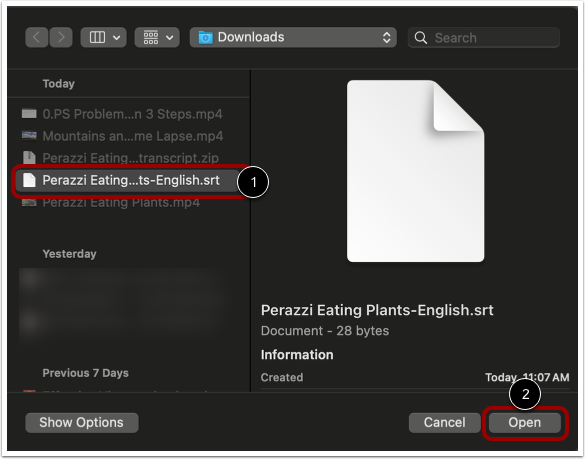
Suchen und wählen Sie die Datei auf Ihrem Computer aus [1]. Klicken Sie anschließend auf die Schaltfläche „Auswählen“ oder „Öffnen“ [2].
Untertitel bearbeiten
Der Untertitel-Editor wird angezeigt. Um Änderungen an der hochgeladenen Untertiteldatei vorzunehmen, verwenden Sie den Untertitel-Editor [1].
Um eine Bildunterschriftzeile zu bearbeiten, klicken Sie auf die Bildunterschrift [2].
Um eine Bildunterschrift hinzuzufügen, klicken Sie auf die Schaltfläche „Zeile einfügen“ [3].
Wenn Sie die Verwendung des Untertiteleditors beendet haben, klicken Sie auf die Schaltfläche Schließen [4].
Untertitel anzeigen
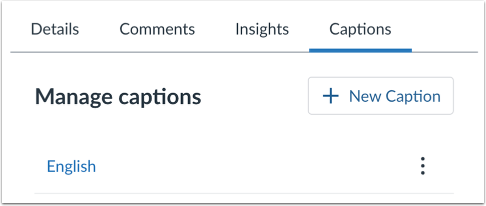
Nach dem Hochladen wird die Untertiteldatei im Bereich „Untertitel verwalten“ angezeigt.
Hinweis: Eine Mediendatei kann mehrere Untertiteldateien in verschiedenen Sprachen enthalten. Pro Sprache kann jedoch nur eine Untertiteldatei pro Mediendatei vorhanden sein.
Untertiteloptionen anzeigen
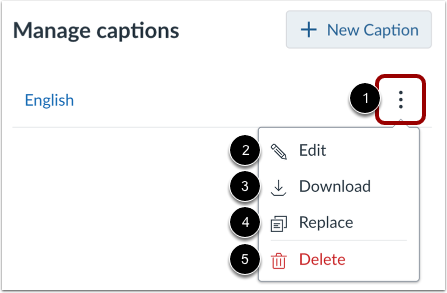
Um die Optionen für eine Untertiteldatei anzuzeigen, klicken Sie auf das Symbol „Optionen“ [1]. Sie können jede Untertiteldatei bearbeiten [2], herunterladen [3], ersetzen [4] oder löschen [5].
Hinweis: Untertiteldateien werden im selben Dateiformat heruntergeladen, in dem sie hochgeladen wurden (SRT oder VTT). Nach dem Herunterladen können Sie die Untertiteldateien auf den meisten Computern in Textverarbeitungsdateien konvertieren.
Untertitel aktivieren
Untertitel sind standardmäßig deaktiviert [1]. Um Untertitel in den Medien zu aktivieren, klicken Sie auf das Untertitelsymbol [2].
Anmerkungen:
- Das Untertitelsymbol wird nur angezeigt, wenn die Medien Untertitel enthalten.
- Der Media-Player priorisiert in Studio erstellte oder hochgeladene Untertitel gegenüber den automatisch generierten Untertiteln von YouTube. Da sich der Player Ihre letzte Auswahl merkt (festgelegte Einstellungen), wird standardmäßig die Sprache des zuletzt angesehenen Videos verwendet. Sie können die Untertitelsprache im Menü „Einstellungen“ ändern .