Dozenten, studentische Hilfskräfte, Designer und Canvas Studio-Kontoadministratoren können Quizze von ihrer „Meine Bibliothek“-Seite in Studio aus erstellen.
Nachdem Sie ein Videoquiz in Canvas Studio erstellt haben, können Sie es in einen Canvas-Kurs einbetten . Sobald die Studierenden das Quiz absolviert haben, können Sie das Quiz oder die Ergebnisse einzelner Studierender einsehen. Sie können die Quiznoten auch in Ihr Notenbuch eintragen .
Anmerkungen:
- Studio-Quizze können Sie nur aus Videos auf Ihrer „Meine Bibliothek“-Seite erstellen.
- Studio-Quizze unterstützen die Fragetypen Multiple Choice, Richtig oder Falsch und Mehrfachantwort.
- Studio-Quizze unterstützen maximal 50 Fragen pro Quiz. Quizze mit mehr als 50 Fragen können nicht bearbeitet werden und werden den Schülern möglicherweise nicht korrekt angezeigt.
- Einer Mediendatei können mehrere Quiz hinzugefügt werden.
- Wird die Option zum Erstellen von Quizfragen in Studio nicht angezeigt, ist diese Funktion in Ihrem Konto nicht aktiviert. Bitte wenden Sie sich für weitere Informationen an Ihren Administrator.
- Wenn Sie ein Studio-Video teilen , wird das in diesem Video erstellte Quiz nicht mit einbezogen.
- Beim Kopieren von Canvas-Kursinhalten werden in Studio erstellte Quizze nicht kopiert und müssen erneut in den neuen Kurs importiert werden.
- Aktuell können die Versuche in Studio-Quizzen nicht begrenzt werden, selbst wenn diese in eine Canvas-Aufgabe eingebettet sind, bei der die Anzahl der Abgabeversuche auf „Begrenzt“ eingestellt ist.
Quiz erstellen
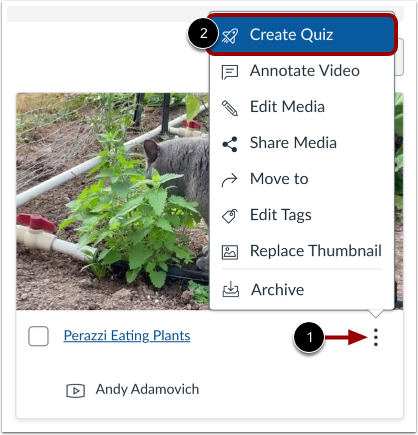
Suchen Sie die Mediendatei, in der Sie das Quiz erstellen möchten. Klicken Sie in der Miniaturansicht der Mediendatei auf das Symbol „ Optionen“ [1]. Klicken Sie anschließend auf den Link „Quiz erstellen“ [2].
Quizdetails hinzufügen
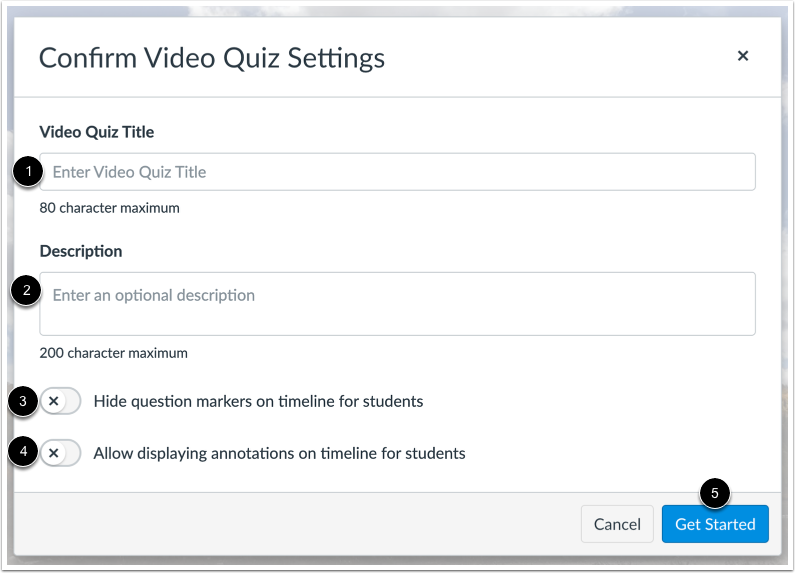
Geben Sie im Feld „Video-Quiz-Titel“ [1] den Namen des Quiz ein.
Im Feld Beschreibung [2] können Sie optional eine Beschreibung eingeben.
Um die Fragemarkierungen im eingebetteten Quiz auszublenden, klicken Sie auf die Schaltfläche "Fragemarkierungen auf der Zeitleiste für Schüler ausblenden" [3].
Um zu ermöglichen, dass Videoanmerkungen in der Quiz-Zeitleiste angezeigt werden, klicken Sie auf die Umschalttaste „Anmerkungen in der Zeitleiste für Schüler zulassen“ [4].
Klicken Sie auf die Schaltfläche „Los geht’s“ [5].
Fragen hinzufügen
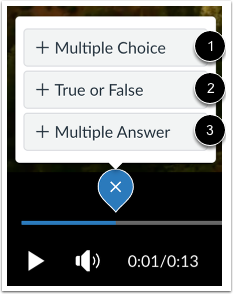
Um eine Quizfrage zu erstellen, klicken Sie auf die Schaltfläche „Hinzufügen “. Die Schaltfläche „Hinzufügen“ wird angezeigt, wenn die Medienwiedergabe pausiert ist.
Hinweis: Studio-Quizze unterstützen maximal 50 Fragen pro Quiz. Quizze mit mehr als 50 Fragen können nicht bearbeitet werden und werden den Schülern möglicherweise nicht korrekt angezeigt.
Fragetyp auswählen
Um eine Frage hinzuzufügen, klicken Sie auf die Option „Mehrfachauswahl“ [1], „Wahr oder Falsch“ [2] oder „Mehrfachantwort“ [3].
Details zur Multiple-Choice-Frage bearbeiten
Fügen Sie im Feld „Fragestellung“ [1] eine Fragestellung hinzu. Die Fragestellung enthält die Frage und gegebenenfalls zusätzliche Informationen.
Um Antworten auf die Frage hinzuzufügen, geben Sie die Antworten in die Antwortfelder [2] ein. Um die richtige Antwort auszuwählen, klicken Sie auf die Schaltfläche neben dieser Antwort [3].
Um eine weitere Antwortmöglichkeit hinzuzufügen, klicken Sie auf den Link „Antwort hinzufügen“ [4]. Um eine Antwort zu löschen, klicken Sie auf das Löschsymbol [5].
Klicken Sie auf die Schaltfläche Speichern [6].
Die Punktzahl variiert je nach Antwort.
Um die Punktevergabe je nach Antwort der Schüler zu variieren, aktivieren Sie das Kontrollkästchen „Punkte nach Antwort variieren“ [1]. Legen Sie anschließend für jede Antwort eine spezifische Punktzahl fest, indem Sie einen Wert eingeben oder die Pfeile im Feld „Punkte “ verwenden [2].
Mischen Sie die Antwortmöglichkeiten für Mehrfachauswahl
Um die Antwortmöglichkeiten neu anzuordnen, klicken Sie auf das Kontrollkästchen „ Antwortmöglichkeiten neu anordnen“ [1]. Um eine Antwort an ihrer Position zu fixieren, klicken Sie auf das Symbol „Ablenkerposition fixieren “ [2]. Um eine fixierte Antwort aufzuheben, klicken Sie auf das Symbol „Ablenkerposition aufheben“ [3].
Details zur Richtig/Falsch-Frage bearbeiten
Fügen Sie im Feld „Fragestellung“ [1] eine Fragestellung hinzu. Die Fragestellung enthält die Frage und gegebenenfalls zusätzliche Informationen.
Um die richtige Antwort auf die Frage auszuwählen, klicken Sie auf die Schaltfläche neben der Option „Wahr “ [2] oder „Falsch“ [3].
Klicken Sie auf die Schaltfläche Speichern [4].
Details zur Mehrfachantwortfrage bearbeiten
Fügen Sie im Feld „Fragestellung“ [1] eine Fragestellung hinzu. Die Fragestellung enthält die Frage und gegebenenfalls zusätzliche Informationen.
Um Antworten auf die Frage hinzuzufügen, geben Sie die Antworten in die Antwortfelder [2] ein. Um die richtige(n) Antwort(en) auszuwählen, klicken Sie auf das Kontrollkästchen neben der entsprechenden Antwort [3].
Um eine weitere Antwortmöglichkeit hinzuzufügen, klicken Sie auf den Link „Antwort hinzufügen“ [4]. Um eine Antwort zu löschen, klicken Sie auf das Löschsymbol [5].
Klicken Sie auf die Schaltfläche Speichern [6].
Mehrere Antwortmöglichkeiten mischen
Um die Antwortmöglichkeiten neu anzuordnen, klicken Sie auf das Kontrollkästchen „ Antwortmöglichkeiten neu anordnen“ [1]. Um eine Antwort an ihrer Position zu fixieren, klicken Sie auf das Symbol „Ablenkerposition fixieren “ [2]. Um eine fixierte Antwort aufzuheben, klicken Sie auf das Symbol „Ablenkerposition aufheben“ [3].
Feedback zu Quizfragen hinzufügen
Um Feedback zu einer Frage hinzuzufügen, klicken Sie auf den Link zum Abschnitt „Feedback zu Fragen“ [1].
Sie können Kommentare hinzufügen, die die Studierenden nach dem Quiz einsehen können. Sie können Kommentare zu einer richtigen Antwort [2], zu einer falschen Antwort [3] oder allgemeines Feedback [4] abgeben.
Fragen anzeigen
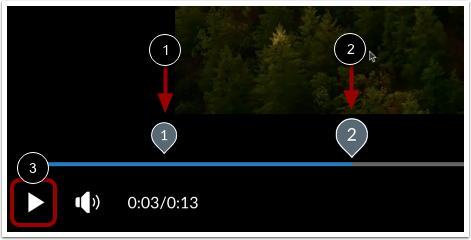
Die Fragen in den Medien sind mit einer Nummer [1] gekennzeichnet. Um eine bestehende Frage zu bearbeiten, klicken Sie auf die Fragennummer [2].
Um die Fragen des Videoquiz während der Videowiedergabe anzusehen, klicken Sie auf die Wiedergabetaste [3].
Zurück zu den Medien
Wenn Sie mit der Bearbeitung Ihres Videoquiz fertig sind, klicken Sie auf die Schaltfläche „Fertig“ .
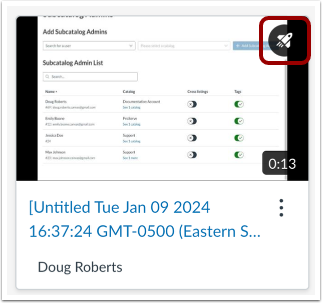
Auf Medien mit Quizfragen wird ein Quiz-Symbol angezeigt.
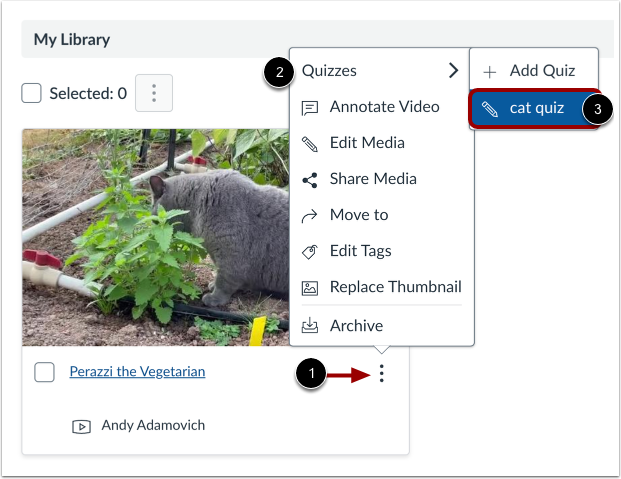
Suchen Sie auf der Seite „Meine Bibliothek“ die Medien mit dem Quiz. Klicken Sie auf das Symbol „Optionen “ [1], bewegen Sie den Mauszeiger über den Link „Quizze“ [2] und wählen Sie den Quiznamen [3] aus.
Damit Benutzer das Quiz absolvieren können, müssen Sie die Medien in einen Canvas-Kurs einbetten .
Hinweis: Sobald eine Version eines Quiz eingebettet oder absolviert wurde, kann sie nicht mehr bearbeitet werden.