In Canvas können Sie Studio-Medien über die Studierendenansicht genauso ansehen wie Ihre Studierenden Medien in einem Kurs. Durch Aktivieren der Studierendenansicht wird ein Teststudent in Ihrem Kurs erstellt und automatisch ein Studio-Konto angelegt. Sie können die Studierendenansicht in Ihren Kurseinstellungen aktivieren.
Um die Perspektive des Studenten auf Canvas zu sehen, verwenden Sie die Studentenansicht, um den Kurs anzuzeigen, Diskussionen zu starten und zu beantworten, Aufgaben einzureichen, Noten anzuzeigen, Personen anzuzeigen, Seiten anzuzeigen, den Lehrplan anzuzeigen, Quizze anzuzeigen, den Kalender anzuzeigen und den Stundenplan anzuzeigen (sofern aktiviert).
Anwesenheit, Konferenzen, Gespräche, Kooperationen, differenzierte Aufgaben, Gruppenarbeiten, Peer-Reviews und Profile sind für den Teststudenten nicht sichtbar. Sie sehen nur das, was Sie als Dozent Ihren Studenten zeigen.
Anmerkungen:
- Jeder Canvas-Kurs verfügt über ein separates Test-Studentenkonto. Wenn Sie zu einem neuen Kurs wechseln, müssen Sie die Studentenansicht für diesen Kurs aktivieren.
- Die Einreichungen und Ergebnisse des Teststudenten haben keinen Einfluss auf die Kursanalyse.
- Sie können nur die Kursstruktur so sehen, wie sie von Ihren Studierenden angezeigt wird. Sie können keine studentenspezifischen Informationen einsehen, wie beispielsweise Unterhaltungen zwischen Studierenden.
- Sobald Sie die Studentenansicht aktivieren, wird der Teststudent am Ende des Notenbuchs angezeigt und automatisch allen Kursabschnitten hinzugefügt. Er wird jedoch nicht in der Teilnehmerzahl des jeweiligen Abschnitts berücksichtigt.
Studentenansicht öffnen
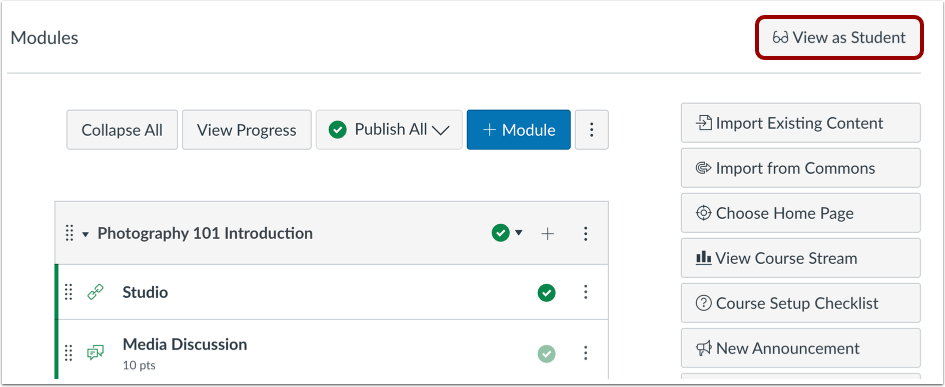
Klicken Sie auf der Startseite des Kurses auf die Schaltfläche „Als Student anzeigen“ .
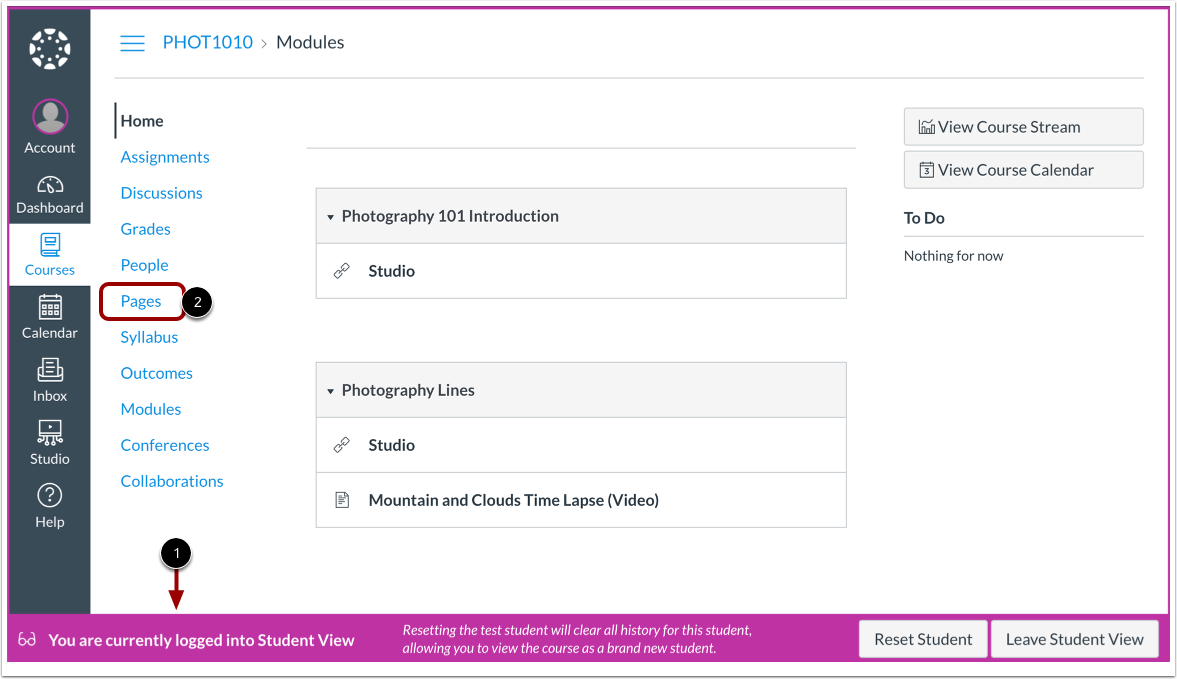
Sie können den Kurs nun so anzeigen, wie ihn ein Student sieht. Beispielsweise ist der Navigationslink „Einstellungen“ für Studenten nicht sichtbar, anders als für Dozenten.
Sie erkennen, dass Sie sich in der Studentenansicht befinden, an dem permanenten Feld am unteren Bildschirmrand, das anzeigt, dass Sie in der Studentenansicht angemeldet sind [1].
Öffnen Sie den Kursbereich, der die Studio-Medien enthält, und öffnen Sie die Medien [2].
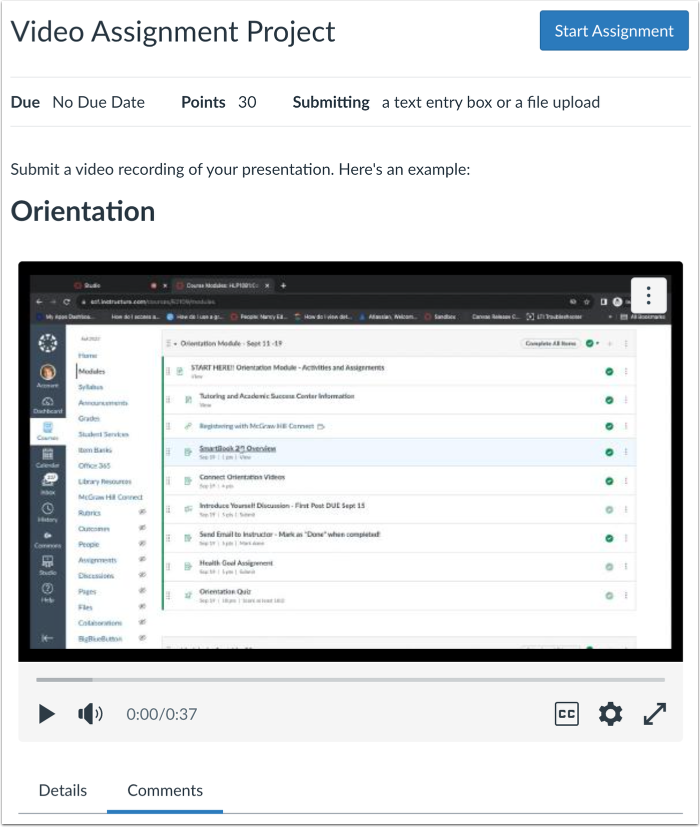
Sehen Sie sich die Video- oder Audiodatei so an, wie sie einem Kursteilnehmer angezeigt wird. Sie können alle Funktionen nachbilden, einschließlich des Hinzufügens, Entfernens und Bearbeitens von Kommentaren. Die Kommentare werden vom Testteilnehmer angezeigt.
Student zurücksetzen
Sie können den Testschüler auch zurücksetzen, indem Sie auf die Schaltfläche „Schüler zurücksetzen“ klicken. Dadurch werden alle Daten des Schülers gelöscht, sodass Sie mit einem sauberen Datensatz beginnen können.
Studentenansicht verlassen
Um zur Dozentenansicht Ihres Kurses zurückzukehren, klicken Sie auf die Schaltfläche „Studentenansicht verlassen“ .