In Canvas Studio können Sie hochgeladene Medien zwischen Kurssammlungen verschieben. Sie können einzelne Medien oder mehrere Medien gleichzeitig mithilfe der Massenverschiebungsoption verschieben.
Anmerkungen:
- Nach der Anmeldung bei Canvas Studio über die globale Canvas-Navigation können Sie hochgeladene Medien verschieben. An anderen Stellen der Canvas-Oberfläche ist das Verschieben von Medien nicht möglich.
- Sie können nur Ihre eigenen hochgeladenen Medien verschieben.
Einzelne Medien verschieben
Suchen Sie das Video, das Sie verschieben möchten.
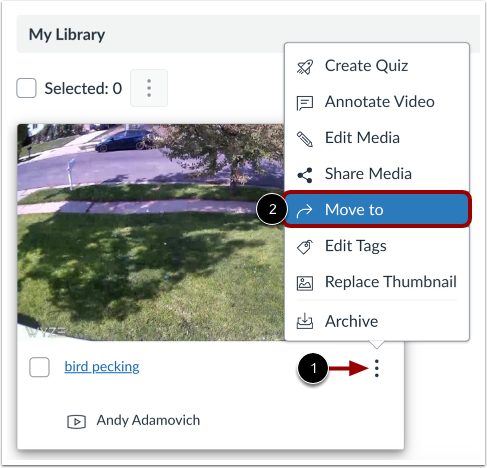
Klicken Sie anschließend auf das Symbol „Optionen “ [1] und dann auf den Link „ Verschieben nach “ [2].
Ziel auswählen
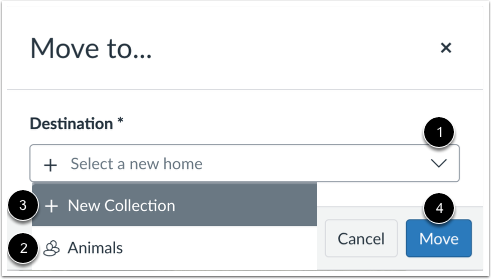
Klicken Sie im Fenster „Verschieben nach…“ auf das Dropdown-Menü „Ziel“ [1]. Um die Medien in eine bestehende Sammlung zu verschieben, klicken Sie auf den Link mit dem Sammlungsnamen [2]. Um die Medien in eine neue Sammlung zu verschieben, klicken Sie auf den Link „Neue Sammlung“ und erstellen Sie eine neue Sammlung [3].
Klicken Sie auf die Schaltfläche „Verschieben“ [4].
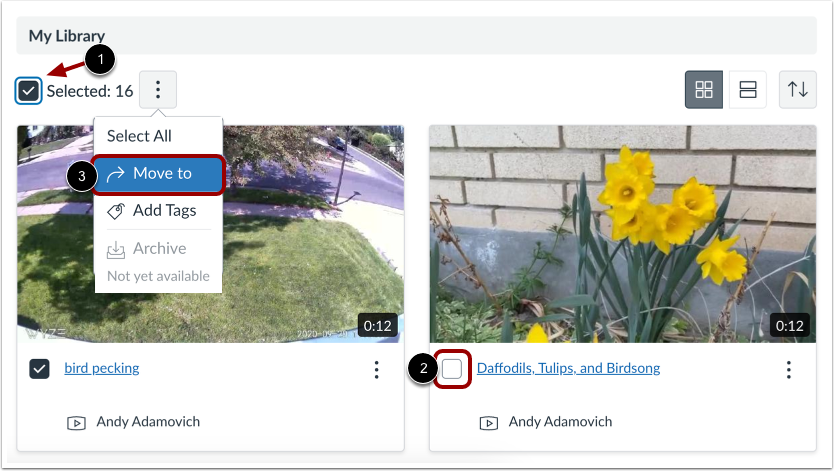
Um Medien in Ihrer Bibliothek oder Sammlung massenhaft zu verschieben, klicken Sie auf das Kontrollkästchen "Alle auswählen " [1].
Um ein einzelnes Medienelement von der Massenaktion abzuwählen, klicken Sie auf das Kontrollkästchen neben dem Mediennamen, um das Häkchen zu entfernen [2].
Klicken Sie anschließend auf den Link „Verschieben nach “ [3].
Ziel auswählen
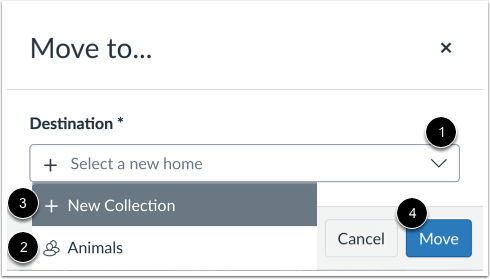
Klicken Sie im Fenster „Verschieben nach“ auf das Dropdown-Menü „Ziel“ [1]. Um die Medien in eine bestehende Sammlung zu verschieben, klicken Sie auf den Link mit dem Sammlungsnamen [2]. Um die Medien in eine neue Sammlung zu verschieben, klicken Sie auf den Link „Neue Sammlung“ und erstellen Sie eine neue Sammlung [3].
Klicken Sie auf die Schaltfläche „Verschieben“ [4].