Als Studio-Administrator können Sie auf der Seite „Medienverwaltung“ Medien in der Studio-Mediathek Ihrer Institution suchen und filtern.
Im Filterbereich der Medienverwaltung können Sie Mediendateien nach Unterkonto filtern. Sie können außerdem nach Kurs, Benutzer und Medieninformationen filtern und auswählen, ob nur inaktive Medien, Medien ohne Untertitel oder Medien mit Quiz angezeigt werden.
Open Media Management
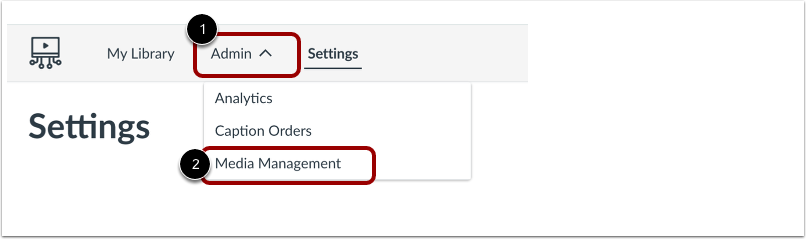
Klicken Sie im Navigationsmenü von Studio auf das Dropdown-Menü „Admin“ [1]. Klicken Sie anschließend auf den Link „Medienverwaltung“ [2].
Um nach einem bestimmten Kurs, Benutzer, einer Mediendatei oder einer archivierten Mediendatei zu suchen, klicken Sie auf die entsprechende Registerkarte [1]. Geben Sie anschließend den vollständigen Namen oder einen Teil davon in das Suchfeld [2] ein.
Filtermedien
Um Medien zu filtern, klicken Sie auf die Schaltfläche „Filter“ .
Unterkonten filtern
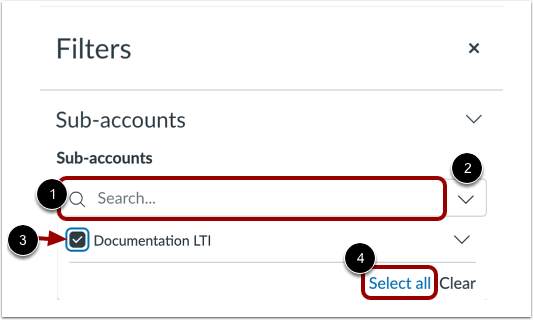
Um ein bestimmtes Unterkonto anzuzeigen, beginnen Sie mit der Eingabe des Namens im Suchfeld [1].
Um aus einer Liste auszuwählen, klicken Sie auf das Dropdown-Menü „Unterkonten“ [2]. Um anschließend Unterkonten auszuwählen und zu öffnen, klicken Sie auf die entsprechenden Kontrollkästchen [3]. Um alle Unterkonten in der Liste auszuwählen, klicken Sie auf den Link „Alle auswählen “ [4].
Kurse filtern
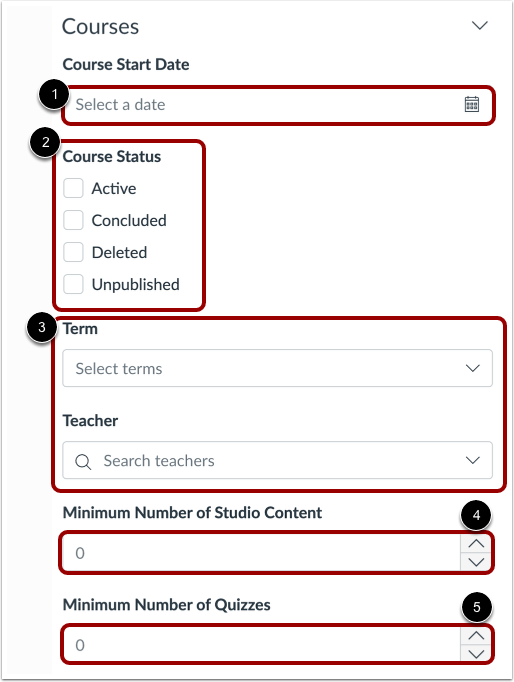
Um nach Kursdatum zu filtern, geben Sie ein Datum in das Feld Kursbeginndatum ein [1].
Um nach Kursstatus zu filtern, klicken Sie auf das Kontrollkästchen Kursstatus [2].
Um nach Semester oder Lehrer zu filtern, geben Sie den Semester- oder Lehrernamen in das entsprechende Feld ein [3].
Um nur Kurse mit einer Mindestanzahl an Studio-Elementen anzuzeigen, klicken Sie auf die Anzeige „Mindestanzahl an Studio-Inhalten“ [4].
Um nur Kurse mit einer Mindestanzahl an Studio-Quizzen anzuzeigen, klicken Sie auf die Anzeige „Mindestanzahl an Quizzen“ [5].
Benutzer filtern
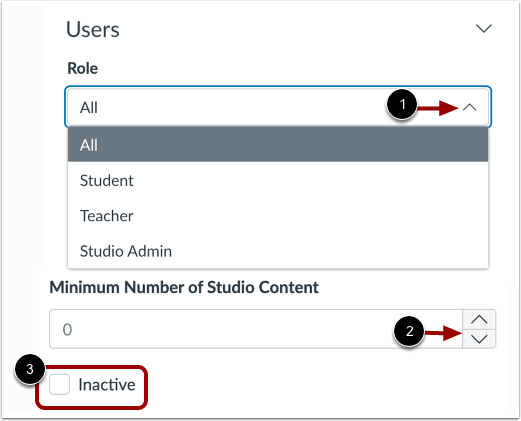
Um Inhalte nach Benutzerrolle anzuzeigen, klicken Sie auf das Dropdown-Menü „Rolle“ [1].
Um Benutzerinhalte nach Anzahl der Studio-Elemente anzuzeigen, klicken Sie auf die Anzeige „Minimale Anzahl an Studio-Inhalten“ [2].
Um nur inaktive Benutzer anzuzeigen, klicken Sie auf das Kontrollkästchen Inaktiv [3].
Hinweis: Ein Benutzer gilt als inaktiv, wenn er Studio seit mindestens einem Jahr nicht mehr gestartet hat.
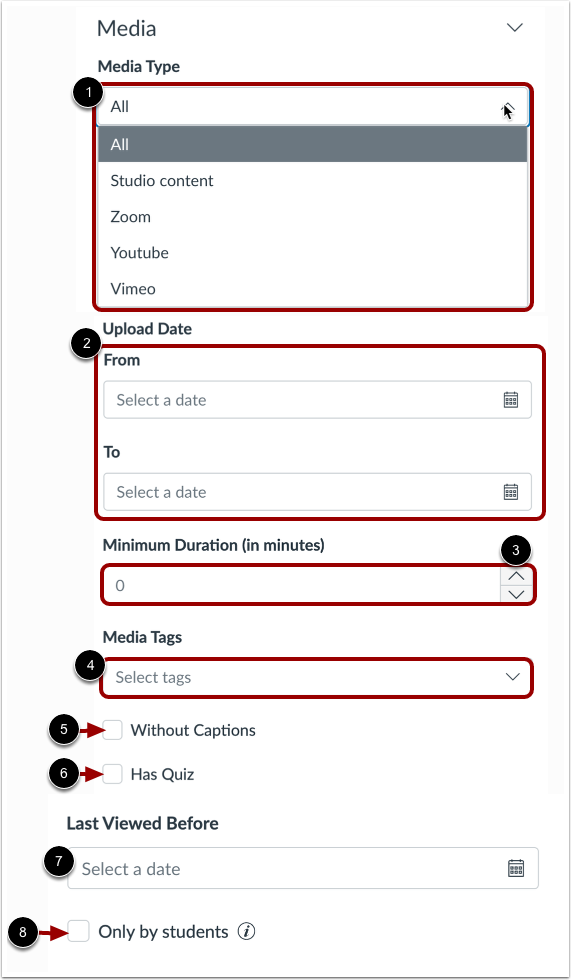
Um Medien nach Typ zu filtern, klicken Sie auf das Dropdown-Menü „Medientyp“ [1].
Um nach Upload-Datum zu filtern, geben Sie die entsprechenden Daten in die Felder Von und Bis ein [2].
Um nach Mediendauer zu filtern, klicken Sie auf die Anzeige „Minimale Dauer (in Minuten)“ [3].
Um nach Tags zu filtern, geben Sie Text in das Feld Medien-Tags ein [4].
Um nur Medien ohne Untertitel anzuzeigen, klicken Sie auf das Textfeld „ Ohne Untertitel “ [5].
Um nur Medien anzuzeigen, die ein Quiz enthalten, klicken Sie auf das Kontrollkästchen "Hat Quiz" [6].
Um nach dem Datum des letzten Aufrufs zu filtern, geben Sie ein Datum in das Feld " Zuletzt angesehen vor " ein [7].
Um in den Ergebnissen unter „Zuletzt angesehen vor“ nur die Ansichten von Studenten anzuzeigen, klicken Sie auf das Kontrollkästchen „ Nur von Studenten “ [8].
Filterarchiv
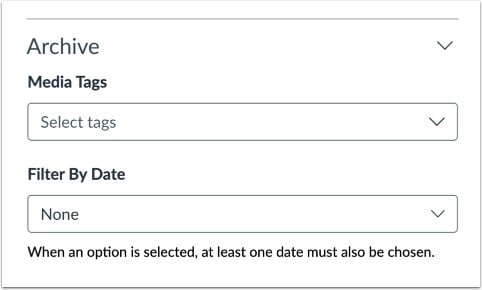
Um nach Tags zu filtern, geben Sie Text in das Feld Medien-Tags ein [1].
Um nach Datum zu filtern, wählen Sie eine Option im Dropdown-Menü „Nach Datum filtern“ [2].
Filter anwenden
Um die ausgewählten Filter anzuwenden, klicken Sie auf die Schaltfläche „ Anwenden “.