Nach dem Hochladen einer Mediendatei in Ihre Mediathek können Sie mit dem Studio-Medieneditor unerwünschte Abschnitte Ihrer Mediendatei ausschneiden und entfernen.
Nach dem Schneiden Ihrer Mediendatei können Sie entweder Ihre Originaldatei durch die bearbeitete Version ersetzen oder die bearbeitete Version als neue Datei speichern.
Anmerkungen:
- Sie können nur Medien bearbeiten, auf die Sie über Ihre Studio-Mediathek zugreifen.
- Sie können keine Mediendatei innerhalb eines Kurses bearbeiten, die in diesen Kurs eingebettet ist.
- Um die bearbeitete Version einer bereits in einen Kurs eingebetteten Mediendatei zu aktualisieren und anzuzeigen, müssen Sie den Speicherort der eingebetteten Kursdatei manuell aktualisieren.
- Sie können nur Mediendateien bearbeiten, die Sie in Studio hochgeladen und gespeichert haben.
- In Studio können keine importierten YouTube- oder Vimeo-Videos bearbeitet werden.
- Wenn Sie eine Mediendatei mit Untertiteln schneiden, werden die Untertitel so nah wie möglich am Video mitgeschnitten. Überprüfen Sie nach dem Schneiden die Datei und die Untertitel auf korrekte Ausrichtung.

Suchen Sie auf der Seite „Meine Bibliothek“ die gewünschten Medien und klicken Sie auf das Symbol „Optionen“ [1]. Klicken Sie anschließend auf den Link „Medien bearbeiten“ [2].
Hinweis: Um Medien zu bearbeiten, die mit Ihnen geteilt wurden, müssen Sie die Medien in Ihre Bibliothek kopieren .
Offener Schnittmodus
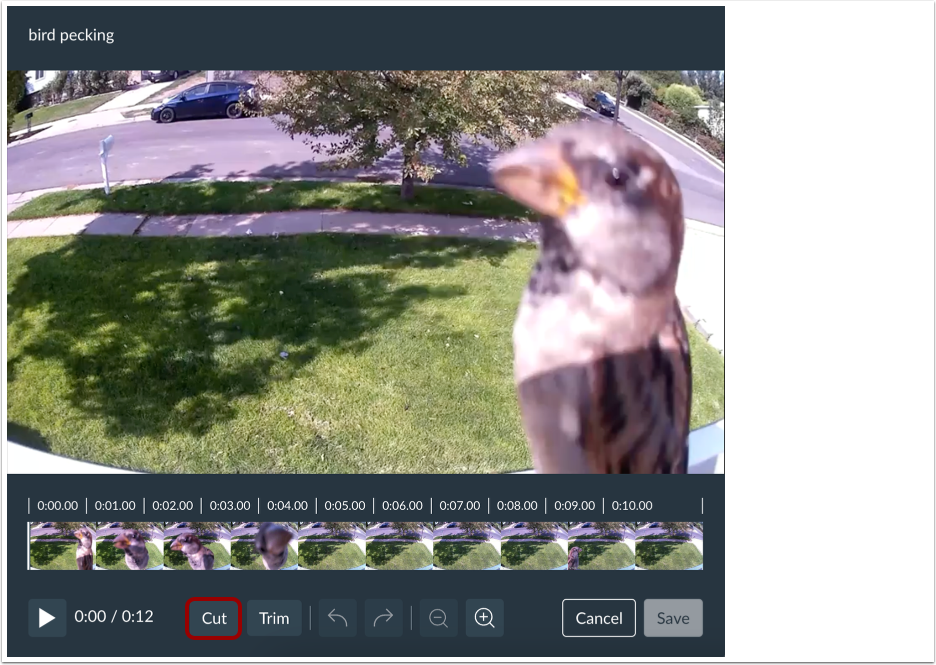
Um einen Abschnitt des Mediums zum Entfernen auszuwählen, klicken Sie auf die Schaltfläche „Ausschneiden “.
Hinweis: Auf Mobilgeräten werden in der Videobearbeitung keine Einzelbildvorschauen in der Medien-Timeline angezeigt.
Ansichtsauswahl-Schieberegler
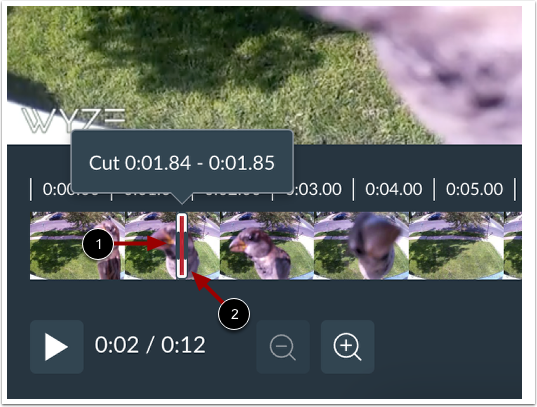
Bewegen Sie den Mauszeiger über den Auswahlschieber, um den Doppelpfeil-Cursor anzuzeigen [1].
Der Auswahlschieber wird auf der Medienzeitleiste an der letzten Position angezeigt, an der der Abspielkopf pausiert hat [2].
Hinweis: Wenn Sie Ihre Mediendatei nicht abgespielt haben, bevor Sie auf die Schaltfläche „Ausschneiden“ geklickt haben, befindet sich der Auswahlschieber am Anfang Ihrer Medienzeitleiste.
Auswahlschieberegler ziehen und Größe ändern
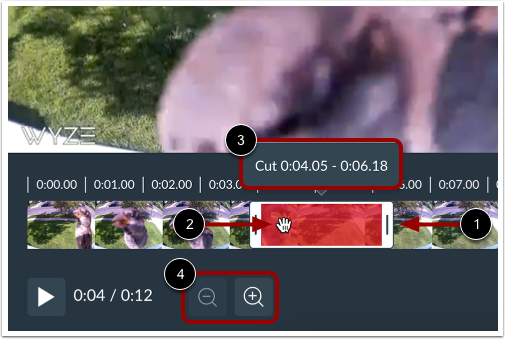
Klicken und ziehen Sie anschließend den Doppelpfeil-Cursor, um den Auswahlschieber [1] zu vergrößern oder zu verkleinern. Der zum Entfernen markierte Bereich ist rot hervorgehoben und schattiert.
Sie können den geplanten Schnittbereich verschieben, indem Sie den Auswahlschieber anklicken und an eine andere Stelle der Zeitleiste ziehen [2].
Während Sie den Auswahlschieber verstellen, wird darüber der Zeitstempel des geplanten Schnittbereichs angezeigt [3].
Hinweis: Um in die Zeitleiste hinein- oder herauszuzoomen und so einen präziseren Schnitt zu erstellen, klicken Sie auf die Zoom -Schaltflächen [4].
Schnitt bestätigen oder verwerfen
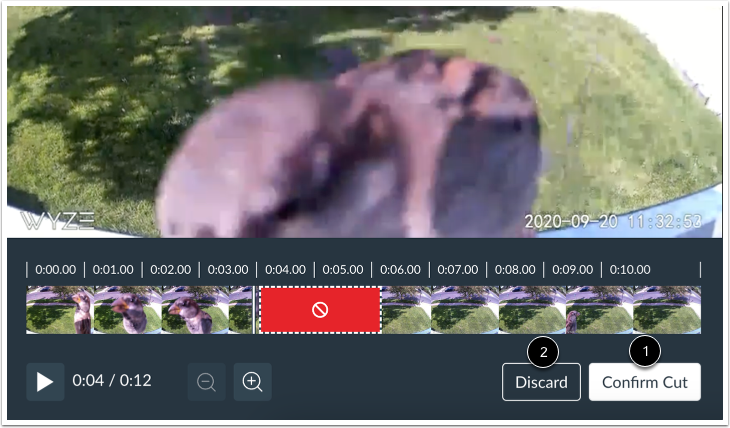
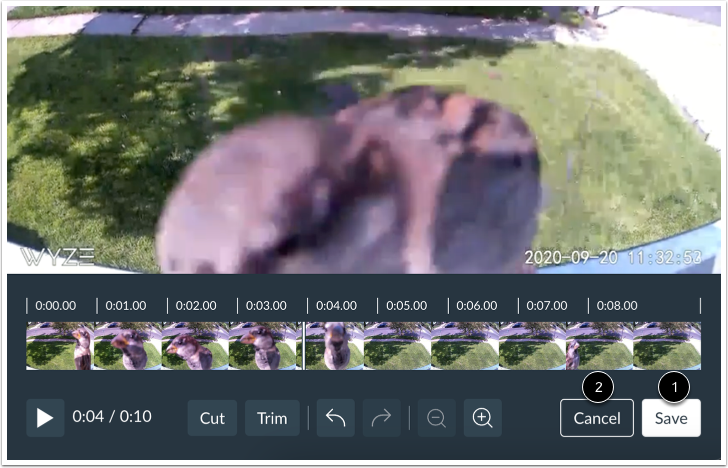
Um das Medium zu schneiden, klicken Sie auf die Schaltfläche "Schnitt bestätigen" [1].
Alternativ können Sie die Auswahl rückgängig machen und von vorne beginnen, indem Sie auf die Schaltfläche „Verwerfen“ [2] klicken.
Hinweis: Wenn Sie den Schnitt bestätigen, können Sie ihn dennoch rückgängig machen, indem Sie die Mediendatei nicht speichern.
Um die geschnittene Mediendatei entweder als Kopie zu speichern oder das Original zu ersetzen, klicken Sie auf die Schaltfläche Speichern [1].
Alternativ können Sie den Schnitt rückgängig machen, indem Sie auf die Schaltfläche Abbrechen klicken [2].
Verwerfen bestätigen
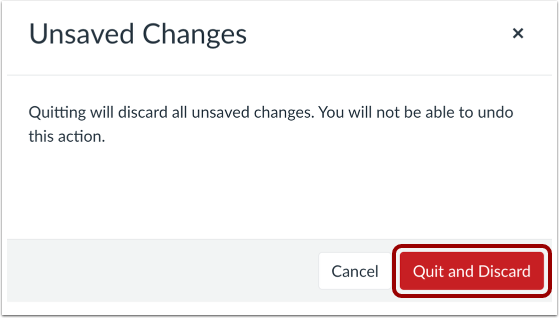
Um alle Änderungen zu verwerfen und zur Medienbibliothek zurückzukehren, klicken Sie auf die Schaltfläche „Beenden und verwerfen“ .
Änderungen speichern
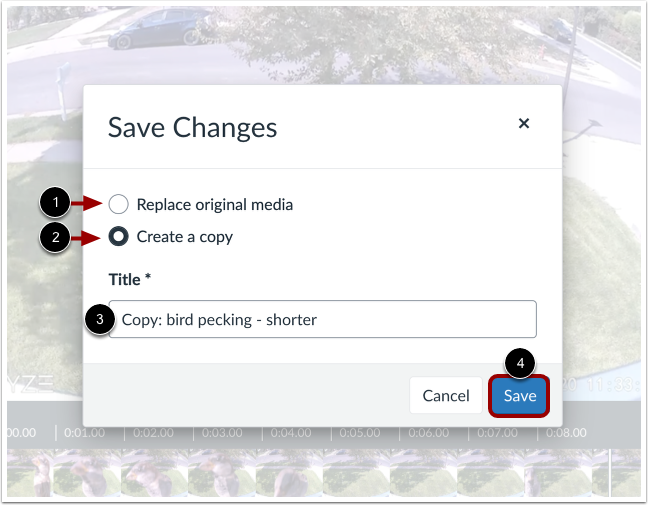
Im Fenster „Änderungen speichern“ können Sie die Original-Mediendatei ersetzen oder eine Kopie erstellen.
Um die ursprüngliche Mediendatei durch die bearbeitete Mediendatei zu ersetzen, klicken Sie auf die Optionsschaltfläche „Originalmedien ersetzen “ [1].
Um eine bearbeitete Kopie des Originalmediums zu erstellen, klicken Sie auf die Optionsschaltfläche „Kopie erstellen“ [2]. Standardmäßig lautet der Titel der bearbeiteten Kopie „Kopie: [Originaltitel]“ . Um den Titel der Kopie zu bearbeiten, geben Sie einen neuen Titel in das Feld „Titel“ [3] ein.
Um die Änderungen zu speichern und zur Seite „Meine Bibliothek“ zurückzukehren, klicken Sie auf die Schaltfläche „Speichern “ [4].
Hinweis: Wenn Sie eine Kopie einer Mediendatei erstellen, die Sie mit anderen Benutzern oder Gruppen geteilt haben, wird die Kopie nicht automatisch geteilt.