Sie können in Canvas Studio mit Ihrer Webcam und einem Safari- oder Firefox-Browser Videos aufnehmen. Die Videoaufnahme ist von jeder Seite Ihres Kontos möglich. Sie können Medien beliebiger Länge aufnehmen, aufgrund von Browserbeschränkungen werden jedoch Aufnahmen unter 5 Minuten empfohlen.
Anmerkungen:
- Möglicherweise müssen Sie dem Browser den Zugriff auf Ihre Kamera und Ihr Mikrofon erlauben.
- Die Aufnahme mit der Studio-Webcam erzeugt ein WebM-Video.
- Weitere Informationen zur Funktionsweise von Bildschirmleseprogrammen bei der Videoaufnahme in Studio finden Sie unter Barrierefreiheit in Studio .
- Wenn Sie ein iOS- oder iPad-Gerät verwenden, können Sie in Canvas Studio nicht direkt mit einer Webcam ein Video aufnehmen. Stattdessen können Sie das Video mit der Webcam-App Ihres Geräts aufnehmen und als Mediendatei hochladen .
- Sie können mit Chrome oder Edge ein Webcam-Video aufnehmen .
Webcam-Aufnahme öffnen
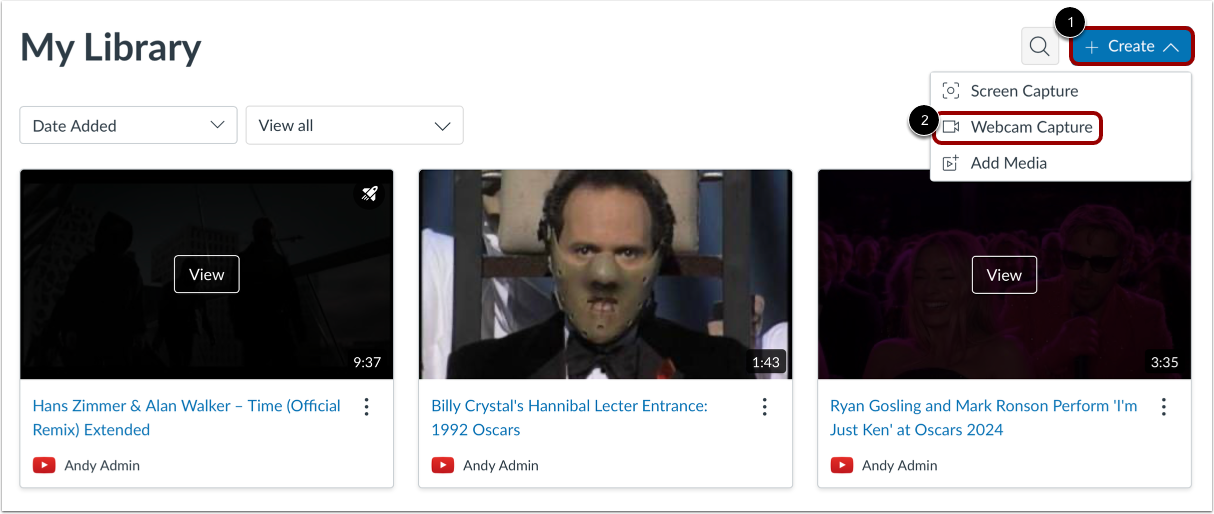
Klicken Sie auf das Dropdown-Menü „ Erstellen “ [1] und anschließend auf den Link „Webcam-Aufnahme“ [2].
Hinweis: Auf iOS-Geräten ist die Webcam-Aufnahme nicht möglich. Sie können jedoch mit der Webcam-App Ihres Geräts ein Video aufnehmen und dieses anschließend als Mediendatei hochladen .
Zugriff erlauben
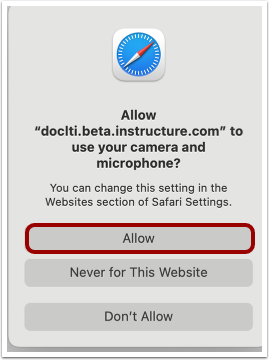
Um Zugriff auf Mikrofon und Kamera Ihres Computers zu gewähren, klicken Sie auf die Schaltfläche „Zulassen “.
Aufnahme starten
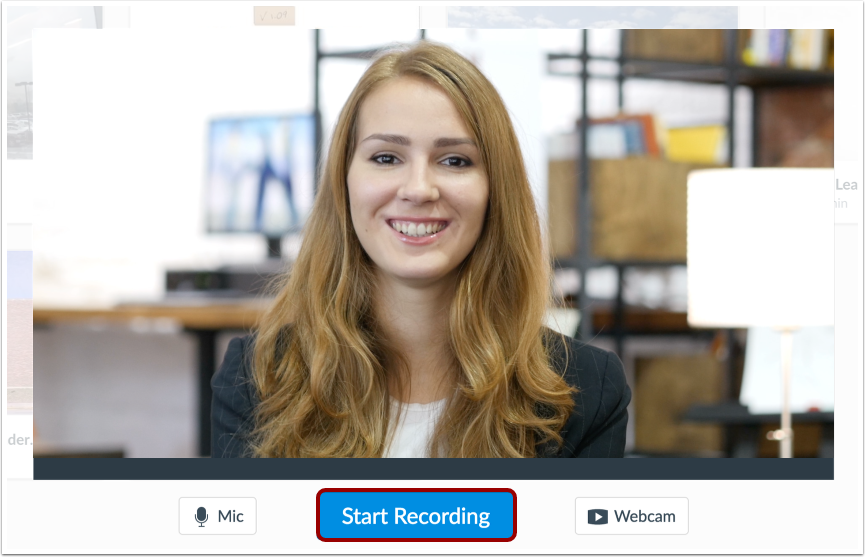
Klicken Sie auf die Schaltfläche „Aufnahme starten“ .
Aufnahme beenden
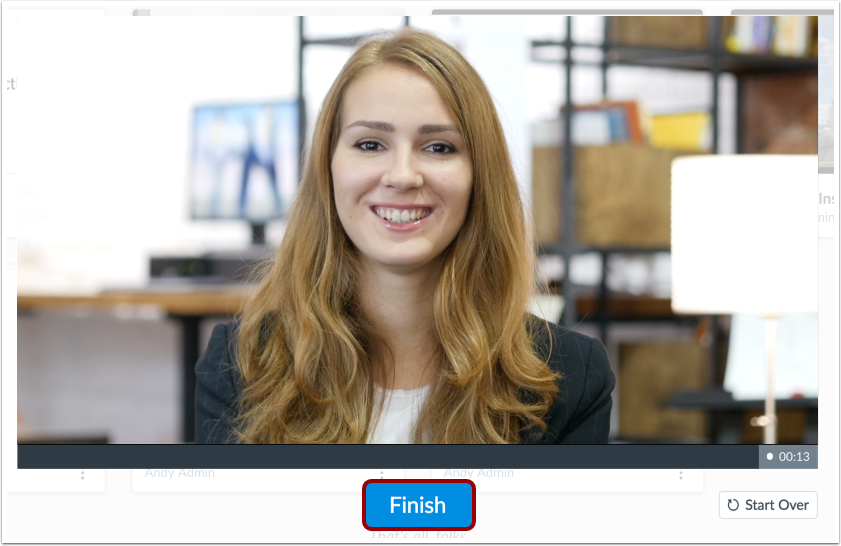
Wenn Ihre Videoaufnahme abgeschlossen ist, klicken Sie auf die Schaltfläche „ Fertigstellen “.
Aufnahme speichern
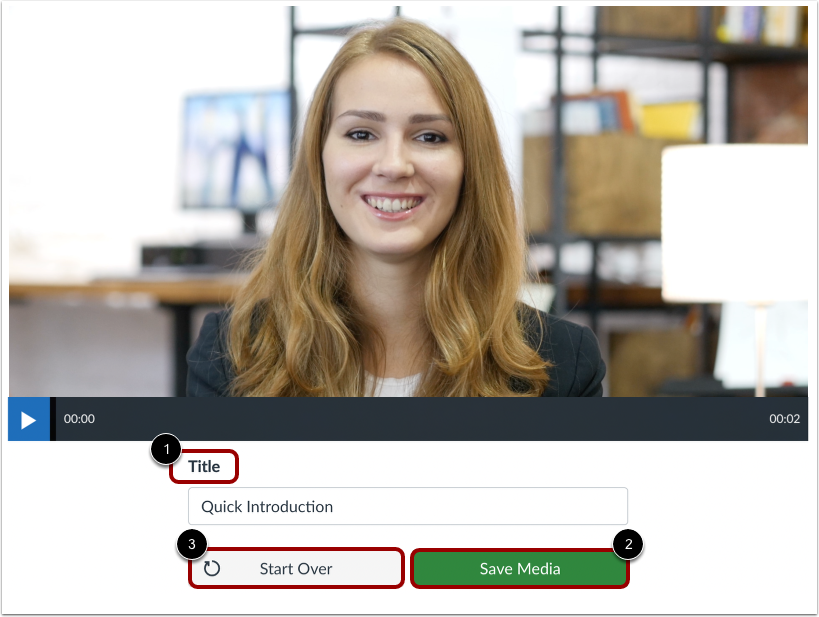
Sehen Sie sich die Aufnahme an. Geben Sie im Feld „Titel“ [1] einen Titel ein und klicken Sie auf die Schaltfläche „Medien speichern“ [2].
Um Ihr Video neu aufzunehmen, klicken Sie auf die Schaltfläche „ Von vorne beginnen “ [3].
Aufzeichnung ansehen
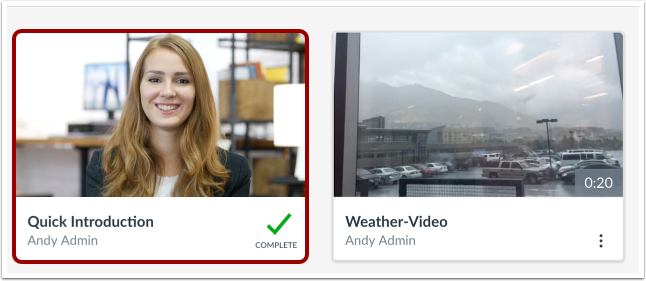
Auf der Seite „Meine Bibliothek“ können Sie Ihre Videoaufzeichnung ansehen. Sobald die Aufzeichnung verarbeitet ist, können Sie alle Steuerelemente und Einstellungen verwalten.