Wenn Ihr Bezirk einen Vertrag mit professionellen Untertitelungsdiensten hat, können Sie als Administrator die von Studio-Benutzern unter „Untertitelungsaufträge“ aufgegebenen Untertitelungsaufträge einsehen und genehmigen.
Hinweis: Professionelle Untertitelung ist nur verfügbar, wenn Ihr Bezirk einen Vertrag mit den professionellen Untertitelungsdiensten Verbit oder Cielo24 abschließt.
Studioeinstellungen öffnen
Klicken Sie im Studio-Navigationsmenü auf die Registerkarte „Einstellungen“ .
Bildunterschriftenaufträge genehmigen oder ablehnen
Auf der Seite „Bildunterschriftenbestellungen“ werden neue Bestellungen im Abschnitt „Neue Bestellungen“ angezeigt.
Um die Mediendatei anzuzeigen, die die Untertitelanfrage enthält, klicken Sie auf den Titel- Link [1].
Um die Untertitelungsanfrage zu genehmigen, klicken Sie auf die Schaltfläche „Genehmigen“ [2]. Um die Untertitelungsanfrage abzulehnen, klicken Sie auf die Schaltfläche „ Ablehnen“ [3].
Geprüfte Untertitelbestellungen ansehen
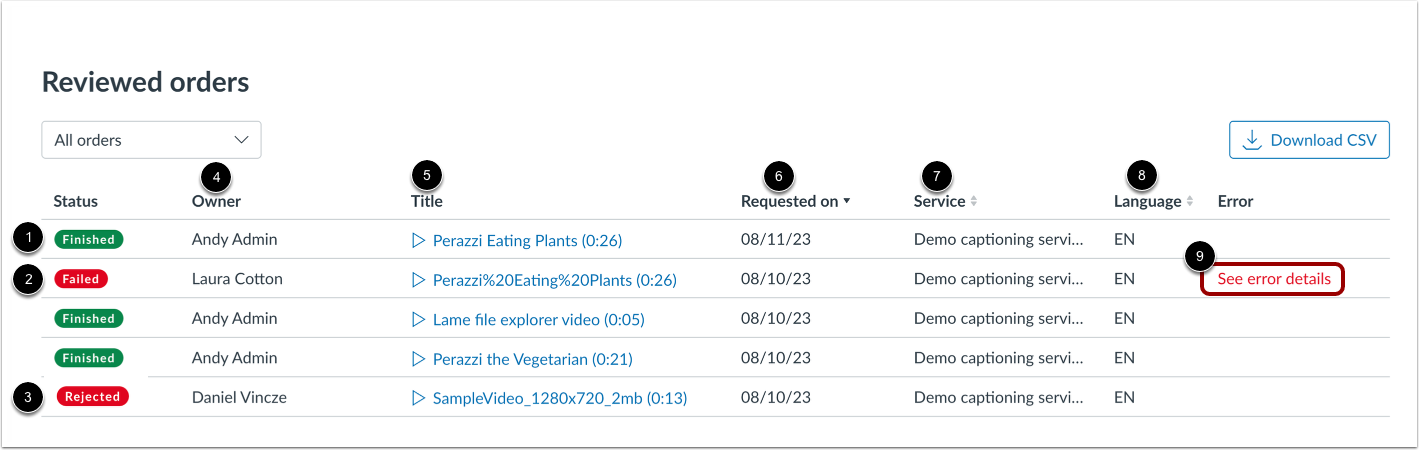
In der Liste der geprüften Bestellungen wird für genehmigte Bestellungen das Label „Fertig“ [1] angezeigt, für fehlgeschlagene Anfragen das Label „Fehlgeschlagen“ [2] und für abgelehnte Anfragen das Label „Abgelehnt“ [3].
Für jede Bestellung können Sie den Dateibesitzer [4], den Medientitel [5], das Bestelldatum [6], den angeforderten Dienst [7] und die Dateisprache [8] einsehen. Um Fehlerdetails für fehlgeschlagene Anfragen anzuzeigen, klicken Sie in der Spalte „Fehler“ auf den Link „Fehlerdetails anzeigen“ [9].
Sortierung der geprüften Bildunterschriften
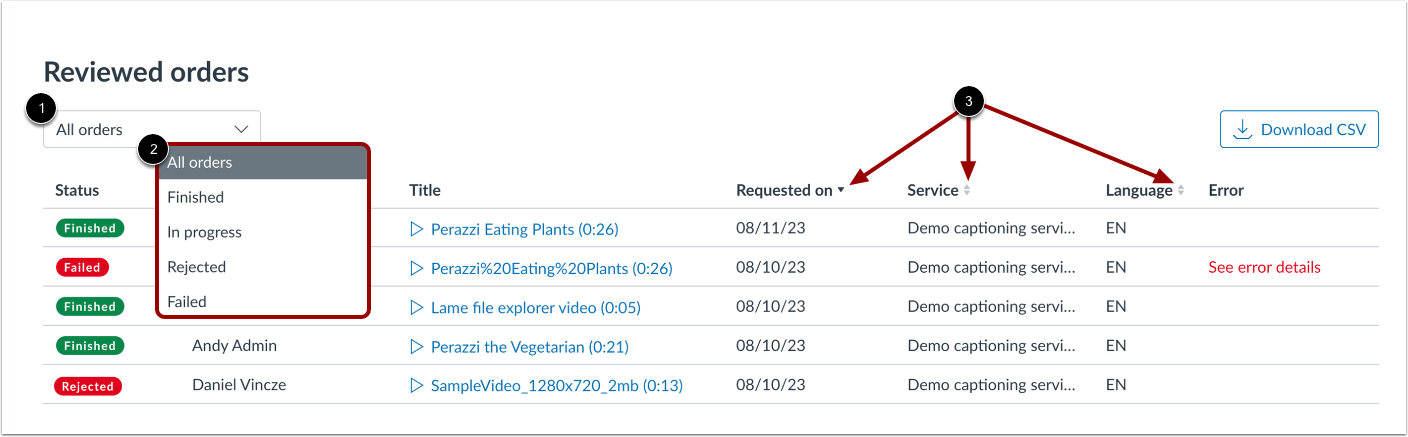
Um die Liste der geprüften Bestellungen nach Bestellstatus zu sortieren, klicken Sie auf das Dropdown-Menü „Bestellstatus“ [1] und wählen Sie einen Status aus der Liste aus [2].
Um nach Anfragedatum, Serviceart oder Dateisprache zu sortieren, klicken Sie auf die Sortiersymbole [3].
Überprüfte Untertitelbestellungen herunterladen
Um eine CSV-Datei der Liste der geprüften Bestellungen herunterzuladen, klicken Sie auf die Schaltfläche „CSV herunterladen“ .