Canvas Studio Capture für Chrome- und Edge-Browser ist eine integrierte Bildschirmaufnahmefunktion, die derzeit Canvas-Kunden mit Google Chrome- oder Microsoft Edge-Browsern zur Verfügung steht.
Canvas Studio Capture für Chrome und Edge integriert Ihre vorhandene Webcam und macht den Download einer separaten Bildschirmaufnahmesoftware überflüssig. Es wird derzeit nur von Chrome und Edge unterstützt.
Canvas Studio Capture für die Browser Chrome und Edge verfügt über erweiterte Wiederherstellungsfunktionen , mit denen unterbrochene Teilaufnahmen gespeichert und die Aufnahme im Falle eines Verbindungsverlusts fortgesetzt werden kann.
Anmerkungen:
- Studio Capture ist für Full-HD-Aufnahmen mit einer maximalen Auflösung von 1920 x 1080 Pixeln optimiert. Die beste Leistung wird erzielt, wenn Ihre Bildschirmauflösung dieser Auflösung entspricht oder darunter liegt. Bei einer höheren Bildschirmauflösung kann es während der Aufnahme zu Leistungsproblemen oder einer geringeren Videoqualität kommen.
- Screencast-o-Matic steht Nutzern mit Chrome- oder Edge-Browsern weiterhin als Drittanbieter-Option zur Bildschirmaufnahme zur Verfügung.
- Sie können mit Screencast-o-Matic und den Browsern Safari oder Firefox auch Bildschirmaufnahmen erstellen .
Open Studio Capture
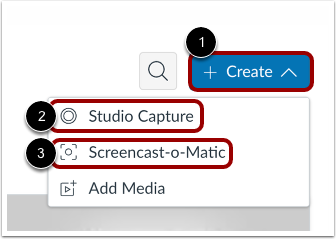
Klicken Sie auf das Dropdown-Menü „ Erstellen “ [1]. Klicken Sie anschließend auf den Link „Studioaufnahme“ [2].
Um mit Screencast-o-Matic eine Bildschirmaufnahme zu erstellen, klicken Sie auf den Screencast-o-Matic- Link [3] und folgen Sie den Anweisungen des Produkts .
Open Canvas Studio-Aufnahme
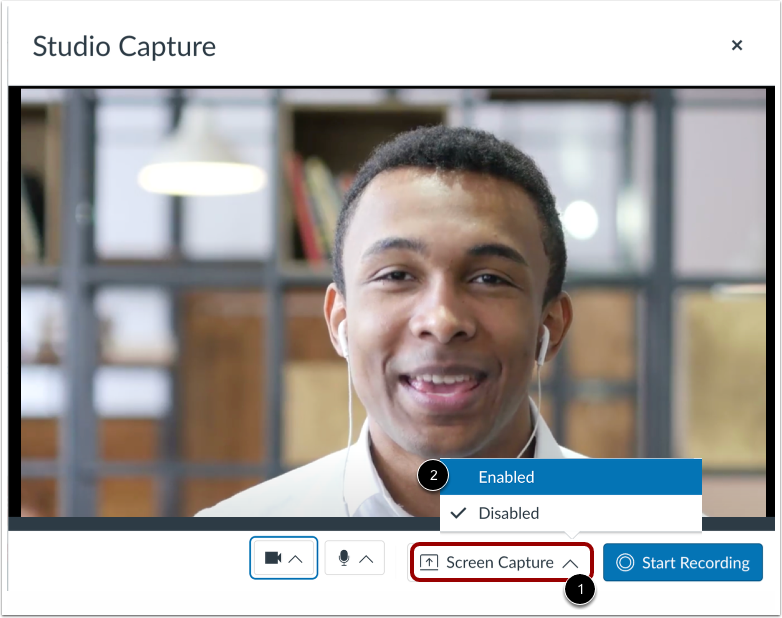
Klicken Sie auf das Dropdown-Menü „Bildschirmaufnahme“ [1]. Die Bildschirmaufnahme ist standardmäßig deaktiviert. Um die Bildschirmaufnahme zu aktivieren, klicken Sie auf den Link „ Aktiviert“ [2].
Browser-Tab teilen
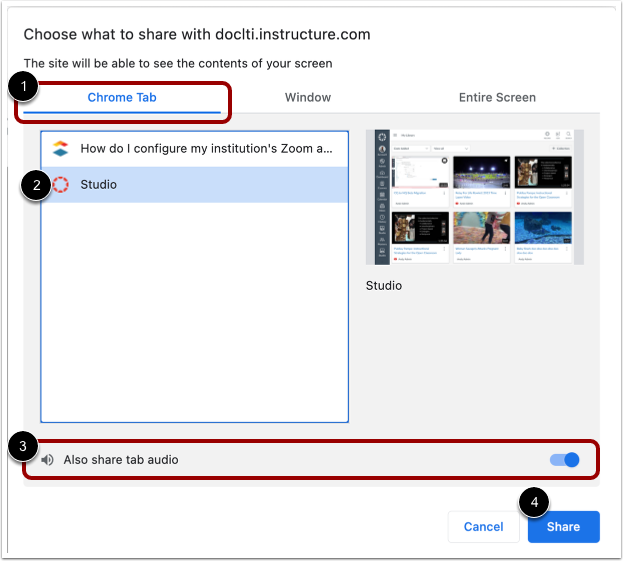
Um den Inhalt eines Browser-Tabs per Bildschirmfreigabe anzuzeigen, klicken Sie auf die Option „ Tab“ [1] in Chrome . Wählen Sie anschließend einen Tab-Namen aus der Liste aus [2].
Um den Tab-Audio-Modus freizugeben, klicken Sie auf den Schalter „Auch Tab-Audio freigeben“ bei [3].
Um die Bildschirmfreigabe zu starten, klicken Sie auf die Schaltfläche "Teilen" [4].
Hinweis: Über die Schaltfläche „Teilen“ wird lediglich die Bildschirmfreigabe gestartet; die Aufnahme wird dadurch nicht gestartet.
Fenster teilen
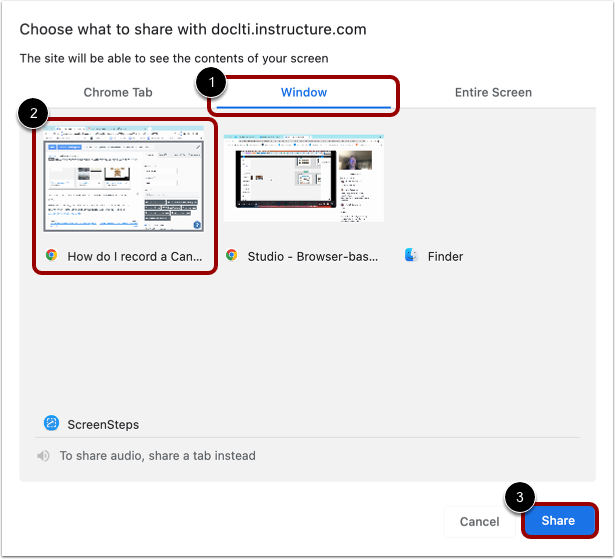
Um ein gesamtes Browserfenster auf Ihrem Computer freizugeben, klicken Sie auf die Registerkarte „Fenster“ [1]. Klicken Sie anschließend auf die Kachel „Fenstervorschau“ [2].
Um die Bildschirmfreigabe zu starten, klicken Sie auf die Schaltfläche "Teilen" [3].
Hinweis: Über die Schaltfläche „Teilen“ wird lediglich die Bildschirmfreigabe gestartet; die Aufnahme wird dadurch nicht gestartet.
Gesamten Bildschirm teilen
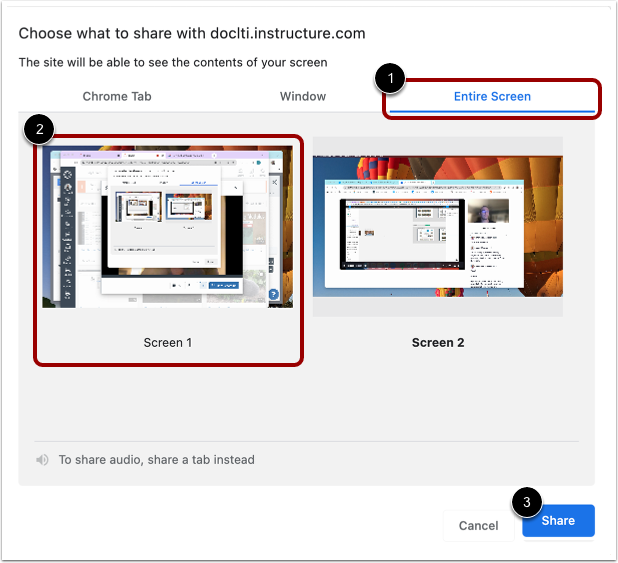
Um Ihren gesamten Computerbildschirm freizugeben, klicken Sie auf die Registerkarte „Gesamter Bildschirm “ [1]. Wenn mehrere Bildschirme aktiv sind, klicken Sie auf die Vorschau-Kachel des Bildschirms, den Sie freigeben möchten [2].
Um die Bildschirmfreigabe zu starten, klicken Sie auf die Schaltfläche "Teilen" [3].
Anmerkungen:
- Über die Schaltfläche „Teilen“ wird lediglich die Bildschirmfreigabe gestartet; die Aufnahme beginnt dadurch nicht.
- Wenn Sie beim Versuch, die vollständige Bildschirmfreigabe zu starten, eine Fehlermeldung erhalten, überprüfen Sie, ob Ihr Browser in den Computereinstellungen für die Bildschirmaufzeichnung aktiviert ist.
Bild-in-Bild aktivieren
Wenn Sie die Registerkarte „Gesamter Bildschirm“ auswählen, können Sie Ihre Webcam während der Aufnahme aktivieren, um eine Bild-in-Bild-Anzeige zu erstellen.
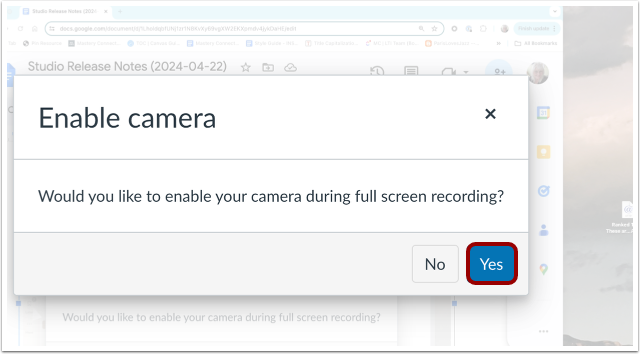
Nach dem Klicken auf die Schaltfläche „Teilen“ wird das Fenster „Kamera aktivieren“ angezeigt. Um Ihre Kamera zu aktivieren und die Bild-in-Bild-Ansicht zu öffnen, klicken Sie auf „ Ja“ .
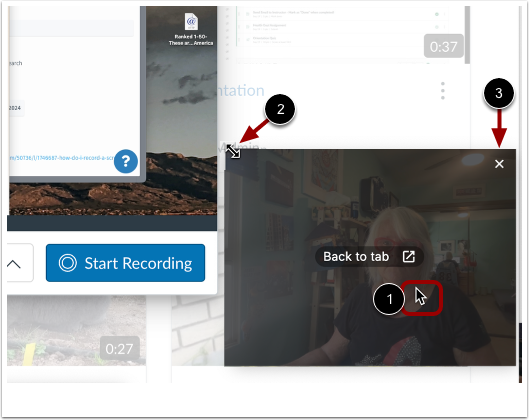
Das Bild-in-Bild-Fenster zeigt ein Livebild Ihrer Webcam an. Um das Bild-in-Bild-Fenster zu verschieben, klicken Sie mit dem Mauszeiger auf das Fenster und ziehen Sie es dann an die gewünschte Position [1].
Um die Fenstergröße zu ändern, klicken Sie mit dem Cursor auf eine Ecke des Fensters, um das Symbol „Größe ändern “ [2] anzuzeigen. Ziehen Sie anschließend die Ecke, um die Bildgröße anzupassen.
Um das Bild-in-Bild-Fenster zu schließen, klicken Sie auf das Symbol Schließen [3].
Aufnahme starten
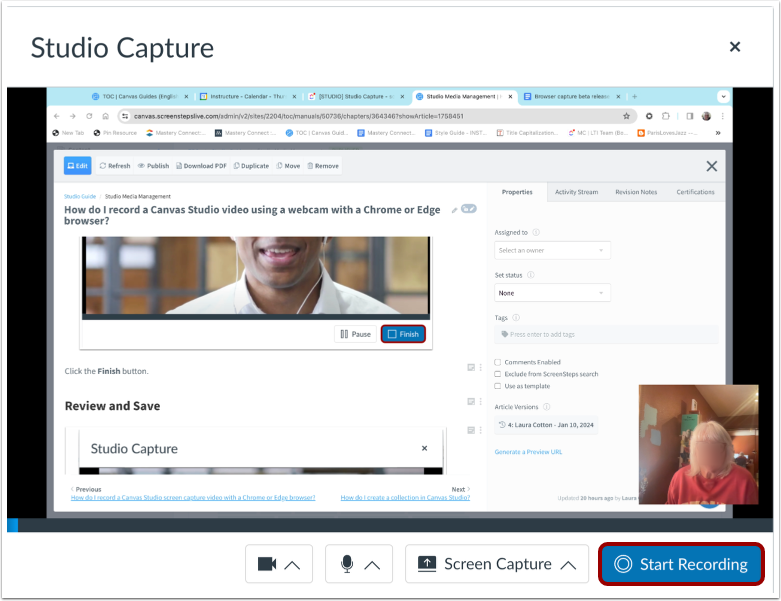
Klicken Sie auf die Schaltfläche „Aufnahme starten“ .
Aufnahme pausieren
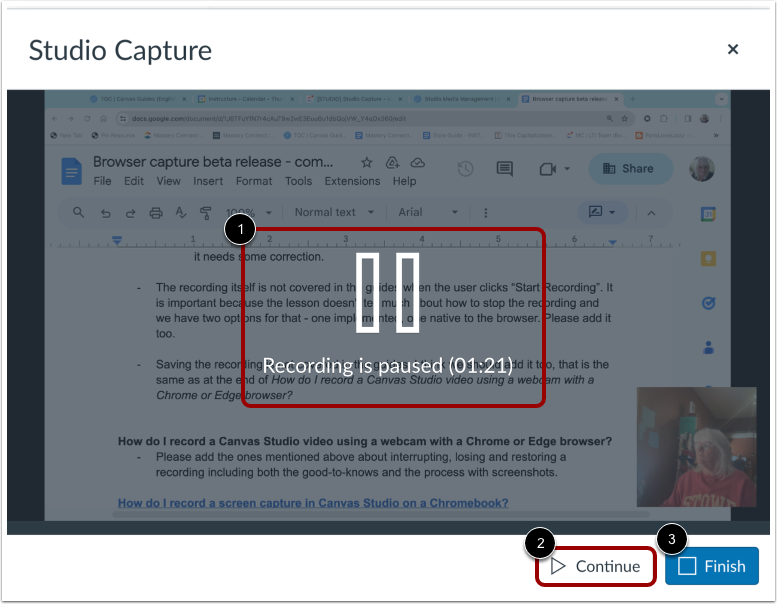
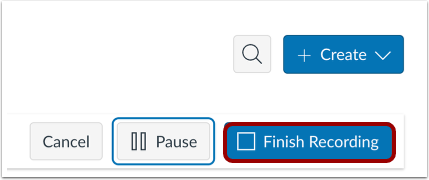
Um die Aufnahme zu pausieren, klicken Sie auf die Schaltfläche „Pause“ . Dadurch werden sowohl die Bildschirmaufnahme als auch die Webcam-Aufnahme pausiert.
Aufnahme fortsetzen oder beenden
Die Aufzeichnung wurde pausiert, und es wird eine Meldung mit Zeitstempel angezeigt [1].
Um die Aufnahme fortzusetzen, klicken Sie auf die Schaltfläche „Weiter“ [2].
Um die pausierte Aufnahme zu beenden, klicken Sie auf die Schaltfläche „ Fertigstellen “ [3].
Nicht mehr teilen
Um die Bildschirmfreigabe zu beenden, klicken Sie auf die Schaltfläche „Freigabe beenden“ .
Hinweis: Wenn eine Aufnahme läuft, wird die Aufnahme durch Klicken auf die Schaltfläche "Freigabe stoppen" beendet.
Aufnahme beenden
Alternativ können Sie eine laufende Aufnahme beenden, indem Sie auf die Schaltfläche „Aufnahme beenden“ klicken.
Vorschau und Speichern
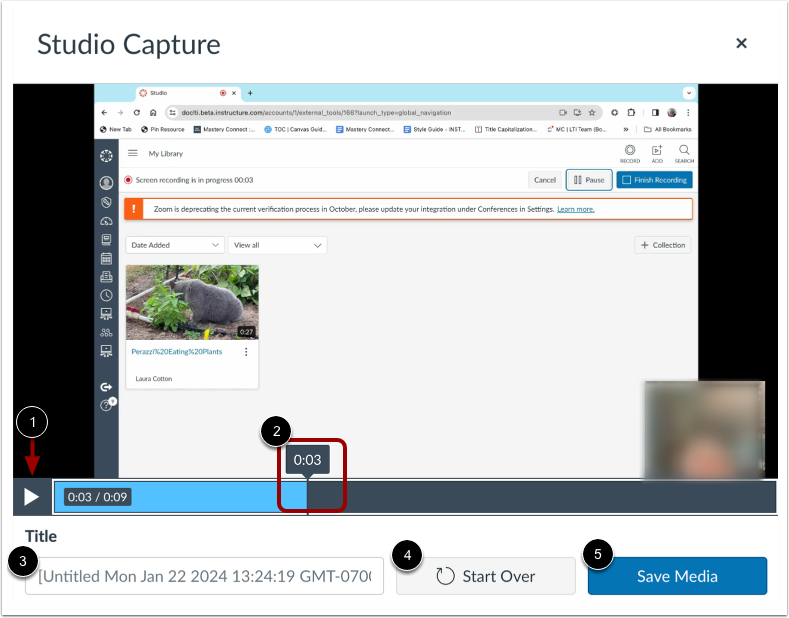
Um die Aufnahme in der Vorschau anzuhören, klicken Sie auf die Wiedergabetaste [1]. Um in der Aufnahme vor- und zurückzuspulen, bewegen Sie den Mauszeiger über die Zeitstempelleiste und schieben Sie den Cursor zu dem Teil der Aufnahme, den Sie ansehen möchten [2].
Um die Aufnahmedatei umzubenennen, geben Sie im Feld „Titel“ [3] einen Text ein.
Um das Video zu löschen und eine neue Aufnahme zu starten, klicken Sie auf die Schaltfläche „Von vorne beginnen “ [4].
Um die Aufnahme zu speichern, klicken Sie auf die Schaltfläche „Medien speichern“ [5].